Скидка 5% на первый заказ — RDS5




Как покрасить волосы в фотошопе
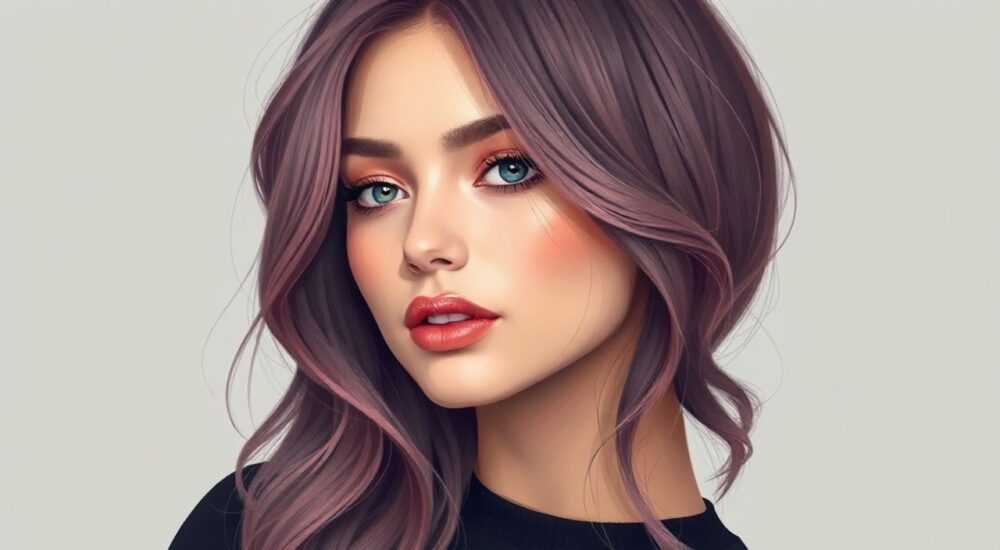
Современные технологии позволяют изменять внешность в цифровом пространстве с поразительной точностью — от коррекции осанки до полной смены цвета волос. Особенно востребовано редактирование цвета волос в Photoshop: это не просто мода, а инструмент для визуальных профессионалов, маркетологов, фотографов и даже личных брендов. Правильно выполненная смена оттенка волос в фотошопе выглядит естественно, не вызывает подозрений и сохраняет детализацию прядей, блики и текстуру. Главное — не пытаться «закрасить» волосы кистью, а работать с цветовыми слоями, масками и каналами, учитывая светотеневую модель изображения.
Чтобы покрасить волосы в Photoshop естественно, используйте слой-заливку с режимом наложения «Цвет» и маску, созданную на основе канала контраста. Всегда сохраняйте исходный слой, работайте с высоким разрешением и учитывайте блики на прядях — именно они делают результат реалистичным.
Содержание статьи:
- Зачем менять цвет волос в Photoshop?
- Что нужно подготовить перед началом
- Пошаговое руководство: как покрасить волосы в Photoshop
- Альтернатива: использование каналов для сложных случаев
- Частые ошибки и как их избежать
- Продвинутые техники: реалистичные блики и объем
- Создание объёма через градиенты
- Использование фильтра «Резкость» для прядей
- Коррекция цвета по зонам
- Экспертное мнение: что говорят профессионалы
- Часто задаваемые вопросы
- Заключение
Зачем менять цвет волос в Photoshop?
Почему фотографы, стилисты и рекламные агентства всё чаще выбирают цифровую коррекцию цвета волос вместо реальной покраски? Прежде всего — это экономия времени, денег и рисков. Представьте, что вы снимаете модель для каталога модной марки, а её естественный цвет волос не сочетается с новой коллекцией. Физическая перекраска потребует 3–5 часов, может повредить структуру волос, и в случае неудачи — потребуется новая съёмка. В Photoshop же вы меняете оттенок за 15 минут, не трогая оригинал.
Кроме того, такой подход незаменим при создании концептуальных образов: от фантастических персонажей до экспериментальных арт-проектов. Даже в социальных сетях — где визуальная привлекательность напрямую влияет на вовлечённость — цвет волос может стать ключевым элементом узнаваемости бренда. Согласно исследованиям Adobe, более 68% пользователей Instagram предпочитают изображения с идеально подобранным цветом волос, даже если это результат ретуши.
Цифровая коррекция также важна для медицинских и психологических целей: например, для пациентов, проходящих лечение, которые хотят визуализировать, как они могут выглядеть после восстановления. Это не просто эстетика — это инструмент самоидентификации и терапии.
Что нужно подготовить перед началом
Перед тем как начать редактировать цвет волос, убедитесь, что у вас есть качественное изображение. Идеальный кандидат — фото с хорошим освещением, где волосы не засвечены и не теряют детали в тенях. Избегайте снимков с сильным боковым светом, создающим резкие тени на лице и шее — они затруднят выделение прядей.
Откройте файл в Photoshop и сразу сохраните копию под другим именем. Никогда не работайте с исходным файлом — это основное правило профессионалов. Затем увеличьте масштаб до 100–150%, чтобы видеть каждую прядь. Для точной работы используйте графический планшет — он обеспечивает плавность и контроль, особенно при рисовании масок.
Также подготовьте палитру желаемых оттенков. Не выбирайте цвет «на глаз» — используйте палитру Adobe Color или систему Pantone, чтобы сохранить согласованность с брендом или концепцией. Если вы работаете с реальным клиентом, запросите у него образцы цвета: например, номер оттенка от L’Oréal или Wella.
Полезно знать: Для точной передачи цвета используйте профиль ICC sRGB IEC61966-2.1. Неправильный цветовой профиль может привести к тому, что ваш оттенок будет выглядеть по-разному на экранах разных устройств.
Пошаговое руководство: как покрасить волосы в Photoshop
- Создайте новый слой для цвета. Нажмите Ctrl+Shift+N (Windows) или Cmd+Shift+N (Mac), назовите слой «Цвет волос» и установите режим наложения на «Цвет» (Color). Это гарантирует, что вы измените только оттенок, сохранив текстуру и светотень.
- Выберите цвет. Нажмите D, чтобы сбросить цвета, затем X, чтобы поменять их местами. Выберите нужный оттенок в палитре. Для натуральных тонов используйте значения: каштановый — #5C4033, медный — #D35400, платиновый — #F5E6D3.
- Выделите волосы. Перейдите в меню Выбор → Выделение по цвету. В диалоговом окне выберите «Волосы» в качестве опции, если она доступна. Если нет — используйте инструмент Быстрое выделение (Quick Selection Tool), зажав Alt для удаления лишнего. Постепенно обводите контур волос, не заходя на лицо.
- Уточните маску. После выделения нажмите Ctrl+Shift+I, чтобы инвертировать выделение, затем Ctrl+Shift+J — чтобы создать новый слой с выделенными волосами. Перейдите на маску этого слоя и примените Размытие по Гауссу (фильтр → размытие → размытие по Гауссу) с радиусом 1–2 пикселя для сглаживания краёв.
- Заполните цветом. Вернитесь к слою «Цвет волос», выберите инструмент Заливка (Paint Bucket), убедитесь, что активна маска, и залейте область. Если цвет выглядит слишком плоско — уменьшите непрозрачность слоя до 70–85%.
- Добавьте блики. Создайте новый слой, установите режим наложения «Экран» (Screen). Возьмите мягкую кисть с белым цветом и аккуратно нарисуйте блики на самых светлых прядях — там, где свет падает. Сделайте это тонкими, едва заметными мазками, чтобы не переборщить.
- Смешайте с фоном. Добавьте слой коррекции Цветовой баланс и слегка подкорректируйте холодные или тёплые тона в волосах, чтобы они гармонировали с кожей и одеждой. Используйте ползунки для теней и средних тонов — не трогайте светлые, чтобы не исказить блики.
Альтернатива: использование каналов для сложных случаев
Если волосы переплетаются с фоном (например, на фоне дерева или тёмной стены), используйте каналы. Перейдите во вкладку Channels, найдите канал с максимальным контрастом между волосами и фоном (чаще всего — синий). Удерживая Ctrl, кликните по миниатюре этого канала — выделится область волос. Скопируйте его на новый слой и повторите шаги с заливкой.
Частые ошибки и как их избежать
Даже опытные пользователи допускают одни и те же ошибки, которые сводят на нет усилия по ретуши. Вот основные из них:
- Использование режима «Нормальный» вместо «Цвет» — это приводит к потере текстуры волос. Волосы становятся плоскими, как резина. Всегда используйте режим «Цвет» для изменения оттенка.
- Слишком жёсткие края — если маска не размыта, волосы выглядят как наклеенные. Всегда применяйте размытие по Гауссу на маске (1–3 пикселя).
- Игнорирование бликов — без светлых акцентов волосы не выглядят живыми. Даже тёмные волосы имеют блики — их нужно воссоздавать.
- Неправильный цветовой баланс — если вы покрасили волосы в рыжий, но кожа осталась холодной, образ выглядит неестественно. Подстройте тёплые тона в корректирующих слоях.
- Работа на низком разрешении — на изображении 72 dpi невозможно добиться детализации. Работайте с файлом не менее 300 dpi.
«Ключ к реалистичности — не в цвете, а в свете. Вы можете выбрать идеальный оттенок, но если не восстановите блики и тени, всё выглядит как дешёвая графика.» — Анна Морозова, ведущий ретушер студии «Люмен»
Продвинутые техники: реалистичные блики и объем
Для профессионального результата недостаточно просто заменить цвет — нужно воссоздать объём. Вот как это сделать:
Создание объёма через градиенты
На новом слое над слоем цвета создайте градиент от тёмного к светлому, используя цвета, которые уже есть в волосах. Установите режим наложения на «Перекрытие» (Overlay) и уменьшите непрозрачность до 30%. Это добавит глубину и естественное плавное перетекание оттенков.
Использование фильтра «Резкость» для прядей
После заливки примените фильтр Резкость → Умная резкость с параметрами: радиус 0,8–1,2 пикселя, порог 5–8. Это усилит мелкие волоски, особенно на краях прически, не делая их агрессивными.
Коррекция цвета по зонам
Используйте маску с градиентом, чтобы сделать кончики волос чуть светлее или темнее, чем корни. Это особенно важно при имитации мелирования или омбре. Создайте маску на слое цвета, залейте её чёрно-белым градиентом сверху вниз, затем подстройте кривые — так вы добьётесь плавного перехода.
Эффект |
Режим наложения |
Непрозрачность |
Рекомендуемый инструмент |
|---|---|---|---|
Базовый цвет |
Цвет |
70–85% |
Заливка |
Блики |
Экран |
20–40% |
Мягкая кисть |
Объём |
Перекрытие |
25–35% |
Градиент |
Кончики |
Цвет |
60% |
Маска с градиентом |
Экспертное мнение: что говорят профессионалы
Алексей Воронин — арт-директор агентства по визуальному брендингу и 12-летний опыт работы с Photoshop — считает, что «покраска волос в фотошопе — это не волшебство, а точная наука. Каждый оттенок должен быть продуман в контексте освещения, тона кожи, стиля одежды и даже эмоционального посыла изображения».
Он рекомендует всегда смотреть на цвет волос в контексте всей композиции. Например, если модель одета в тёплый бордовый наряд — волосы не должны быть холодным платиновым. Это вызывает визуальный диссонанс. Лучше выбрать медный или тёплый каштановый оттенок, который отражает свет так же, как ткань.
Ещё один его совет: «Не бойтесь использовать цветовые коррекции на уровне всей картинки. Иногда достаточно сдвинуть кривые в канале красного на +5% и в синем на -3%, чтобы волосы «вписались» в общую атмосферу. Это быстрее, чем создавать 5 слоёв».
Часто задаваемые вопросы
Можно ли покрасить волосы в Photoshop на фото с фоном?
Да, но только если фон не имеет схожих оттенков с волосами. Если фон — зелёный кустарник, а волосы — тёмные, используйте каналы для выделения. Если фон светлый и однотонный — проще использовать «Быстрое выделение».
Как сохранить естественные пряди и текстуру?
Не удаляйте исходные детали. Работайте только с цветом и бликами. Всегда дублируйте слой с волосами и наложите его поверх с режимом «Умножение» на 10–15% — это вернёт естественную шероховатость.
Почему после покраски волосы выглядят «пластиково»?
Вероятно, вы использовали слишком насыщенный цвет или не добавили блики. Воссоздайте свет: добавьте 2–3 тонких белых мазка на верхние пряди, используя кисть с низкой жёсткостью и непрозрачностью 15%.
Как быстро менять цвет волос для нескольких фото?
Создайте Action (Действие) в Photoshop: запишите последовательность шагов (выделение → заливка → маска → блики) и примените её ко всем файлам через «Файл → Автоматизация → Пакетная обработка».
Можно ли использовать Photoshop на телефоне?
Да, в приложении Adobe Photoshop Express или Photoshop Mix, но результат будет значительно хуже. Для профессиональной работы всегда используйте десктопную версию — она даёт контроль над каналами, масками и кривыми, которых нет в мобильных приложениях.
Заключение
Покраска волос в Photoshop — это не просто технический приём, а искусство, сочетающее знание цветоведения, света и человеческой психологии. Когда вы понимаете, как свет падает на пряди, как цвет влияет на восприятие возраста и статуса, вы перестаёте быть просто ретушёром — вы становитесь визуальным нарративом.
Правильно выполненная смена цвета волос превращает обычное фото в мощный визуальный инструмент — будь то реклама, портфолио или личный бренд. Главное — не спешить, не игнорировать детали и всегда сохранять исходник. Качество результата измеряется не в минутах, а в том, насколько никто не замечает, что это ретушь.
- Всегда используйте режим наложения «Цвет» — он сохраняет текстуру и объём.
- Блики и тени важнее самого цвета — без них результат выглядит фальшиво.
- Работайте с высоким разрешением и всегда дублируйте слои.
- Корректируйте цвет волос в контексте всей композиции — кожа, одежда, фон.
- Сохраняйте Action для повторяющихся задач — это сэкономит часы работы.
⚠️ Дисклеймер — нажмите, чтобы развернуть
Материалы, опубликованные в разделе «Блог» на сайте RU DESIGN SHOP (rudesignshop.ru), носят исключительно информационный и ознакомительный характер и не являются руководством к действию, финансовой рекомендацией, медицинской услугой, ветеринарным назначением либо рекламой товаров и услуг, включая азартные игры. Публикации не содержат призывов к участию в азартных играх и не направлены на продвижение соответствующих операторов.
Безопасность применения товаров и веществ: при использовании строительных материалов, бытовой химии, пестицидов и агрохимикатов необходимо строго следовать инструкциям производителя и действующему законодательству Российской Федерации, включая Федеральный закон РФ от 19.07.1997 № 109-ФЗ «О безопасном обращении с пестицидами и агрохимикатами».
Упоминание товарных знаков, брендов и организаций носит исключительно информационный характер и не означает наличие партнёрских отношений или одобрения со стороны правообладателей.
Материалы, содержащие сведения о медицинских, ветеринарных или косметических средствах, представлены в справочных целях и не являются медицинской консультацией или назначением. Перед применением рекомендуется обратиться к врачу, ветеринарному специалисту или иному сертифицированному профессионалу.
Возрастные ограничения: материалы, содержащие сведения о продукции категории 18+, включая алкоголь или азартные игры, предназначены исключительно для совершеннолетней аудитории и публикуются в информационных целях.
Правовая ответственность: решения, принятые на основе опубликованной информации, пользователь принимает самостоятельно и на свой риск; редакция и авторы несут ответственность в пределах, установленных законодательством Российской Федерации.
Редакция не допускает публикаций, содержащих пропаганду экстремизма, терроризма, наркотических средств или суицида; подобные материалы подлежат немедленному удалению.
Упоминание организаций с ограниченным статусом: компания Meta Platforms Inc. (социальные сети Facebook и Instagram) признана экстремистской организацией решением суда РФ, её деятельность запрещена на территории Российской Федерации; любые упоминания приводятся исключительно в информационных целях.
Авторские права и источники: информация собирается из открытых источников; её актуальность указывается на дату публикации и может изменяться.
Изображения и иллюстрации используются на условиях, разрешённых правообладателями. При возникновении претензий редакция готова оперативно рассмотреть обращение и внести необходимые изменения.
Персональные данные и cookies: сайт использует cookies и обрабатывает персональные данные пользователей в соответствии с Федеральным законом № 152-ФЗ «О персональных данных» и Политикой конфиденциальности RU DESIGN SHOP.
Мнения авторов могут не совпадать с позицией государственных органов или коммерческих организаций, упомянутых в материалах.
РЕКОМЕНДУЕМ
Товары от российских производителей

Люстра Shimmery GLODE
Диапазон цен: 19701 руб. – 34353 руб.
Встраиваемый светильник ATLANT SN010
5150 руб.

