Скидка 5% на первый заказ — RDS5




Как полностью сбросить айфон до заводских настроек
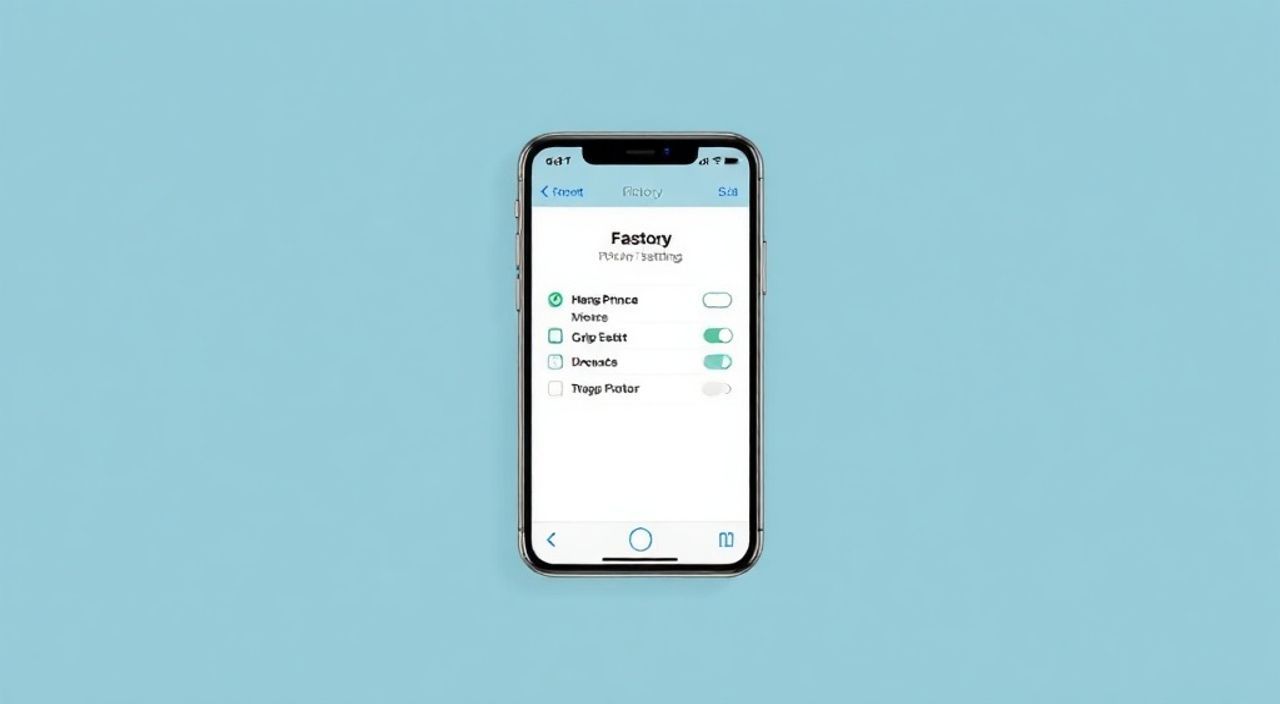
Сброс iPhone до заводских настроек — это процесс полного удаления всех данных, приложений и персональных настроек с устройства, возвращающий его к состоянию «из коробки». Эта процедура необходима при подготовке к продаже, передаче другому пользователю, устранении серьезных сбоев в работе или восстановлении доступа к заблокированному устройству. Главная рекомендация: всегда делайте резервную копию данных перед сбросом.
Чтобы полностью сбросить iPhone, зайдите в «Настройки» → «Основные» → «Перенос или сброс iPhone» → «Стереть контент и настройки». Обязательно сделайте резервную копию в iCloud или через iTunes/Finder, чтобы не потерять важные данные.
Содержание статьи:
- Когда и зачем нужно сбрасывать iPhone
- Когда сброс действительно нужен
- Подготовка к сбросу: что важно сделать заранее
- Чек-лист перед сбросом
- Как сбросить iPhone напрямую через настройки
- Пошаговая инструкция
- Удалённый сброс через iCloud («Найти iPhone»)
- Важные условия для удаленного сброса
- Сброс через компьютер (iTunes и Finder)
- Что такое Activation Lock и как его отключить
- Распространённые ошибки и как их избежать
- Чего нельзя делать
- Экспертное мнение
- Вопросы и ответы
- Заключение
Когда и зачем нужно сбрасывать iPhone
Полный сброс iPhone до заводских настроек — не просто способ освободить место или исправить зависания. Это фундаментальная операция, которая затрагивает ядро работы устройства. Она может потребоваться в разных жизненных ситуациях: от технических неполадок до планового обновления гаджета. Понимание контекста поможет принять правильное решение о необходимости сброса.
Одна из самых частых причин — подготовка к продаже или дарению устройства. Даже если вы уверены, что удалили все личные файлы, без полного сброса ваш аккаунт Apple ID, пароли, история Safari и данные Health могут остаться доступны. Сброс гарантирует, что новый владелец получит чистый iPhone, а ваши данные будут надежно удалены.
Еще одна важная причина — системные сбои. Если iPhone регулярно зависает, перезагружается сам по себе, не запускаются приложения или наблюдаются аномалии в интерфейсе, стандартные методы устранения неполадок могут не помочь. В таких случаях сброс позволяет начать с «чистого листа», исключив влияние поврежденных настроек или конфликтующих приложений.
Также сброс актуален при смене региона или Apple ID. Например, если вы используете магазин App Store одной страны, но хотите перейти на другой, смена учетной записи возможна только после сброса. Кроме того, при покупке подержанного iPhone с активированным Activation Lock’ом необходимо убедиться, что предыдущий владелец снял устройство со своего аккаунта.
Полезно знать: Сброс не повреждает аппаратную часть iPhone. Это программная операция, аналогичная форматированию жесткого диска на компьютере.
Когда сброс действительно нужен
- Продажа или передача устройства — защита личной информации.
- Сильные тормоза и сбои системы — восстановление стабильности.
- Забытый пароль от экрана блокировки — сброс через компьютер или iCloud.
- Активация нового iPhone — перенос данных с чистого листа.
- Подозрение на вирусы или мошеннические приложения — полная очистка.
Подготовка к сбросу: что важно сделать заранее
Перед тем как сбрасывать iPhone, крайне важно выполнить несколько шагов, чтобы избежать потери данных и проблем с активацией. Многие пользователи совершают ошибку, пропуская этот этап, и впоследствии сталкиваются с невозможностью восстановить фотографии, сообщения или контакты.
Первое, что нужно сделать — создать резервную копию. У Apple есть два основных способа: через iCloud и через компьютер (iTunes на Windows или Finder на macOS Catalina и новее). Резервная копия в iCloud удобна своей автоматизацией и доступностью из любой точки мира, но требует стабильного интернета и достаточного объема облачного хранилища. Если у вас много фото и видео, возможно, стоит выбрать резервное копирование через компьютер — оно быстрее и не зависит от скорости интернета.
Второй важный шаг — отвязка Apple ID от устройства. Это особенно критично, если вы планируете продавать iPhone. Даже после сброса, если Activation Lock не отключен, устройство останется привязанным к вашему аккаунту, и новый владелец не сможет его активировать. Отключение происходит автоматически при сбросе через «Настройки», но только если вы вошли в свой Apple ID.
Также проверьте, отключены ли функции вроде iMessage и FaceTime. Иногда сообщения продолжают приходить на старое устройство, если эти сервисы не были корректно деактивированы. Лучше зайти в «Настройки» → «Сообщения» и отключить iMessage, затем сделать то же самое в «FaceTime».
«Никогда не пропускайте резервное копирование. Даже если вы думаете, что ничего важного нет, потом может оказаться, что потеряны семейные фото или переписка с родными.» — Алексей Ковалёв, IT-консультант, 12 лет в сфере мобильных технологий
Чек-лист перед сбросом
- Создать резервную копию в iCloud или на компьютере.
- Убедиться, что устройство подключено к Wi-Fi и заряжено не менее чем на 50%.
- Отключить iMessage и FaceTime.
- Выход из Apple ID (опционально, если сброс через настройки).
- Проверить, что Activation Lock будет отключен после сброса.
Полезно знать: Если iPhone заблокирован паролем и вы его не помните, резервное копирование через настройки невозможно. В этом случае единственный путь — сброс через компьютер с использованием режима восстановления.
Как сбросить iPhone напрямую через настройки
Самый простой и безопасный способ сброса — через меню «Настройки». Этот метод подходит, если вы имеете доступ к устройству, знаете пароль и можете войти в систему. Процесс занимает несколько минут и выполняется полностью на самом iPhone.
Перейдите в «Настройки» → «Основные» → «Перенос или сброс iPhone». Пролистайте вниз до пункта «Стереть контент и настройки». При нажатии система запросит подтверждение. Если на устройстве включена функция Face ID или Touch ID, потребуется подтвердить операцию с помощью биометрии или пароля.
После подтверждения iPhone начнет процесс удаления. Все данные будут зашифрованы и стерты, а система переустановится в первоначальное состояние. После завершения устройство перезагрузится и запустится как новый — с выбором языка, региона и приглашением настроить iPhone.
Важно понимать, что при таком сбросе Activation Lock автоматически отключается, если вы вошли в свой Apple ID. Это ключевой момент: если вы вышли из аккаунта до сброса, Activation Lock может остаться активным, и устройство окажется «привязанным».
Пошаговая инструкция
- Откройте «Настройки».
- Выберите «Основные».
- Нажмите «Перенос или сброс iPhone».
- Коснитесь «Стереть контент и настройки».
- Подтвердите действие с помощью пароля или биометрии.
- Дождитесь завершения процесса (от 5 до 15 минут).
Полезно знать: На моделях iPhone 12 и новее, если включена опция «Стирание при неправильном вводе пароля», система может автоматически сбросить устройство после 10 неудачных попыток ввода. Это дополнительная мера безопасности.
Удалённый сброс через iCloud («Найти iPhone»)
Если вы потеряли iPhone или он был украден, сброс можно выполнить удаленно через сервис «Найти iPhone» на сайте iCloud.com. Это мощный инструмент безопасности, который позволяет защитить ваши данные, даже если устройство вне зоны досягаемости.
Для этого зайдите на iCloud.com с любого устройства, войдите в свой Apple ID и выберите «Найти iPhone». В интерфейсе вы увидите список всех устройств, привязанных к вашему аккаунту. Выберите нужный iPhone, затем нажмите «Стереть iPhone». Система отправит команду на устройство, как только оно подключится к интернету.
После удаленного сброса все данные будут удалены, а Activation Lock останется активным. Это означает, что даже если кто-то попытается использовать iPhone, он не сможет его активировать без вашего Apple ID и пароля. Таким образом, устройство становится бесполезным для злоумышленников.
Обратите внимание: если iPhone находится в офлайне, команда будет выполнена при следующем подключении к сети. До этого момента вы можете отслеживать его местоположение, если функция «Найти iPhone» была включена заранее.
Важные условия для удаленного сброса
- Функция «Найти iPhone» должна быть включена до потери устройства.
- iPhone должен был входить в iCloud под вашим Apple ID.
- Устройство должно иметь доступ к интернету хотя бы раз после отправки команды.
«Удаленный сброс — ваш первый шаг при потере телефона. Не ждите. Чем раньше вы это сделаете, тем выше шанс сохранить конфиденциальность своих данных.» — Марина Петрова, специалист по кибербезопасности, Apple Authorized Service Provider
Сброс через компьютер (iTunes и Finder)
Если iPhone не включается, зависает на логотипе или вы забыли пароль, сброс через настройки невозможен. В этом случае используется принудительный сброс через компьютер с помощью iTunes (Windows) или Finder (macOS 10.15 и выше).
Процедура требует установки последней версии iTunes или macOS. Подключите iPhone к компьютеру с помощью оригинального кабеля. Затем переведите устройство в режим восстановления (recovery mode). Для этого:
- iPhone 8 и новее: быстро нажмите и отпустите кнопку увеличения громкости, затем уменьшения. Затем удерживайте боковую кнопку, пока не появится экран восстановления.
- iPhone 7/7 Plus: одновременно удерживайте кнопку уменьшения громкости и боковую кнопку, пока не появится логотип подключения к iTunes.
- iPhone 6s и старше: удерживайте кнопку «Домой» и боковую (или верхнюю) кнопку, пока не появится экран восстановления.
Когда iPhone перейдет в режим восстановления, компьютер распознает его как устройство в режиме восстановления. iTunes или Finder предложит восстановить или обновить. Выберите «Восстановить». Это загрузит последнюю версию iOS и полностью отформатирует устройство.
Полезно знать: После сброса через компьютер iPhone запускается как новый. Вам нужно будет активировать его как при первой настройке.
Что такое Activation Lock и как его отключить
Activation Lock — это функция безопасности Apple, которая привязывает iPhone к вашему Apple ID. Даже после сброса устройства, оно не может быть активировано без ввода учетных данных владельца. Это эффективная защита от кражи, но может стать проблемой при покупке подержанного iPhone.
Чтобы отключить Activation Lock, необходимо:
- Войти в «Настройки» → [ваше имя] → «Найти iPhone» и отключить функцию до сброса.
- Или удаленно сбросить устройство через iCloud.com, что также снимает блокировку активации.
Если вы купили iPhone, и он заблокирован, свяжитесь с предыдущим владельцем и попросите снять устройство со своего аккаунта. Без этого вы не сможете им пользоваться. Apple не снимает Activation Lock без подтверждения права собственности.
Ситуация |
Можно ли снять Activation Lock? |
Как решить |
|---|---|---|
Вы — владелец, знаете Apple ID |
Да |
Отключите «Найти iPhone» в настройках |
Устройство украдено, вы хотите заблокировать |
Да (удаленно) |
Используйте iCloud.com |
Куплен подержанный iPhone с блокировкой |
Только с помощью прежнего владельца |
Попросите его снять с аккаунта |
Распространённые ошибки и как их избежать
Даже опытные пользователи допускают типичные ошибки при сбросе iPhone. Одна из самых частых — отсутствие резервной копии. Люди считают, что «ничего важного нет», но потом сожалеют о потерянных фото или заметках.
Другая ошибка — попытка сброса без подключения к Wi-Fi или при низком заряде батареи. Это может привести к прерыванию процесса и повреждению системы. Всегда подключайте устройство к сети и источнику питания.
Также распространена ситуация, когда пользователь выходит из Apple ID перед сбросом. Это может оставить Activation Lock активным, и устройство станет непригодным для повторной активации. Правило простое: сбрасывайте iPhone, будучи авторизованным в своем аккаунте.
Чего нельзя делать
- Не сбрасывайте iPhone без резервной копии.
- Не отключайте Apple ID перед сбросом.
- Не прерывайте процесс сброса.
- Не используйте сторонние программы для сброса — они могут повредить устройство.
Полезно знать: Если сброс не завершается более 30 минут, перезагрузите iPhone и повторите попытку. Возможно, произошел временный сбой.
Экспертное мнение
«Сегодня многие пользователи боятся сбрасывать iPhone, думая, что это сложно или опасно. На самом деле, это одна из самых безопасных процедур в экосистеме Apple. Главное — следовать инструкциям и не торопиться. Особенно важно понимать разницу между сбросом через настройки, iCloud и компьютер. Каждый метод решает свою задачу: от профилактики до экстренной очистки.» — Дмитрий Смирнов, руководитель сервисного центра Apple Premium Reseller, 15 лет опыта
По его словам, около 30% обращений в сервис связаны с неправильным сбросом: Activation Lock, потерянные данные, неполная очистка. «Люди часто используют сторонние приложения для «быстрого сброса», но это риск. Лучше потратить 15 минут и сделать всё правильно через официальные средства.»
Вопросы и ответы
Можно ли восстановить данные после сброса?
Да, если была создана резервная копия в iCloud или на компьютере. При первой настройке iPhone предложит восстановиться из резервной копии.
Что делать, если iPhone не включается?
Попробуйте перевести его в режим восстановления и сбросить через компьютер. Если не помогает — обратитесь в авторизованный сервис.
Будет ли удален Activation Lock после сброса?
Да, если вы сбрасывали устройство, будучи авторизованным в Apple ID. Если нет — блокировка останется.
Сколько времени занимает сброс?
От 5 до 20 минут, в зависимости от модели, объема данных и метода сброса.
Можно ли сбросить iPhone без пароля?
Через настройки — нет. Но можно через компьютер в режиме восстановления или удаленно через iCloud, если включена функция «Найти iPhone».
Заключение
Полный сброс iPhone до заводских настроек — это надежный способ вернуть устройство в исходное состояние, защитить личные данные или устранить серьезные сбои. Независимо от причины, будь то продажа, потеря или техническая неисправность, знание правильных шагов позволяет избежать ошибок и сохранить контроль над ситуацией.
Главное правило — всегда делайте резервную копию и действуйте через официальные каналы Apple. Используйте сброс через «Настройки» при наличии доступа к устройству, iCloud — при потере, и компьютер — в крайних случаях. Это гарантирует безопасность ваших данных и работоспособность iPhone.
- Создавайте резервную копию перед любым сбросом.
- Оставайтесь авторизованными в Apple ID до завершения сброса.
- Используйте подходящий метод: настройки, iCloud или компьютер.
- Помните про Activation Lock — он защищает, но может стать препятствием.
- Избегайте сторонних инструментов и следуйте официальным инструкциям.
⚠️ Дисклеймер — нажмите, чтобы развернуть
Материалы, опубликованные в разделе «Блог» на сайте RU DESIGN SHOP (rudesignshop.ru), носят исключительно информационный и ознакомительный характер и не являются руководством к действию, финансовой рекомендацией, медицинской услугой, ветеринарным назначением либо рекламой товаров и услуг, включая азартные игры. Публикации не содержат призывов к участию в азартных играх и не направлены на продвижение соответствующих операторов.
Безопасность применения товаров и веществ: при использовании строительных материалов, бытовой химии, пестицидов и агрохимикатов необходимо строго следовать инструкциям производителя и действующему законодательству Российской Федерации, включая Федеральный закон РФ от 19.07.1997 № 109-ФЗ «О безопасном обращении с пестицидами и агрохимикатами».
Упоминание товарных знаков, брендов и организаций носит исключительно информационный характер и не означает наличие партнёрских отношений или одобрения со стороны правообладателей.
Материалы, содержащие сведения о медицинских, ветеринарных или косметических средствах, представлены в справочных целях и не являются медицинской консультацией или назначением. Перед применением рекомендуется обратиться к врачу, ветеринарному специалисту или иному сертифицированному профессионалу.
Возрастные ограничения: материалы, содержащие сведения о продукции категории 18+, включая алкоголь или азартные игры, предназначены исключительно для совершеннолетней аудитории и публикуются в информационных целях.
Правовая ответственность: решения, принятые на основе опубликованной информации, пользователь принимает самостоятельно и на свой риск; редакция и авторы несут ответственность в пределах, установленных законодательством Российской Федерации.
Редакция не допускает публикаций, содержащих пропаганду экстремизма, терроризма, наркотических средств или суицида; подобные материалы подлежат немедленному удалению.
Упоминание организаций с ограниченным статусом: компания Meta Platforms Inc. (социальные сети Facebook и Instagram) признана экстремистской организацией решением суда РФ, её деятельность запрещена на территории Российской Федерации; любые упоминания приводятся исключительно в информационных целях.
Авторские права и источники: информация собирается из открытых источников; её актуальность указывается на дату публикации и может изменяться.
Изображения и иллюстрации используются на условиях, разрешённых правообладателями. При возникновении претензий редакция готова оперативно рассмотреть обращение и внести необходимые изменения.
Персональные данные и cookies: сайт использует cookies и обрабатывает персональные данные пользователей в соответствии с Федеральным законом № 152-ФЗ «О персональных данных» и Политикой конфиденциальности RU DESIGN SHOP.
Мнения авторов могут не совпадать с позицией государственных органов или коммерческих организаций, упомянутых в материалах.
РЕКОМЕНДУЕМ
Товары от российских производителей

-5%
Светильник CROSS Forstlight
Первоначальная цена составляла 11490 руб..10920 руб.Текущая цена: 10920 руб..
-5%
Светильник SATELLITE 12 Forstlight
Первоначальная цена составляла 8040 руб..7640 руб.Текущая цена: 7640 руб..
-5%
