Скидка 5% на первый заказ — RDS5




Как получить powerpoint
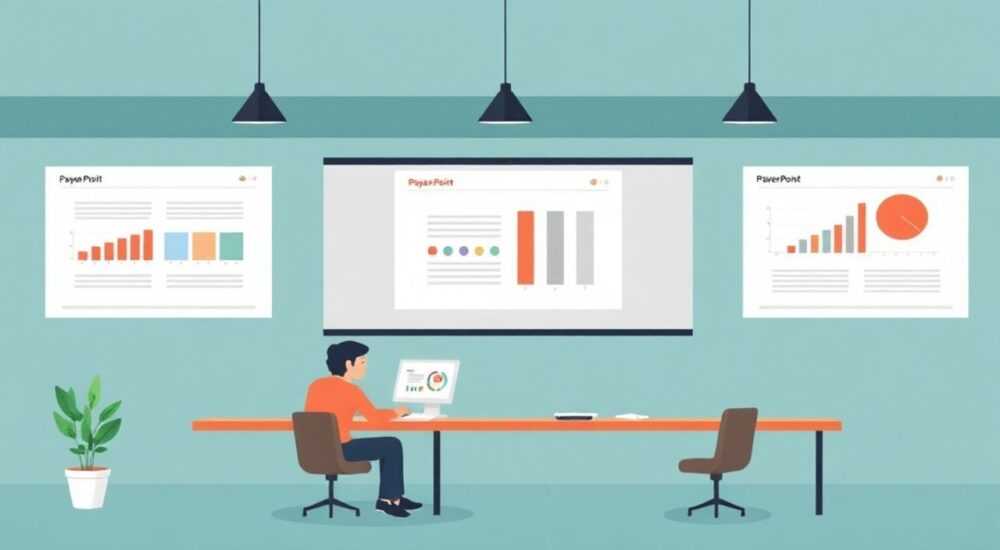
Программа PowerPoint от Microsoft — один из самых востребованных инструментов для создания презентаций в бизнесе, образовании и публичных выступлениях. Её используют миллионы людей по всему миру для подготовки слайд-шоу, докладов, лекций и рекламных материалов. Однако не все знают, как правильно получить доступ к PowerPoint: где его скачать, какие есть легальные способы использования, подойдёт ли бесплатная версия или стоит платить за подписку. В этой статье мы детально разберём все возможные варианты получения PowerPoint — от официальных источников до альтернатив и онлайн-решений.
Чтобы получить PowerPoint, лучше всего воспользоваться официальной подпиской Microsoft 365 или установить бесплатную версию через браузер. Это гарантирует безопасность, совместимость и доступ к обновлениям.
Содержание статьи:
- Официальные источники получения PowerPoint
- Пошаговая инструкция: как зайти на официальный сайт и найти PowerPoint
- Microsoft 365: что входит и как оформить подписку
- Как активировать подписку и установить PowerPoint
- Бесплатные способы использовать PowerPoint
- Когда бесплатной версии достаточно?
- Установка PowerPoint на разных платформах
- Сравнение версий PowerPoint по платформам
- Как установить PowerPoint на телефон
- Частые ошибки при скачивании и как их избежать
- Как проверить, что PowerPoint установлен легально?
- Альтернативы PowerPoint: когда они нужны
- Сравнение PowerPoint и альтернатив
- Экспертное мнение
- Вопросы и ответы
- Заключение
Официальные источники получения PowerPoint
PowerPoint — это часть пакета Microsoft Office, который с 2019 года переименован в Microsoft 365. Официальные каналы распространения программного обеспечения от Microsoft обеспечивают максимальную безопасность, совместимость и техническую поддержку. Первое, что нужно понимать: скачивать PowerPoint следует только с проверенных ресурсов.
Основной источник — официальный сайт Microsoft: www.microsoft.com/ru-ru. Здесь можно приобрести подписку, загрузить пробную версию или воспользоваться онлайн-версией PowerPoint без установки. Другие доверенные площадки включают магазины приложений: Microsoft Store (для Windows), App Store (для macOS) и Google Play (для мобильных устройств).
При выборе источника важно отличать легальные предложения от фишинговых сайтов. Многие пользователи сталкиваются с поддельными страницами, предлагающими «бесплатный PowerPoint» через торренты или активаторы. Такие методы не только нарушают лицензионное соглашение, но и могут привести к заражению устройства вредоносным ПО.
Полезно знать: Официальная версия PowerPoint всегда требует авторизации через учётную запись Microsoft (Microsoft Account). Если программа запускается без входа — это может быть признаком пиратской сборки.
Если вы получаете доступ к PowerPoint через организацию (например, университет или компанию), уточните, есть ли у вас корпоративная лицензия. Некоторые организации предоставляют бесплатные подписки Microsoft 365 своим сотрудникам или студентам через академические программы.
Пошаговая инструкция: как зайти на официальный сайт и найти PowerPoint
- Откройте браузер и перейдите на сайт www.microsoft.com/ru-ru.
- Наведите курсор на раздел «Продукты» в верхнем меню и выберите «Microsoft 365».
- На открывшейся странице найдите блок с приложениями и кликните по «PowerPoint» или выберите подходящий тарифный план.
- Выберите вариант: купить, начать пробную версию или использовать онлайн.
- Авторизуйтесь или создайте учётную запись Microsoft, если её ещё нет.
Microsoft 365: что входит и как оформить подписку
Microsoft 365 — это облачная подписка, которая даёт доступ не только к PowerPoint, но и ко всем основным приложениям Microsoft: Word, Excel, Outlook, OneNote, Teams и другим. Подписка обновляется автоматически, включает новые функции и регулярные исправления безопасности.
Доступные тарифы на февраль 2026 года:
Тариф |
Цена (в месяц) |
Количество пользователей |
Хранилище OneDrive |
Особенности |
|---|---|---|---|---|
Microsoft 365 Базовый |
249 ₽ |
1 |
5 ГБ |
Только онлайн-приложения |
Microsoft 365 Премиум |
699 ₽ |
1 |
1 ТБ |
Полный доступ к приложениям, автономная работа |
Microsoft 365 Семейный |
899 ₽ |
до 6 |
по 1 ТБ на каждого |
Идеален для домашнего использования |
Microsoft 365 Для бизнеса Стандарт |
1 199 ₽ |
1 |
1 ТБ + бизнес-функции |
Подходит для фрилансеров и малого бизнеса |
Подписка позволяет использовать PowerPoint на всех ваших устройствах: ПК, Mac, смартфоне и планшете. Все изменения синхронизируются через облако, что особенно удобно, если вы работаете над презентацией в нескольких местах.
«Выбирая между тарифами, ориентируйтесь не только на цену, но и на реальные потребности. Если вы используете PowerPoint редко, достаточно онлайн-версии. Для профессиональной работы лучше взять полноценную версию с автономным доступом.» — Алексей Ковалёв, IT-консультант, 12 лет опыта
Оформление подписки занимает 5–7 минут. После оплаты вы получаете доступ к центру управления Microsoft 365, где можно установить приложения и настроить синхронизацию.
Как активировать подписку и установить PowerPoint
- Перейдите на account.microsoft.com/services и войдите под своей учётной записью.
- Найдите раздел «Microsoft 365» и нажмите «Установить».
- Запустится загрузчик Office — сохраните файл setup.exe и запустите его.
- Следуйте инструкциям установщика. По завершении PowerPoint появится в меню «Пуск» или на рабочем столе.
- Откройте программу и войдите повторно, чтобы активировать лицензию.
Бесплатные способы использовать PowerPoint
Не все могут позволить себе ежемесячную подписку. К счастью, Microsoft предлагает несколько легальных способов использовать PowerPoint бесплатно.
Первый — PowerPoint Online. Это облегчённая версия программы, работающая прямо в браузере. Достаточно иметь аккаунт Microsoft и интернет-соединение. Онлайн-версия поддерживает большинство базовых функций: создание слайдов, добавление текста, изображений, анимации и экспорт в PDF.
Второй — академическая лицензия. Студенты и преподаватели многих университетов могут получить бесплатную подписку Microsoft 365 Education. Для этого нужно зарегистрироваться на сайте office.com/edu, указав почту учебного заведения.
Третий — пробная версия Microsoft 365. Компания предлагает 1 месяц бесплатного доступа ко всем функциям. Этого времени хватит, чтобы подготовить важную презентацию или оценить удобство интерфейса.
Полезно знать: Бесплатная версия PowerPoint Online имеет ограничения: нельзя использовать сложные шаблоны, некоторые плагины и работать полностью автономно. Но для простых задач её более чем достаточно.
Когда бесплатной версии достаточно?
- Вы готовите школьный доклад или лекцию.
- Нужно быстро внести правки в чужую презентацию.
- Работаете с общего компьютера и не хотите устанавливать ПО.
- Используете старое устройство, на котором полноценная версия будет тормозить.
Если же вы создаёте презентации регулярно, используете сложные переходы, видео, диаграммы или работаете в команде — стоит рассмотреть платную подписку.
Установка PowerPoint на разных платформах
PowerPoint доступен на четырёх основных платформах: Windows, macOS, Android и iOS. Установка на каждой из них немного отличается, но процесс в целом интуитивно понятен.
На Windows и macOS установка происходит через центр загрузки Microsoft или магазин приложений. На мобильных устройствах — через Google Play или App Store. При этом функционал адаптирован под форм-фактор: на смартфоне вы можете быстро редактировать текст, но создавать сложные анимации будет неудобно.
Сравнение версий PowerPoint по платформам
Функция |
Windows |
macOS |
Android |
iOS |
Web (Online) |
|---|---|---|---|---|---|
Полный набор инструментов |
✓ |
✓ |
— |
— |
— |
Автономная работа |
✓ |
✓ |
✓ |
✓ |
— |
Создание анимаций |
✓ |
✓ |
Ограничено |
Ограничено |
✓ |
Голосовые заметки |
✓ |
✓ |
— |
— |
— |
Совместная работа в реальном времени |
✓ |
✓ |
✓ |
✓ |
✓ |
Рекомендация: используйте десктопную версию для создания презентаций, а мобильную — для просмотра, комментариев и мелких правок.
Как установить PowerPoint на телефон
- Откройте Google Play (Android) или App Store (iOS).
- Найдите «Microsoft PowerPoint» — разработчик должен быть указан как «Microsoft Corporation».
- Нажмите «Установить».
- После загрузки откройте приложение и войдите в учётную запись Microsoft.
- При первом запуске приложение предложит выбрать: использовать бесплатно или перейти на подписку.
Полезно знать: На мобильных устройствах PowerPoint автоматически предлагает шаблоны под горизонтальную ориентацию экрана. Это упрощает создание слайдов даже на небольшом дисплее.
Частые ошибки при скачивании и как их избежать
Многие пользователи, желая сэкономить, попадаются на удочку мошенников. Вот типичные ошибки и способы их избежать.
Первая — использование пиратских версий. Сайты с названиями вроде «powerpoint-free.ru» предлагают «полный взлом» или «лицензию навсегда». На деле это либо устаревшие версии, либо вирусы, которые крадут пароли и повреждают систему.
Вторая — скачивание из непроверенных источников. Даже если файл называется «setup_powerpoint.exe», он может содержать троян. Всегда проверяйте цифровую подпись установщика: она должна быть от Microsoft Corporation.
Третья — игнорирование обновлений. Некоторые пользователи устанавливают старую версию Office 2016 и забывают про неё. Это опасно: в таких версиях могут быть уязвимости, которые не закрываются обновлениями.
«Если вы видите, что цена на Microsoft 365 слишком низкая — например, 500 рублей навсегда — это 100% мошенничество. Подписка всегда оформляется через официальный сайт с регулярными платежами.» — Анна Петрова, кибербезопасник, руководитель отдела защиты данных в IT-компании
Как проверить, что PowerPoint установлен легально?
- Откройте PowerPoint → Файл → Учётная запись.
- В разделе «Информация о продукте» должно быть указано: «Подписка активна» или «Лицензия Microsoft 365».
- Если написано «Продукт не активирован» или «Тестовый период истёк» — версия может быть нелегальной.
- Проверьте наличие обновлений: Файл → Учётная запись → Параметры обновления.
Альтернативы PowerPoint: когда они нужны
Если Microsoft 365 недоступен, можно использовать бесплатные аналоги. Они не всегда совпадают по функционалу, но справляются с базовыми задачами.
Google Slides — часть Google Workspace. Работает в браузере, поддерживает совместную работу и импорт/экспорт файлов .pptx. Интерфейс простой, подходит для новичков.
LibreOffice Impress — бесплатный офисный пакет с открытым исходным кодом. Поддерживает большинство функций PowerPoint, включая анимации и экспорт в PDF. Минус — менее интуитивный интерфейс и редкие обновления.
Canva — онлайн-сервис для дизайна. Имеет встроенный конструктор презентаций с тысячами шаблонов. Отлично подходит для визуально насыщенных слайдов, но не поддерживает сложные технические функции PowerPoint.
Сравнение PowerPoint и альтернатив
Критерий |
PowerPoint |
Google Slides |
LibreOffice Impress |
Canva |
|---|---|---|---|---|
Стоимость |
от 249 ₽/мес |
Бесплатно (с ограничениями) |
Бесплатно |
Бесплатно / от $12/мес |
Оффлайн-режим |
✓ |
Через расширение |
✓ |
— |
Совместимость с .pptx |
Полная |
Высокая |
Средняя |
Ограниченная |
Шаблоны и дизайн |
Хорошие |
Средние |
Слабые |
Отличные |
Поддержка анимаций |
Полная |
Базовая |
Частичная |
Ограниченная |
Выбор альтернативы зависит от задач. Для деловой презентации лучше PowerPoint. Для креативного проекта — Canva. Для учёбы — Google Slides.
Экспертное мнение
«За 15 лет работы с презентациями я тестировал десятки инструментов. PowerPoint остаётся стандартом де-факто благодаря стабильности, совместимости и глубокой интеграции с другими сервисами Microsoft. Да, он стоит денег, но инвестиции окупаются временем, которое вы не тратите на борьбу с глюками или потерю данных.» — Дмитрий Смирнов, эксперт по презентационным технологиям, автор курсов Skillbox и Нетологии
Он также отмечает: «Если вы выступаете перед крупной аудиторией, особенно в корпоративной среде, использование PowerPoint снижает риски. Формат .pptx открывается везде, а переходы работают стабильно. Альтернативы хороши, но не универсальны.»
Вопросы и ответы
Можно ли использовать PowerPoint без интернета?
Да, если у вас установлена десктопная версия через Microsoft 365. Онлайн-версия требует постоянного подключения.
Как перенести презентацию с Google Slides в PowerPoint?
В Google Slides выберите «Файл» → «Скачать» → «Презентация PowerPoint (.pptx)». Файл откроется в PowerPoint без потерь.
Что делать, если PowerPoint не запускается?
Попробуйте переустановить Office через официальный инструмент удаления и установки от Microsoft. Также проверьте, не блокирует ли антивирус программу.
Есть ли PowerPoint для Linux?
Нет официальной версии, но можно использовать веб-версию через браузер или запускать через Wine (не рекомендуется для новичков).
Можно ли открыть файл PowerPoint на iPhone?
Да, через приложение Microsoft PowerPoint из App Store. Поддерживается просмотр, редактирование и презентация через AirPlay.
Заключение
Получить PowerPoint можно несколькими способами: через платную подписку Microsoft 365, бесплатную онлайн-версию, академическую лицензию или пробный период. Главное — использовать только официальные источники, чтобы избежать рисков для безопасности и обеспечить стабильную работу.
Для большинства пользователей оптимальный выбор — подписка Microsoft 365 Премиум или Семейный тариф. Она даёт полный доступ ко всем функциям, синхронизацию между устройствами и защиту от сбоев. Если бюджет ограничен — начните с PowerPoint Online или Google Slides.
PowerPoint остаётся лидером среди инструментов для презентаций. Его универсальность, надёжность и глубокая экосистема делают его лучшим выбором для профессионалов и студентов. Главное — получать доступ легально и использовать возможности по максимуму.
- Скачивайте PowerPoint только с официального сайта Microsoft.
- Используйте пробную версию или академическую лицензию, если не готовы платить.
- Избегайте пиратских версий — они опасны и нестабильны.
- На мобильных устройствах установка бесплатна, но продвинутые функции требуют подписки.
- Альтернативы полезны, но не заменяют PowerPoint в профессиональной среде.
⚠️ Дисклеймер — нажмите, чтобы развернуть
Материалы, опубликованные в разделе «Блог» на сайте RU DESIGN SHOP (rudesignshop.ru), носят исключительно информационный и ознакомительный характер и не являются руководством к действию, финансовой рекомендацией, медицинской услугой, ветеринарным назначением либо рекламой товаров и услуг, включая азартные игры. Публикации не содержат призывов к участию в азартных играх и не направлены на продвижение соответствующих операторов.
Безопасность применения товаров и веществ: при использовании строительных материалов, бытовой химии, пестицидов и агрохимикатов необходимо строго следовать инструкциям производителя и действующему законодательству Российской Федерации, включая Федеральный закон РФ от 19.07.1997 № 109-ФЗ «О безопасном обращении с пестицидами и агрохимикатами».
Упоминание товарных знаков, брендов и организаций носит исключительно информационный характер и не означает наличие партнёрских отношений или одобрения со стороны правообладателей.
Материалы, содержащие сведения о медицинских, ветеринарных или косметических средствах, представлены в справочных целях и не являются медицинской консультацией или назначением. Перед применением рекомендуется обратиться к врачу, ветеринарному специалисту или иному сертифицированному профессионалу.
Возрастные ограничения: материалы, содержащие сведения о продукции категории 18+, включая алкоголь или азартные игры, предназначены исключительно для совершеннолетней аудитории и публикуются в информационных целях.
Правовая ответственность: решения, принятые на основе опубликованной информации, пользователь принимает самостоятельно и на свой риск; редакция и авторы несут ответственность в пределах, установленных законодательством Российской Федерации.
Редакция не допускает публикаций, содержащих пропаганду экстремизма, терроризма, наркотических средств или суицида; подобные материалы подлежат немедленному удалению.
Упоминание организаций с ограниченным статусом: компания Meta Platforms Inc. (социальные сети Facebook и Instagram) признана экстремистской организацией решением суда РФ, её деятельность запрещена на территории Российской Федерации; любые упоминания приводятся исключительно в информационных целях.
Авторские права и источники: информация собирается из открытых источников; её актуальность указывается на дату публикации и может изменяться.
Изображения и иллюстрации используются на условиях, разрешённых правообладателями. При возникновении претензий редакция готова оперативно рассмотреть обращение и внести необходимые изменения.
Персональные данные и cookies: сайт использует cookies и обрабатывает персональные данные пользователей в соответствии с Федеральным законом № 152-ФЗ «О персональных данных» и Политикой конфиденциальности RU DESIGN SHOP.
Мнения авторов могут не совпадать с позицией государственных органов или коммерческих организаций, упомянутых в материалах.
РЕКОМЕНДУЕМ
Товары от российских производителей


-10%
Люстра Zray GLODE
Диапазон цен: 42100 руб. – 74900 руб.

