Скидка 5% на первый заказ — RDS5




Как пользоваться 3ds max
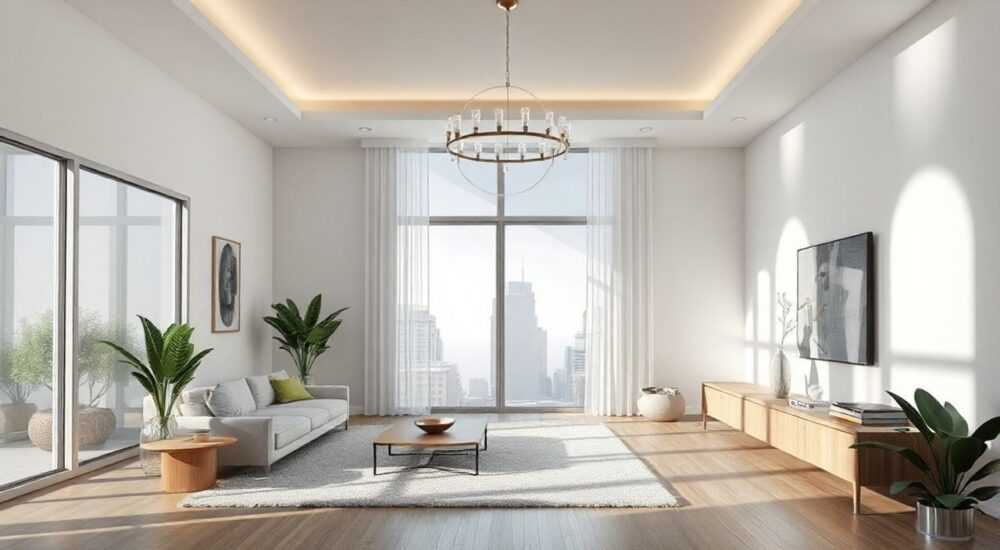
3ds Max — это мощный инструмент для 3D-моделирования, анимации и визуализации, который широко используется в архитектуре, кино, геймдеве и промышленном дизайне. Освоение программы требует понимания интерфейса, основных инструментов и рабочих процессов, но даже новичок может начать создавать качественные модели уже через несколько дней практики. Главное — системный подход: начните с базовых операций, постепенно переходя к сложным техникам.
Чтобы эффективно пользоваться 3ds Max, начните с освоения интерфейса и базовых инструментов моделирования. Регулярная практика, использование горячих клавиш и понимание принципов работы с объектами, материалами и камерами — ключ к быстрому прогрессу.
Содержание статьи:
- Интерфейс 3ds Max: как ориентироваться
- Ключевые элементы интерфейса
- Основы 3D-моделирования
- Пошаговое создание простой модели
- Работа с материалами и текстурами
- Как добавить текстуру
- Освещение и камеры
- Базовая настройка освещения
- Анимация: от простого к сложному
- Визуализация: как получить фотореалистичные изображения
- Оптимизация рабочего процесса
- Экспертное мнение
- Вопросы и ответы
- Заключение
Интерфейс 3ds Max: как ориентироваться
После запуска 3ds Max вы увидите многофункциональное окно с несколькими видовыми портами: перспектива (Perspective), спереди (Front), слева (Left) и сверху (Top). Каждый из них отображает сцену под разным углом, что позволяет точно контролировать положение объектов в трёхмерном пространстве. В правой части экрана находится панель команд (Command Panel), где сосредоточены основные инструменты: создание объектов, модификаторы, материалы, анимация и настройки.
Центральный элемент интерфейса — это видовые порты. Их можно настраивать: увеличивать, вращать камеру, переключать режимы отображения (например, каркасный, тонированный или с текстурами). Для навигации используются комбинации мыши и клавиш: средняя кнопка мыши вращает камеру, Shift + средняя — перемещает, колесо — масштабирует. Эти действия интуитивны, но требуют привычки.
В верхней части расположена основная панель инструментов с часто используемыми функциями: выбор объектов, перемещение, вращение, масштабирование. Под ней — строка меню, где находятся все команды программы, включая импорт/экспорт, настройки системы и плагины. Ниже — временная шкала, необходимая для анимации.
Полезно знать: Вы можете настроить интерфейс под себя: изменять размер панелей, скрывать неиспользуемые элементы и сохранять пользовательские макеты через Customize → Load Custom UI Scheme.
Ключевые элементы интерфейса
- Видовые порты — основное рабочее пространство, где вы создаёте и редактируете сцену.
- Панель команд — центр управления всеми аспектами проекта, от создания объектов до визуализации.
- Инструменты трансформации — перемещение (Move), вращение (Rotate), масштаб (Scale) — базовые операции над объектами.
- Менеджер сцены — помогает управлять большим количеством объектов, особенно в сложных проектах.
- Настройки привязки — Snap Settings позволяют точно позиционировать объекты по сетке, углам или другим элементам.
Основы 3D-моделирования
Моделирование — это создание трёхмерных объектов из примитивов или путём редактирования полигонов. В 3ds Max есть два основных подхода: параметрическое моделирование (на основе примитивов) и полигональное (на основе редактирования вершин, рёбер и полигонов).
Начните с создания базовых форм: куба, сферы, цилиндра. Они доступны на вкладке Create → Geometry. После добавления объекта в сцену вы можете изменять его параметры: длину, ширину, количество сегментов. Чем больше сегментов — тем детальнее и гладче поверхность, но выше нагрузка на систему.
Для более сложных форм применяются модификаторы. Например, модификатор Edit Poly позволяет переходить к редактированию на уровне подобъектов: вы можете вытягивать грани, соединять вершины, создавать отверстия. Модификатор TurboSmooth делает поверхности гладкими, имитируя высокую детализацию.
«Начинайте моделирование с крупных форм, постепенно переходя к деталям. Это экономит время и помогает избежать ошибок в пропорциях.» — Алексей Петров, 3D-архитектор, старший преподаватель школы «Цифровые миры»
Пошаговое создание простой модели
- Перейдите на вкладку Create и выберите Box.
- Щёлкните и перетащите в видовом порте Perspective, чтобы создать куб.
- В панели параметров задайте размеры: 100x50x30 см.
- Примените модификатор Edit Poly через панель Modify.
- Перейдите в режим Polygon, выберите верхнюю грань и вытяните её вверх на 20 см.
- Добавьте модификатор TurboSmooth для сглаживания углов.
Тип объекта |
Где создавать |
Пример использования |
|---|---|---|
Примитивы (Box, Sphere) |
Create → Geometry |
Стены, мебель, базовые формы |
Splines (линии) |
Create → Shapes |
Карнизы, лестницы, контуры |
Editable Poly |
Преобразовать любой объект |
Детализированное моделирование |
NURBS |
Create → Geometry → NURBS |
Органические формы, автомобили |
Полезно знать: Всегда проверяйте нормали полигонов — если они направлены внутрь, часть модели может отображаться некорректно. Используйте Flip Normals в Edit Poly при необходимости.
Работа с материалами и текстурами
Материалы придают объектам внешний вид: цвет, блеск, шероховатость, прозрачность. Без качественных материалов даже идеально смоделированная сцена будет выглядеть плоско. В 3ds Max материалы создаются в редакторе Material Editor (горячая клавиша M).
Редактор предлагает несколько типов материалов. Самый распространённый — Standard, но для фотореализма лучше использовать Physical Material (в Arnold) или V-RayMtl (в V-Ray). Эти материалы учитывают реальные физические свойства: отражение, преломление, микрорельеф.
Чтобы назначить материал объекту, просто перетащите образец из редактора на объект в сцене. Затем откройте редактор и настройте параметры: Diffuse (основной цвет), Specular (блеск), Glossiness (матовость), Bump (рельеф).
Как добавить текстуру
- Откройте Material Editor (M).
- Выберите материал и нажмите на кнопку рядом с Diffuse Color.
- В списке выберите Bitmap и укажите путь к изображению (JPG, PNG, TIF).
- Настройте UV-развертку с помощью модификатора UVW Map, чтобы текстура правильно легла на объект.
«Используйте PBR-текстуры (Physically Based Rendering) — они содержат карты roughness, metalness и normal, что значительно упрощает создание реалистичных поверхностей.» — Екатерина Смирнова, художник по материалам, студия «RealViz»
Освещение и камеры
Правильное освещение — основа фотореализма. В 3ds Max есть несколько типов источников света: Omni, Spot, Directional, Skylight и физические источники (Arnold Light, V-Ray Light). Выбор зависит от задачи.
Для интерьеров чаще всего используют Spot Light с мягкими тенями и Skylight через систему глобального освещения (GI). В экстерьерах — Sun Positioner или Daylight System, которые имитируют солнце в зависимости от времени суток и географического положения.
Камеры позволяют задать точку съёмки. Создаются через Create → Cameras. Есть стандартные камеры и целевые (Target Camera), где можно отдельно настроить положение камеры и точку, на которую она направлена. Это удобно для композиции кадра.
Полезно знать: Включите режим Safe Frame в настройках камеры, чтобы видеть границы кадра и не обрезать важные элементы при визуализации.
Базовая настройка освещения
- Добавьте Target Spot Light в сцену.
- Направьте его на объект.
- Включите Shadow → V-Ray Shadows или Arnold Shadow для мягких теней.
- Настройте интенсивность (Multiplier) и цвет (Colour).
- Добавьте второстепенный источник — например, Skylight — для заполнения теней.
Анимация: от простого к сложному
3ds Max позволяет создавать как простые, так и сложные анимации: движение объектов, деформации, скелетную анимацию персонажей. Основа — ключевые кадры (keyframes). Программа интерполирует промежуточные состояния между ними.
Чтобы создать анимацию, активируйте кнопку Auto Key (красный ромб) на временной шкале. Переместите курсор на нужный кадр, например, 0, и установите начальное положение объекта. Затем перейдите на кадр 100, переместите объект — 3ds Max автоматически создаст плавное движение.
Для сложных анимаций используются модификаторы Animation и системы частиц (Particle Flow). Например, можно анимировать дождь, огонь или взрыв. Также доступна связь объектов (Constraints) — один объект следует за другим, вращается вокруг него и т.д.
«При работе с анимацией всегда проверяйте график кривых в Curve Editor. Там вы можете настроить ускорение, замедление и плавность движения.» — Дмитрий Козлов, аниматор, киностудия «Фантазия»
Визуализация: как получить фотореалистичные изображения
Визуализация — финальный этап, когда сцена преобразуется в 2D-изображение или видео. 3ds Max поддерживает несколько рендеров: Arnold (встроенный), V-Ray, Corona, FStorm. Каждый имеет свои сильные стороны.
Arnold — стабильный, физически корректный рендер, встроенный в 3ds Max с 2018 версии. Отлично подходит для новичков. V-Ray — лидер в архитектурной визуализации, предлагает больше контроля и скорости. Corona — прост в настройке, даёт отличные результаты с минимальными усилиями.
Настройка рендера включает выбор разрешения, качества (sampling), глобального освещения и эффектов (глубина резкости, motion blur). Результат можно предварительно оценить в режиме ActiveShade — он обновляет изображение в реальном времени.
Полезно знать: Перед финальной визуализацией всегда делайте тестовый рендер в низком качестве (например, 640×480 px), чтобы проверить композицию, свет и материалы.
Оптимизация рабочего процесса
Эффективная работа в 3ds Max невозможна без оптимизации. Вот ключевые советы:
- Используйте горячие клавиши: W (Move), E (Rotate), R (Scale), Q (Select), M (Material Editor). Это ускоряет работу в разы.
- Разделяйте сцену на слои (Layers): отдельно — стены, мебель, свет, камеры. Это упрощает управление.
- Регулярно сохраняйтесь под разными именами (Save As): scene_v01.max, scene_v02.max — защита от потери данных.
- Используйте XRef (External Reference) для подключения готовых моделей из других сцен — это снижает нагрузку.
- Очищайте сцену от неиспользуемых материалов и объектов через Tools → Reset XForm и Utilities → More → Scene Explorer.
Задача |
Инструмент / Горячая клавиша |
Эффект |
|---|---|---|
Перемещение объекта |
W / Move Tool |
Смещение в пространстве |
Вращение |
E / Rotate Tool |
Поворот вокруг оси |
Масштабирование |
R / Scale Tool |
Изменение размера |
Открыть Material Editor |
M |
Быстрый доступ к материалам |
Режим каркаса |
F3 |
Отображение wireframe |
Тонированный режим |
F4 |
Wireframe поверх текстур |
Экспертное мнение
Успешная работа в 3ds Max строится не только на знании инструментов, но и на понимании общих принципов 3D-графики. Эксперты рекомендуют:
- Не стремитесь использовать все функции сразу. Освойте базовые 20% инструментов — они решают 80% задач.
- Изучайте реальные объекты: как падает свет, как выглядят тени, как взаимодействуют материалы. Это улучшит реализм.
- Работайте в проектах с чёткой структурой: папки с текстурами, именованные объекты, комментарии в сцене.
- Используйте библиотеки: готовые модели, материалы, HDRI-карты — они экономят часы работы.
- Постоянно учитесь: следите за обновлениями, смотрите вебинары, проходите курсы.
«Лучший способ научиться — делать. Берите референсы с Pinterest или ArtStation и пытайтесь воссоздать их в 3ds Max. Практика важнее теории.» — Марина Волкова, 3D-художник, автор онлайн-курсов
Вопросы и ответы
Какую версию 3ds Max выбрать для начала?
Рекомендуется последняя версия Autodesk 3ds Max — она включает Arnold, улучшенный интерфейс и поддержку новых технологий. Для учебных целей подойдёт бесплатная версия на 3 года для студентов.
Почему мой рендер слишком медленный?
Проверьте количество полигонов, качество сэмплинга и наличие лишних источников света. Упростите сцену, используйте Proxies вместо детализированных моделей.
Как импортировать модель из Blender или Maya?
Сохраните в FBX или OBJ формате. В 3ds Max используйте Import → Import, затем настройте масштаб и оси при необходимости.
Где найти бесплатные материалы и модели?
Популярные ресурсы: CGAxis, Evermotion, Poliigon, Texture.com, TurboSquid. Многие предлагают бесплатные наборы еженедельно.
Нужно ли знать программирование для работы в 3ds Max?
Не обязательно, но знание MAXScript или Python поможет автоматизировать рутинные задачи и повысит продуктивность.
Заключение
Освоение 3ds Max — это поэтапный процесс, требующий терпения и практики. Начните с понимания интерфейса, затем освойте моделирование, материалы, свет и визуализацию. Каждый этап строится на предыдущем, поэтому важно не торопиться и закреплять навыки на практике.
Главное — регулярная работа и желание учиться. Даже самые сложные сцены начинаются с простого куба. Используйте ресурсы, следите за обновлениями и не бойтесь экспериментировать.
- Начинайте с базовых инструментов и постепенно расширяйте кругозор.
- Используйте горячие клавиши и настраивайте интерфейс под себя.
- Применяйте PBR-материалы и физически корректные настройки света.
- Тестируйте визуализацию перед финальным рендером.
- Постоянно практикуйтесь и анализируйте работы профессионалов.
⚠️ Дисклеймер — нажмите, чтобы развернуть
Материалы, опубликованные в разделе «Блог» на сайте RU DESIGN SHOP (rudesignshop.ru), носят исключительно информационный и ознакомительный характер и не являются руководством к действию, финансовой рекомендацией, медицинской услугой, ветеринарным назначением либо рекламой товаров и услуг, включая азартные игры. Публикации не содержат призывов к участию в азартных играх и не направлены на продвижение соответствующих операторов.
Безопасность применения товаров и веществ: при использовании строительных материалов, бытовой химии, пестицидов и агрохимикатов необходимо строго следовать инструкциям производителя и действующему законодательству Российской Федерации, включая Федеральный закон РФ от 19.07.1997 № 109-ФЗ «О безопасном обращении с пестицидами и агрохимикатами».
Упоминание товарных знаков, брендов и организаций носит исключительно информационный характер и не означает наличие партнёрских отношений или одобрения со стороны правообладателей.
Материалы, содержащие сведения о медицинских, ветеринарных или косметических средствах, представлены в справочных целях и не являются медицинской консультацией или назначением. Перед применением рекомендуется обратиться к врачу, ветеринарному специалисту или иному сертифицированному профессионалу.
Возрастные ограничения: материалы, содержащие сведения о продукции категории 18+, включая алкоголь или азартные игры, предназначены исключительно для совершеннолетней аудитории и публикуются в информационных целях.
Правовая ответственность: решения, принятые на основе опубликованной информации, пользователь принимает самостоятельно и на свой риск; редакция и авторы несут ответственность в пределах, установленных законодательством Российской Федерации.
Редакция не допускает публикаций, содержащих пропаганду экстремизма, терроризма, наркотических средств или суицида; подобные материалы подлежат немедленному удалению.
Упоминание организаций с ограниченным статусом: компания Meta Platforms Inc. (социальные сети Facebook и Instagram) признана экстремистской организацией решением суда РФ, её деятельность запрещена на территории Российской Федерации; любые упоминания приводятся исключительно в информационных целях.
Авторские права и источники: информация собирается из открытых источников; её актуальность указывается на дату публикации и может изменяться.
Изображения и иллюстрации используются на условиях, разрешённых правообладателями. При возникновении претензий редакция готова оперативно рассмотреть обращение и внести необходимые изменения.
Персональные данные и cookies: сайт использует cookies и обрабатывает персональные данные пользователей в соответствии с Федеральным законом № 152-ФЗ «О персональных данных» и Политикой конфиденциальности RU DESIGN SHOP.
Мнения авторов могут не совпадать с позицией государственных органов или коммерческих организаций, упомянутых в материалах.
РЕКОМЕНДУЕМ
Товары от российских производителей

Светильник Rosa Forstlight
Диапазон цен: 7470 руб. – 80730 руб.


