Скидка 5% на первый заказ — RDS5




Как пользоваться autocad
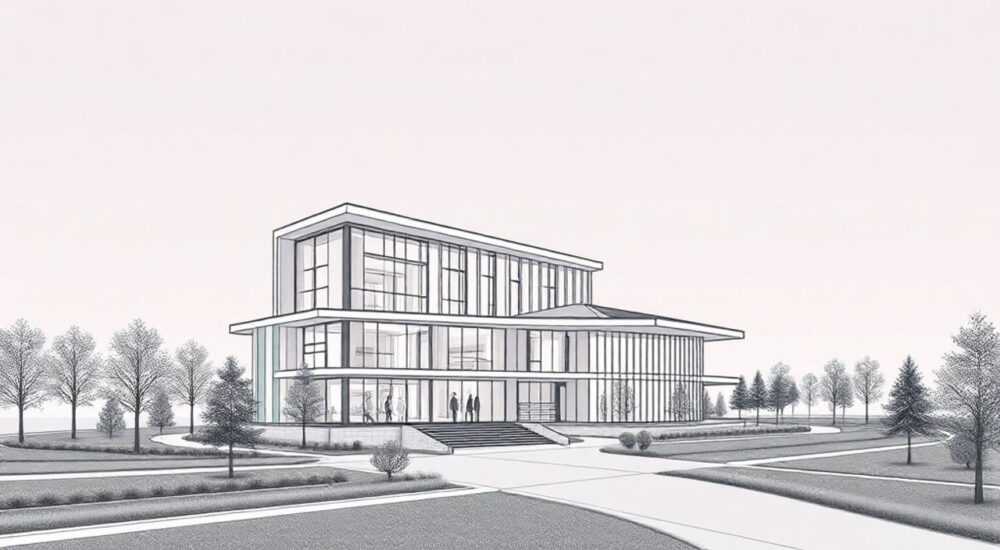
AutoCAD — это мощная система автоматизированного проектирования, используемая в архитектуре, машиностроении, строительстве и других технических сферах. Освоение программы требует понимания интерфейса, команд, слоёв, чертёжных инструментов и принципов работы с 2D и 3D-моделями. Главное — начать с базовых навыков: освоить рабочую среду, научиться создавать простые геометрические объекты и использовать точечный ввод координат.
Чтобы эффективно пользоваться AutoCAD, начните с изучения интерфейса и базовых команд рисования. Практикуйтесь на простых чертежах, используйте привязки и слои для организации проекта.
Содержание статьи:
- Интерфейс AutoCAD: как ориентироваться
- Как персонализировать интерфейс
- Основные инструменты рисования
- Пример: создание простого плана помещения
- Редактирование объектов: команда за командой
- Практический пример: использование TRIM и EXTEND
- Слои и организация чертежа
- Правила работы со слоями
- Координаты и точность: как чертить точно
- Как использовать OSNAP эффективно
- Введение в 3D-моделирование
- Шаги создания 3D-детали
- Экспертное мнение
- Вопросы и ответы
- Заключение
Интерфейс AutoCAD: как ориентироваться
При первом запуске AutoCAD может показаться перегруженным: множество панелей, лент, строк и окон. Однако структура интерфейса продумана логично. Сверху расположена лента (Ribbon), разделённая на вкладки: «Главная», «Вставка», «Аннотации», «Параметризация» и другие. Каждая вкладка содержит группы инструментов, соответствующих определённому типу задач.
Центральное поле — рабочая область, где вы создаёте и редактируете чертежи. Слева находится палитра инструментов (если включена), справа — свойства объектов. Внизу — строка состояния с важными режимами: сетка, шаговая привязка, ортогональный режим, динамический ввод. Эти элементы управляют поведением курсора и точностью построений.
Для новичков важно понять, что большинство действий можно выполнять тремя способами: через клик по кнопке, через командную строку или горячие клавиши. Командная строка — сердце AutoCAD. Расположена внизу экрана, позволяет вводить команды текстом, что значительно ускоряет работу при навыке.
Полезно знать: Нажатие клавиши F2 открывает текстовое окно, где отображается полная история команд. Это помогает отследить ошибки и повторить действия.
- Лента — основной источник визуальных инструментов.
- Командная строка — ключ к скорости и точности.
- Горячие клавиши (например, L — Line, C — Circle) экономят время.
- Настройка рабочего пространства (2D черчение, 3D моделирование) меняется в нижней части экрана.
Как персонализировать интерфейс
AutoCAD позволяет адаптировать окружение под себя. Через меню «Вид» → «Панели инструментов» можно включать или скрывать палитры. Ленту можно свернуть (Ctrl+0), чтобы освободить место. Также доступна настройка цветовой схемы: от классического чёрного до светлого фона.
«Настраивайте интерфейс под свои задачи. Архитектору не нужны все инструменты машиностроителя. Уберите лишнее — повысится концентрация.» — Алексей Миронов, ведущий CAD-инженер, 15 лет опыта
Основные инструменты рисования
Первый этап работы в AutoCAD — создание геометрии. Программа предлагает широкий набор команд для рисования линий, фигур и кривых. Основные из них:
- LINE (L) — рисование линий. Задаётся начальная и конечная точки.
- CIRCLE (C) — окружность. Можно задать по центру и радиусу, диаметру или трем точкам.
- RECTANG (REC) — прямоугольник. Удобен для создания контуров зданий, деталей.
- POLYLINE (PL) — полилиния. Последовательность соединённых сегментов (прямых и дуг).
- ARC — дуга. Разные методы построения: по трём точкам, центру и углу и др.
- POLYGON — правильный многоугольник. От 3 до 1024 сторон.
После вызова команды система запрашивает параметры. Например, при использовании CIRCLE нужно указать центр и затем — радиус или диаметр. Все действия отображаются в командной строке, где можно вводить значения вручную.
Полезно знать: Используйте динамический ввод (DYN): при включённом режиме параметры отображаются рядом с курсором, и вы можете вводить их прямо на чертеже.
Пример: создание простого плана помещения
Допустим, вы проектируете прямоугольное помещение 6×4 метра.
- Введите команду REC.
- Укажите первую угловую точку, например, 0,0.
- Переместите курсор и введите размер: @6000,4000 (если работаете в миллиметрах).
- Нажмите Enter. Прямоугольник создан.
- Добавьте дверной проём: используйте команду LINE, разорвав одну из сторон.
Такой подход позволяет быстро формировать базовый контур. Дальнейшая детализация — добавление стен, мебели, аннотаций.
Редактирование объектов: команда за командой
Создание — только половина дела. Вторая часть — редактирование. AutoCAD предлагает десятки команд модификации, но есть базовые, которые используются ежедневно.
Команда |
Горячая клавиша |
Назначение |
|---|---|---|
MOVE |
M |
Перемещение объектов на заданное расстояние |
COPY |
CO |
Создание копии объекта |
ROTATE |
RO |
Поворот вокруг указанной точки |
SCALE |
SC |
Масштабирование (увеличение/уменьшение) |
TRIM |
TR |
Обрезка объектов по границе |
EXTEND |
EX |
Удлинение объектов до границы |
OFFSET |
O |
Создание параллельной копии линии |
MIRROR |
MI |
Зеркальное отражение |
Каждая команда вызывается через ленту, палитру или командную строку. После активации нужно выбрать объекты, затем указать параметры (точки, углы, расстояния).
Практический пример: использование TRIM и EXTEND
Представьте, что вы чертите пересечение двух стен. Линии выходят за пределы стыка. Чтобы аккуратно обрезать:
- Введите TR (TRIM).
- Нажмите Enter (выбираются все объекты как режущие кромки).
- Щёлкните по частям линий, которые нужно удалить.
- Завершите команду Enter.
Аналогично работает EXTEND: вы указываете границу, до которой нужно продлить линию.
«Одна из самых частых ошибок — не завершать выбор режущих кромок. Если после TRIM ничего не происходит, просто нажмите Enter — это сигнал системе, что выбор окончен.» — Татьяна Костина, преподаватель AutoCAD, 12 лет в образовании
Слои и организация чертежа
Работа без слоёв — путь к хаосу. Слои (Layers) — это система категоризации объектов. Они позволяют группировать элементы по типу: стены, окна, электропроводка, мебель. Каждый слой можно включать/выключать, блокировать, менять цвет или стиль линии.
Для управления слоями используется Диспетчер слоёв (команда LAYER или значок в панели «Главная»). Здесь можно:
- Создать новый слой (например, «Walls», «Doors»).
- Назначить цвет (стены — красный, окна — голубой).
- Установить тип линии (сплошная, штрихпунктирная).
- Выбрать текущий слой — все новые объекты будут на нём.
Рекомендуется придерживаться стандартизированной системы именования. Например, по ГОСТ или внутреннему корпоративному стандарту.
Полезно знать: Используйте префиксы: A-Wall, E-Light, S-Furniture — так легче фильтровать и управлять сложными проектами.
Правила работы со слоями
- Не рисуйте всё на слое 0. Он предназначен для базовых блоков и вхождений.
- Не более 20–30 слоёв в одном чертеже — иначе сложно ориентироваться.
- Блокируйте слои, с которыми не работаете, чтобы случайно не изменить объекты.
- Используйте фильтры слоёв для быстрого поиска.
Координаты и точность: как чертить точно
AutoCAD — это не графический редактор. Здесь важна точность до миллиметра. Для этого используется система координат и режимы привязки.
Программа работает в декартовой системе координат (X, Y). Точка 0,0 — начало координат. Вы можете задавать положение объектов:
- Абсолютные координаты: 100,200 — от начала.
- Относительные координаты: @50,75 — от последней точки.
- Полярные координаты: @100<45 — на расстоянии 100 единиц под углом 45°.
Режимы привязки помогают точно указывать точки:
- OSNAP (F3) — объектная привязка. Привязывается к концам, серединам, центрам окружностей.
- ORTHO (F8) — ортогональный режим. Ограничивает движение курсора по горизонтали и вертикали.
- GRID (F7) — отображение сетки.
- SNAP (F9) — шаговая привязка курсора к сетке.
Как использовать OSNAP эффективно
Представьте, что вы проводите линию от центра одной окружности к краю другой. Без OSNAP это сделать сложно. Включите OSNAP и выберите нужные типы привязки: «Центр», «Конечная точка», «Пересечение».
«Настройте OSNAP один раз и забудьте. Я всегда включаю: Конечную, Среднюю, Центр, Пересечение и На объекте. Этого хватает для 95% задач.» — Дмитрий Романов, CAD-менеджер, строительная компания «СтройГрад»
Введение в 3D-моделирование
Хотя AutoCAD известен как 2D-редактор, он также поддерживает 3D-моделирование. Современные версии позволяют создавать каркасные, поверхностные и твёрдотельные модели.
Для перехода в 3D используйте рабочее пространство «3D моделирование». Интерфейс изменится: появятся новые вкладки — «Моделирование», «Визуализация».
Основные команды 3D:
- BOX — создание параллелепипеда.
- SPHERE — сфера.
- CYLINDER — цилиндр.
- EXTRUDE — выдавливание 2D-контура в 3D.
- REVOLVE — вращение контура вокруг оси.
- SOLIDEDIT — редактирование тел.
Шаги создания 3D-детали
Допустим, вы хотите создать цилиндрическую деталь с отверстием.
- Нарисуйте два концентрических круга (большой и маленький).
- Объедините их в полилинию или оставьте как замкнутые контуры.
- Вызовите команду EXTRUDE.
- Укажите высоту выдавливания, например, 50 мм.
- Результат — труба с внешним и внутренним диаметром.
Для визуализации используйте режимы затенения (Shade), материалы и источники света. Экспорт возможен в форматы 3DS, SAT, FBX.
Полезно знать: Для сложного 3D-моделирования лучше использовать специализированные программы (Inventor, Fusion 360), но AutoCAD отлично подходит для базовых задач и подготовки чертежей.
Экспертное мнение
Мы поговорили с Сергеем Волковым, главным проектировщиком в инжиниринговой компании, имеющим более 20 лет опыта работы в AutoCAD.
«Когда я начинал, AutoCAD был чисто командным интерфейсом. Сегодня новички часто зависят от мыши и ленты. Да, интерфейс стал удобнее, но те, кто знает команды, работают в 2–3 раза быстрее. Моя рекомендация: первые две недели тренируйтесь только через командную строку. Выучите хотя бы 20 базовых команд. Это сэкономит сотни часов в будущем.
Ещё одна проблема — отсутствие структуры. Люди рисуют как попало, без слоёв, без имён, без шаблонов. Создайте свой DWT-шаблон: с настроенными слоями, стилями текста, размерами. Используйте его для всех проектов. Это профессиональный подход.
И наконец, не бойтесь экспериментировать. AutoCAD — это инструмент. Чем больше вы пробуете, тем быстрее находите свой путь.»
Вопросы и ответы
Как начать учиться AutoCAD с нуля?
Начните с официальных туториалов Autodesk. Пройдите бесплатный курс на Autodesk University. Практикуйтесь каждый день: рисуйте простые планы, детали. Используйте реальные задачи — например, планировку своей квартиры.
Где скачать AutoCAD бесплатно?
Autodesk предоставляет бесплатную версию на 3 года для студентов и преподавателей через программу Education Community. Для коммерческого использования требуется подписка.
Чем AutoCAD отличается от AutoCAD LT?
AutoCAD LT — упрощённая версия. Поддерживает только 2D-чертежи, нет 3D-моделирования, программирования (LISP), некоторых инструментов автоматизации. Зато дешевле и легче в освоении.
Как сохранить чертёж в PDF?
Используйте команду PLOT → выберите принтер «DWG to PDF». Настройте масштаб, рамку и нажмите OK. Файл будет сохранён как PDF с векторной графикой.
Почему мой чертёж открывается медленно?
Причины: слишком много объектов, ненужные слои, вставленные изображения высокого разрешения, отсутствие аудита. Используйте команду AUDIT для проверки и PURGE для удаления неиспользуемых данных.
Заключение
AutoCAD остаётся одним из ключевых инструментов в техническом проектировании. Освоение программы требует времени, но даже базовые навыки открывают доступ к профессиональной деятельности в архитектуре, инженерии и строительстве. Успех зависит от системного подхода: изучение интерфейса, практика с командами, использование слоёв и внимание к точности.
Главное — не бояться начинать. Каждый эксперт когда-то рисовал свою первую линию. Постоянная практика, использование горячих клавиш и соблюдение стандартов делают из новичка профессионала.
- Освойте интерфейс и командную строку — это основа продуктивности.
- Используйте слои для структурирования чертежей.
- Работайте с точностью: включайте OSNAP, используйте координаты.
- Практикуйтесь на реальных задачах — это ускоряет обучение.
- Создайте шаблон чертежа — сэкономит время в будущем.
⚠️ Дисклеймер — нажмите, чтобы развернуть
Материалы, опубликованные в разделе «Блог» на сайте RU DESIGN SHOP (rudesignshop.ru), носят исключительно информационный и ознакомительный характер и не являются руководством к действию, финансовой рекомендацией, медицинской услугой, ветеринарным назначением либо рекламой товаров и услуг, включая азартные игры. Публикации не содержат призывов к участию в азартных играх и не направлены на продвижение соответствующих операторов.
Безопасность применения товаров и веществ: при использовании строительных материалов, бытовой химии, пестицидов и агрохимикатов необходимо строго следовать инструкциям производителя и действующему законодательству Российской Федерации, включая Федеральный закон РФ от 19.07.1997 № 109-ФЗ «О безопасном обращении с пестицидами и агрохимикатами».
Упоминание товарных знаков, брендов и организаций носит исключительно информационный характер и не означает наличие партнёрских отношений или одобрения со стороны правообладателей.
Материалы, содержащие сведения о медицинских, ветеринарных или косметических средствах, представлены в справочных целях и не являются медицинской консультацией или назначением. Перед применением рекомендуется обратиться к врачу, ветеринарному специалисту или иному сертифицированному профессионалу.
Возрастные ограничения: материалы, содержащие сведения о продукции категории 18+, включая алкоголь или азартные игры, предназначены исключительно для совершеннолетней аудитории и публикуются в информационных целях.
Правовая ответственность: решения, принятые на основе опубликованной информации, пользователь принимает самостоятельно и на свой риск; редакция и авторы несут ответственность в пределах, установленных законодательством Российской Федерации.
Редакция не допускает публикаций, содержащих пропаганду экстремизма, терроризма, наркотических средств или суицида; подобные материалы подлежат немедленному удалению.
Упоминание организаций с ограниченным статусом: компания Meta Platforms Inc. (социальные сети Facebook и Instagram) признана экстремистской организацией решением суда РФ, её деятельность запрещена на территории Российской Федерации; любые упоминания приводятся исключительно в информационных целях.
Авторские права и источники: информация собирается из открытых источников; её актуальность указывается на дату публикации и может изменяться.
Изображения и иллюстрации используются на условиях, разрешённых правообладателями. При возникновении претензий редакция готова оперативно рассмотреть обращение и внести необходимые изменения.
Персональные данные и cookies: сайт использует cookies и обрабатывает персональные данные пользователей в соответствии с Федеральным законом № 152-ФЗ «О персональных данных» и Политикой конфиденциальности RU DESIGN SHOP.
Мнения авторов могут не совпадать с позицией государственных органов или коммерческих организаций, упомянутых в материалах.
РЕКОМЕНДУЕМ
Товары от российских производителей


Люстра SimpLumen Up Rand GLODE
Диапазон цен: 224000 руб. – 226500 руб.

