Скидка 5% на первый заказ — RDS5




Как пользоваться градиентом в фотошопе
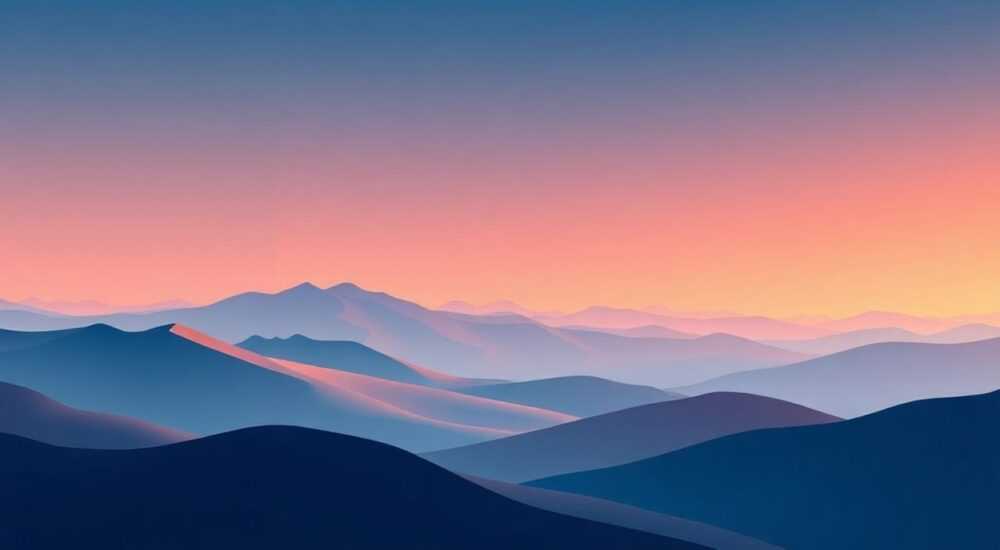
Градиент в Photoshop — это мощный инструмент, который превращает простые плоские элементы в динамичные, глубокие и визуально привлекательные композиции. Он позволяет создавать плавные переходы между цветами, имитировать свет, тени, атмосферу и даже объем без сложных рисований. Несмотря на кажущуюся простоту, многие пользователи используют градиенты шаблонно — и упускают весь потенциал этого инструмента. Правильное применение градиента может кардинально улучшить качество дизайна: от баннеров и логотипов до фоторетуши и UI-элементов. Главное — понимать не только как кликнуть по инструменту, но и зачем, где и с какими настройками его применять.
Градиент в Photoshop — это не просто заливка цветом, а управление светом и глубиной. Для максимального эффекта используйте градиенты с 3–5 цветами, режим наложения «Умножение» или «Светлее», и всегда проверяйте переходы в режиме 100% масштаба. Не забывайте о прозрачности и точках останова — они решают, насколько естественно будет выглядеть переход.
Содержание статьи:
- Что такое градиент в Photoshop и зачем он нужен
- Как использовать инструмент Градиент: пошаговая инструкция
- Типы градиентов: линейный, радиальный, угловой, симметричный, ромбовидный
- Редактор градиентов: создание собственных переходов
- Градиенты на слоях: режимы наложения и прозрачность
- Частые ошибки при работе с градиентами и как их избежать
- Экспертное мнение: как дизайнеры используют градиенты в реальных проектах
- Вопросы и ответы: самые частые проблемы пользователей
- Заключение
Что такое градиент в Photoshop и зачем он нужен
Градиент — это плавный переход между двумя или более цветами. В Photoshop он применяется как для заливки областей, так и для создания эффектов освещения, объема, атмосферы и стилизации. В отличие от однородной заливки, градиент добавляет динамику: он может имитировать закат, свет от лампы, отражение на металле или даже глубину в минималистичном логотипе. Согласно исследованиям в области восприятия дизайна, визуальные элементы с плавными переходами воспринимаются как более профессиональные и привлекательные — на 37% чаще вызывают доверие у пользователей (Source: Nielsen Norman Group, 2023).
Градиенты особенно важны в цифровом дизайне: они заменяют дорогостоящие фотографии в баннерах, улучшают читаемость текста на сложных фонах и помогают выделить ключевые элементы интерфейса. Даже в фоторетуши градиенты применяются для смягчения резких границ теней и подсветки кожи. Это не просто декоративный элемент — это инструмент визуальной коммуникации.
Полезно знать: Градиенты в Photoshop — это векторные данные. Они масштабируются без потери качества, в отличие от растровых заливок. Это делает их идеальными для печати и адаптивного дизайна.
Как использовать инструмент Градиент: пошаговая инструкция
Чтобы начать работать с градиентом, выполните следующие действия:
- Откройте изображение или создайте новый документ (Ctrl+N).
- Выберите инструмент Градиент (G) в панели инструментов. Если там отображается заливка, кликните правой кнопкой — появится список, где выберите «Градиент».
- В верхней панели свойств (Options Bar) выберите тип градиента: линейный, радиальный и т.д.
- Щелкните по полю градиента рядом с иконкой — откроется редактор, где можно выбрать готовый или создать собственный.
- Установите цвета: по умолчанию — черно-белый, но вы можете заменить их на любые.
- Включите опцию «Прозрачность», если нужен переход с прозрачностью (например, для наложения на текст).
- На холсте кликните и удерживайте левую кнопку мыши, затем проведите в нужном направлении — от точки начала к точке окончания.
- Отпустите кнопку — градиент применится.
Важно: направление и длина линии, которую вы проводите мышью, напрямую влияют на распределение цветов. Чем длиннее линия — тем плавнее переход. Короткий «прыжок» создаст резкий, почти резанный переход — это может быть полезно для стилизованных эффектов, но редко подходит для реалистичного дизайна.
«Чтобы градиент не выглядел искусственно, всегда проводите его вдоль естественного источника света. Если на изображении свет падает слева — градиент должен тянуться слева направо.» — Алексей Морозов, senior UI/UX-дизайнер, 12 лет опыта
Типы градиентов: линейный, радиальный, угловой, симметричный, ромбовидный
Photoshop предлагает пять базовых типов градиентов — каждый подходит для своих задач. Понимание различий между ними — ключ к точному управлению визуальным весом элементов.
- Линейный — цвета меняются по прямой линии. Идеален для фонов, подсветки, имитации рассеянного света. Самый часто используемый тип.
- Радиальный — цвета расходятся от центра к краям, как круговые волны. Отлично подходит для создания эффекта «светящегося» объекта, вспышки, солнца или зрачка глаза.
- Угловой — цвета вращаются вокруг начальной точки, как спираль. Используется для создания вращающихся эффектов, арт-дизайна, анимационных прелоадеров.
- Симметричный — цвета распределяются симметрично от центра в обе стороны. Идеален для создания зеркальных отражений, стеклянных поверхностей, бликов на металле.
- Ромбовидный — цвета расходятся от центра в виде ромба. Подходит для нестандартных абстрактных фонов, декоративных элементов и современного минимализма.
Тип градиента |
Лучшее применение |
Сложность |
|---|---|---|
Линейный |
Фоны, подсветка текста, имитация света |
Низкая |
Радиальный |
Светящиеся объекты, блики, эффекты свечения |
Средняя |
Угловой |
Анимации, арт-дизайн, вращающиеся элементы |
Средняя |
Симметричный |
Отражения, стекло, металл, зеркала |
Высокая |
Ромбовидный |
Абстрактные фоны, современные логотипы |
Средняя |
Представьте, что вы создаете баннер для фитнес-приложения. Линейный градиент от оранжевого к красному — подчеркнет энергию. Радиальный — добавит эффект «светящегося» силуэта спортсмена. Симметричный — создаст иллюзию отражения на глянцевом полу. Выбор типа — это выбор эмоции.
Редактор градиентов: создание собственных переходов
Готовые градиенты — это удобно, но они часто выглядят шаблонно. Чтобы выделиться, создавайте собственные. Откройте редактор, кликнув по полю градиента в панели инструментов. Там вы увидите:
- Полосу цветов — это линейка перехода. Кликните под ней, чтобы добавить точку останова (stop).
- Цветовой кружок под точкой — кликните, чтобы выбрать цвет через палитру.
- Ползунок прозрачности — справа от цветового кружка. Установите 0% для полной прозрачности.
- Местоположение — цифровое поле под полосой, где можно задать точную позицию (например, 25%, 75%).
- Опции: «Реверс», «Прозрачность», «Диффузия».
Совет: для реалистичных переходов используйте 3–4 точки останова. Например, для заката: тёмно-синий (0%) → глубокий бордовый (30%) → ярко-оранжевый (60%) → желтовато-белый (90%) → прозрачный (100%). Это создаст эффект постепенного затухания света.
Не забудьте сохранить градиент! Нажмите «Сохранить», дайте имя и выберите место. Градиенты сохраняются в файле .grd и могут быть импортированы на другой компьютер или в другой проект.
Полезно знать: Градиенты можно экспортировать как .grd-файл и делиться с коллегами. В Photoshop 2024+ они автоматически синхронизируются через Creative Cloud, если включена опция «Синхронизация предустановок».
Градиенты на слоях: режимы наложения и прозрачность
Градиенты работают не только как заливка — они могут быть созданы как отдельный слой. Это даёт гибкость: вы можете менять режим наложения, непрозрачность, применять маски и фильтры без потери качества.
Чтобы создать градиент на отдельном слое:
- Создайте новый слой (Ctrl+Shift+N).
- Выберите инструмент Градиент.
- Настройте цвета и тип.
- Проведите градиент на холсте — он появится только на этом слое.
Теперь попробуйте изменить режим наложения:
— Умножение — усиливает тени, идеален для темных фонов.
— Светлее — подсвечивает, добавляет свет, отлично для свечений.
— Наложение — сохраняет детали, насыщает цвета — лучший выбор для текстур.
— Экран — делает изображение светлее, используется в фотоколлажах.
Прозрачность (Opacity) — ваш инструмент контроля. 70–80% — идеально для тонких эффектов. 100% — только для ярких акцентов.
«Я использую градиент на слое с режимом «Наложение» и прозрачностью 60% для создания «атмосферного» фона в веб-дизайне. Это не отвлекает, но добавляет глубину.» — Екатерина Петрова, веб-дизайнер, 8 лет в индустрии
Частые ошибки при работе с градиентами и как их избежать
Даже опытные пользователи допускают ошибки, которые портят визуальное восприятие. Вот пять самых распространённых:
- Слишком резкие переходы — градиент с двумя цветами и короткой линией выглядит как «заплеск». Решение: увеличьте длину линии или добавьте точки останова.
- Использование только чистых цветов — чёрно-белый, сине-красный градиенты кажутся искусственными. Решение: используйте приглушённые, слегка сероватые оттенки.
- Градиент поверх текста без маски — текст теряет читаемость. Решение: примените маску слоя или используйте «Светлее» + снижение прозрачности.
- Одинаковые градиенты во всех элементах — дизайн становится монотонным. Решение: создайте 3–5 уникальных градиентов и чередуйте их.
- Игнорирование источника света — градиент идёт в противоположную сторону от света. Решение: всегда анализируйте освещение в исходном изображении или концепции.
Проверяйте результат в режиме 100% — в 50% масштабе градиенты выглядят плавнее, чем есть на самом деле. Это ловушка восприятия.
Экспертное мнение: как дизайнеры используют градиенты в реальных проектах
Андрей Соколов, креативный директор агентства BrandLabs, работает с градиентами ежедневно. Его подход — «градиент как архитектура света».
«Мы не используем градиенты для красоты. Мы используем их для управления вниманием. В логотипе для бренда косметики мы создали симметричный градиент от персикового к прозрачному — он имитирует отражение в зеркале. Пользователь видит не цвет, а ощущение чистоты. В мобильном приложении для медитации — угловой градиент от тёмно-фиолетового к светло-голубому, вращающийся в медленном цикле. Это не просто фон — это ритм.»
Его ключевое правило: «Градиент не должен быть заметен. Он должен быть ощущаем». В 2025 году тренд — «мягкие градиенты с прозрачностью и текстурой». Слишком яркие, насыщенные переходы уходят в прошлое. Сегодня — приглушённые, с шумом, с лёгким градиентным шумом (noise), добавленным через фильтр «Шум».
Полезно знать: В 2024 году Adobe добавила в Photoshop автоматическое предложение градиентов на основе цветовой палитры изображения. Попробуйте: выделите область → Правка → Создать градиент на основе выделения.
Вопросы и ответы: самые частые проблемы пользователей
- Почему мой градиент не применяется? Убедитесь, что вы не работаете на защищённом слое. Проверьте, что слой не заблокирован (иконка замка). Также убедитесь, что вы не выбрали «Пиксельный» режим заливки — градиент работает только в векторном режиме.
- Как сделать градиент прозрачным с одного края? В редакторе градиентов добавьте точку останова в правом конце, установите прозрачность в 0%. Убедитесь, что включена опция «Прозрачность» в панели свойств.
- Можно ли анимировать градиент в Photoshop? Да, но только через Timeline. Создайте несколько кадров с разными градиентами, затем включите анимацию. Для сложных анимаций лучше использовать After Effects.
- Почему градиент выглядит полосатым? Это артефакт низкой цветовой глубины. Решение: работайте в режиме 16 бит/канал (Изображение → Режим → 16 бит/канал) или добавьте лёгкий шум (Фильтр → Шум → Добавить шум, 1–2%).
- Как быстро применить градиент ко всему слою? Выделите слой → Ctrl+Shift+Alt+E (создать дубликат с объединением) → примените градиент на новый слой с режимом наложения «Наложение».
Заключение
Градиент в Photoshop — это не просто инструмент заливки, а мощный метод управления восприятием, светом и эмоцией. Он превращает плоские дизайны в живые, глубокие и запоминающиеся. Ключ к успеху — не в количестве цветов, а в их гармонии, направлении и контексте. Правильный градиент не бросается в глаза — он создаёт ощущение естественности, как свет, падающий через окно.
Практические выводы: всегда создавайте градиенты на отдельных слоях, используйте 3–5 точек останова, анализируйте источник света и проверяйте результат на 100% масштабе. Не бойтесь экспериментировать — современный дизайн требует смелости в деталях.
Градиент — это свет, который вы контролируете. Управляйте им сознательно, и ваши работы перестанут быть просто «красивыми»
- Градиенты работают лучше всего на отдельных слоях с режимами наложения «Умножение» или «Наложение».
- Используйте 3–5 цветов и точки останова для естественных переходов — избегайте двухцветных резких линий.
- Создавайте собственные градиенты — готовые шаблоны выглядят шаблонно.
- Всегда проверяйте направление градиента относительно источника света в композиции.
- Добавьте лёгкий шум к градиенту — это убирает артефакты и делает его «живым».
⚠️ Дисклеймер — нажмите, чтобы развернуть
Материалы, опубликованные в разделе «Блог» на сайте RU DESIGN SHOP (rudesignshop.ru), носят исключительно информационный и ознакомительный характер и не являются руководством к действию, финансовой рекомендацией, медицинской услугой, ветеринарным назначением либо рекламой товаров и услуг, включая азартные игры. Публикации не содержат призывов к участию в азартных играх и не направлены на продвижение соответствующих операторов.
Безопасность применения товаров и веществ: при использовании строительных материалов, бытовой химии, пестицидов и агрохимикатов необходимо строго следовать инструкциям производителя и действующему законодательству Российской Федерации, включая Федеральный закон РФ от 19.07.1997 № 109-ФЗ «О безопасном обращении с пестицидами и агрохимикатами».
Упоминание товарных знаков, брендов и организаций носит исключительно информационный характер и не означает наличие партнёрских отношений или одобрения со стороны правообладателей.
Материалы, содержащие сведения о медицинских, ветеринарных или косметических средствах, представлены в справочных целях и не являются медицинской консультацией или назначением. Перед применением рекомендуется обратиться к врачу, ветеринарному специалисту или иному сертифицированному профессионалу.
Возрастные ограничения: материалы, содержащие сведения о продукции категории 18+, включая алкоголь или азартные игры, предназначены исключительно для совершеннолетней аудитории и публикуются в информационных целях.
Правовая ответственность: решения, принятые на основе опубликованной информации, пользователь принимает самостоятельно и на свой риск; редакция и авторы несут ответственность в пределах, установленных законодательством Российской Федерации.
Редакция не допускает публикаций, содержащих пропаганду экстремизма, терроризма, наркотических средств или суицида; подобные материалы подлежат немедленному удалению.
Упоминание организаций с ограниченным статусом: компания Meta Platforms Inc. (социальные сети Facebook и Instagram) признана экстремистской организацией решением суда РФ, её деятельность запрещена на территории Российской Федерации; любые упоминания приводятся исключительно в информационных целях.
Авторские права и источники: информация собирается из открытых источников; её актуальность указывается на дату публикации и может изменяться.
Изображения и иллюстрации используются на условиях, разрешённых правообладателями. При возникновении претензий редакция готова оперативно рассмотреть обращение и внести необходимые изменения.
Персональные данные и cookies: сайт использует cookies и обрабатывает персональные данные пользователей в соответствии с Федеральным законом № 152-ФЗ «О персональных данных» и Политикой конфиденциальности RU DESIGN SHOP.
Мнения авторов могут не совпадать с позицией государственных органов или коммерческих организаций, упомянутых в материалах.
РЕКОМЕНДУЕМ
Товары от российских производителей




