Скидка 5% на первый заказ — RDS5




Как пользоваться линейкой в повер поинт
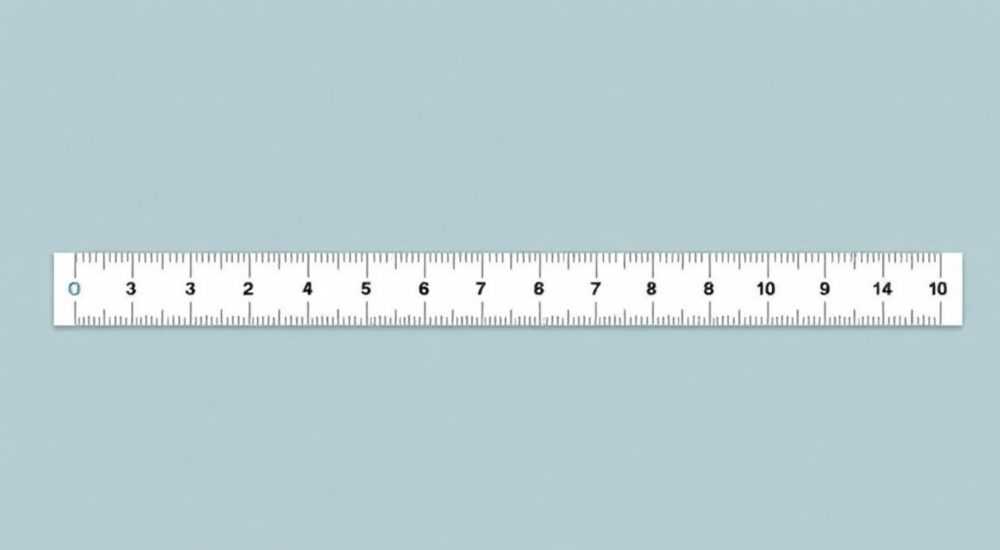
Линейка в PowerPoint — это скрытый, но мощный инструмент для точного позиционирования объектов на слайдах. Многие пользователи даже не подозревают о её существовании, хотя она позволяет выравнивать текст, изображения и фигуры с ювелирной точностью. Использование линейки особенно важно при создании презентаций для бизнеса, образования или дизайна, где визуальная согласованность напрямую влияет на восприятие.
Включите линейку в PowerPoint через вкладку «Вид» — она поможет точно выравнивать объекты по горизонтали и вертикали. Используйте вместе с привязкой к сетке для максимальной точности.
Содержание статьи:
- Что такое линейка в PowerPoint и зачем она нужна
- Как включить линейку в PowerPoint: пошаговая инструкция
- Настройка единиц измерения линейки
- Как эффективно использовать линейку: практические советы
- Точное позиционирование с помощью мыши и клавиш
- Линейка, сетка и направляющие: в чём разница и как их комбинировать
- Как создать пользовательские направляющие
- Распространённые ошибки при работе с линейкой и как их избежать
- Чек-лист: правильное использование линейки
- Экспертное мнение
- Вопросы и ответы
- Заключение
Что такое линейка в PowerPoint и зачем она нужна
Линейка в PowerPoint — это визуальный ориентир, отображаемый вдоль верхнего и левого краёв рабочей области. Она показывает координаты объектов в дюймах или сантиметрах и помогает точно определять положение элементов на слайде. Линейка особенно полезна при необходимости строгого выравнивания текстовых блоков, изображений, диаграмм и других объектов.
Изначально линейка в PowerPoint скрыта, чтобы не перегружать интерфейс. Однако её можно легко активировать. При работе над корпоративными презентациями, учебными материалами или дизайнерскими проектами линейка становится незаменимым помощником. Она позволяет соблюдать единые отступы, центрировать контент и создавать профессионально выглядящие слайды.
Без линейки многие пользователи полагаются на глазомер, что приводит к неровностям и дисбалансу композиции. Даже небольшие смещения в 1–2 мм могут быть заметны при проекции на большой экран. Линейка устраняет эту проблему, обеспечивая консистентность между слайдами.
Полезно знать: По умолчанию линейка отображается в дюймах, но вы можете изменить единицы измерения на сантиметры в настройках программы.
Как включить линейку в PowerPoint: пошаговая инструкция
Активация линейки — простой процесс, доступный во всех современных версиях PowerPoint (2016, 2019, 2021, Microsoft 365). Ниже приведена универсальная инструкция, подходящая для большинства пользователей.
- Откройте PowerPoint и выберите нужную презентацию или создайте новую.
- Перейдите на вкладку «Вид» в верхнем меню ленты.
- В группе «Показать» найдите флажок «Линейка».
- Щёлкните по нему один раз — линейки сразу появятся по верхнему и левому краю слайда.
Если линейка не отображается, проверьте, не скрыта ли она другими окнами или панелями. Также убедитесь, что вы находитесь в режиме обычного просмотра, а не в режиме чтения или демонстрации.
Для пользователей Mac: путь аналогичен — вкладка «Вид» → «Показать» → «Линейка». Интерфейс отличается незначительно, но функционал идентичен.
Настройка единиц измерения линейки
PowerPoint позволяет выбрать предпочитаемые единицы измерения: дюймы, сантиметры, миллиметры или пункты. Это особенно важно для пользователей в странах с метрической системой.
- Нажмите Файл → Параметры (в Windows) или PowerPoint → Настройки (в macOS).
- Выберите раздел Дополнительно.
- Прокрутите вниз до блока «Показать».
- В выпадающем списке «Единицы измерения» выберите нужный формат: см, мм, дюймы и т.д.
- Нажмите ОК. Линейка автоматически обновится.
Полезно знать: После изменения единиц измерения все новые объекты будут позиционироваться в соответствии с новыми параметрами, но старые остаются без изменений.
Как эффективно использовать линейку: практические советы
Само наличие линейки — только первый шаг. Чтобы получить от неё максимальную пользу, нужно понимать, как её применять в реальных задачах.
Например, при создании заголовков важно выдерживать одинаковые отступы сверху и снизу. Установите курсор на верхнюю линейку и отметьте позицию, например, 2 см. Затем переместите текстовый блок так, чтобы его верхний край совпал с этой отметкой. Аналогично поступайте с нижними границами.
При работе с несколькими объектами используйте линейку для создания равномерных интервалов. Представьте, что вы размещаете три иконки по горизонтали. Измерьте общее свободное пространство с помощью линейки, разделите его на четыре части (по два промежутка между иконками и по одному с каждой стороны), и установите каждый элемент с нужным отступом.
Точное позиционирование с помощью мыши и клавиш
Для ещё большей точности комбинируйте линейку с клавишами-модификаторами:
- Удерживайте Shift, чтобы двигать объект строго по горизонтали или вертикали.
- Используйте Ctrl + стрелки для микроперемещения на 1 пиксель.
- Добавьте Alt (в некоторых версиях) для игнорирования привязки и свободного позиционирования.
Такой подход особенно полезен при макетировании сложных слайдов, где важна пиксельная точность.
Задача |
Метод с линейкой |
Альтернатива (без линейки) |
|---|---|---|
Выравнивание заголовка |
По верхней линейке — 1,5 см от края |
На глаз, возможны колебания ±0,5 см |
Расстановка иконок |
Равные интервалы по горизонтальной линейке |
Непостоянные промежутки |
Центрирование блока |
Середина слайда = 14 см (при ширине 28 см) |
Визуальное центрирование, часто смещено |
«Линейка — это как масштабная линейка в графическом дизайне. Она превращает хаотичное размещение в системный процесс.» — Анна Ковалёва, UX-дизайнер, 8 лет опыта в презентационном дизайне
Линейка, сетка и направляющие: в чём разница и как их комбинировать
PowerPoint предлагает три инструмента для точного позиционирования: линейку, сетку и направляющие. Каждый из них имеет свои особенности и лучшие сценарии применения.
Линейка даёт числовую информацию о положении объектов, но не привязывает их автоматически. Сетка — это невидимая (или видимая) паутина, к которой объекты привязываются при перемещении. Направляющие — это пользовательские линии, которые можно перетаскивать с линейки на слайд для выравнивания.
Комбинируя эти инструменты, вы достигаете идеального результата. Например:
- Включите линейку и сетку одновременно для двойного контроля.
- Перетащите направляющую с верхней линейки, чтобы задать уровень заголовка, который будет использоваться на всех слайдах.
- Используйте направляющие для создания зон контента, например, боковой панели или основного текстового блока.
Как создать пользовательские направляющие
- Убедитесь, что линейка включена.
- Наведите курсор на верхнюю или левую линейку — курсор превратится в двунаправленную стрелку.
- Щёлкните и перетащите вниз (с горизонтальной линейки) или вправо (с вертикальной).
- Отпустите — направляющая зафиксируется на слайде.
- Для удаления — просто перетащите её за пределы слайда.
Полезно знать: Направляющие не печатаются и не отображаются в режиме презентации — они служат исключительно для помощи в редактировании.
Распространённые ошибки при работе с линейкой и как их избежать
Даже опытные пользователи допускают типичные ошибки при работе с линейкой. Знание этих ловушек поможет вам сэкономить время и повысить качество презентаций.
Первая ошибка — полагаться только на линейку, игнорируя привязку к объектам. Линейка показывает координаты, но не гарантирует визуальное выравнивание по краям или центру других элементов. Всегда включайте привязку к объектам (вкладка «Вид» → «Привязка» → «Привязать к объектам»).
Вторая ошибка — забывать отключать направляющие после завершения работы. Хотя они не мешают при демонстрации, большое количество направляющих может запутать при последующем редактировании. Удалите лишние или временно скройте их («Вид» → «Направляющие»).
Третья ошибка — не использовать сочетание линейки и масштаба. При увеличении масштаба (например, до 150%) вы видите больше деталей, и работа с линейкой становится точнее. Рекомендуется работать на масштабе 100–150% для точного позиционирования.
Чек-лист: правильное использование линейки
- Линейка включена и видна на обоих краях.
- Единицы измерения соответствуют вашим предпочтениям (см/дюймы).
- Привязка к сетке и объектам активирована при необходимости.
- Используются направляющие для ключевых уровней позиционирования.
- Масштаб установлен на 100% или выше для точной работы.
«Я всегда начинаю работу с настройки линейки, сетки и направляющих. Это как закладка фундамента — всё остальное строится поверх.» — Дмитрий Петров, преподаватель презентационных технологий, МГУ
Экспертное мнение
Мы пообщались с Екатериной Смирновой, ведущим специалистом по корпоративным презентациям в международной консалтинговой компании. У неё более 12 лет опыта в подготовке высокостатусных слайдов для руководителей уровня C-suite.
«Линейка — это базовый, но недооценённый инструмент. В 70% случаев, когда клиент говорит „слайды выглядят криво“, проблема решается включением линейки и направляющих. Мы используем стандартные шаблоны с жёсткими отступами: 2 см слева, 1,5 см сверху, 1,2 см между блоками. Линейка позволяет соблюдать эти правила на всех слайдах, независимо от того, кто их делает.
Кроме того, мы внедрили чек-лист перед отправкой презентации, где один из пунктов — „проверка по линейке“. Это снижает количество правок после согласования на 40%.»
Вопросы и ответы
Почему линейка не появляется после включения?
Убедитесь, что вы находитесь в режиме редактирования слайда, а не в режиме заметок или сортировщика. Также проверьте, не отключены ли дополнительные панели, которые могут перекрывать линейку. Перезапустите PowerPoint, если проблема сохраняется.
Можно ли скрыть линейку на отдельных слайдах?
Нет, линейка включается или отключается глобально для всей презентации. Однако она не мешает при демонстрации — линейка видна только в режиме редактирования.
Работает ли линейка на touch-устройствах?
Да, в приложениях PowerPoint для планшетов и смартфонов линейка также доступна, но интерфейс может отличаться. На сенсорных устройствах удобно использовать увеличение для более точного позиционирования.
Как сделать линейку более контрастной?
PowerPoint не позволяет напрямую менять цвет линейки, но вы можете изменить тему оформления на тёмную, чтобы светлая линейка лучше выделялась. Также помогает увеличение масштаба.
Можно ли использовать линейку при работе с мастере слайдов?
Да, линейка полностью работает в режиме редактирования мастера слайдов. Это особенно полезно для настройки заголовков, номеров страниц и фоновых элементов.
Заключение
Линейка в PowerPoint — это не просто вспомогательный элемент, а полноценный инструмент профессионального дизайна. Её правильное использование повышает качество презентаций, ускоряет работу и минимизирует ошибки. Включение линейки требует всего одного клика, но эффект от этого — колоссальный.
Точность, порядок и визуальная гармония — вот что даёт вам линейка. Начните использовать её уже сегодня, и вы сразу заметите разницу в качестве своих слайдов.
- Линейка включается через вкладку «Вид» → «Линейка».
- Изменяйте единицы измерения в настройках PowerPoint под свои нужды.
- Комбинируйте линейку с направляющими и сеткой для максимальной точности.
- Используйте направляющие, перетаскивая их с линейки на слайд.
- Проверяйте позиционирование на увеличенном масштабе для пиксельной точности.
⚠️ Дисклеймер — нажмите, чтобы развернуть
Материалы, опубликованные в разделе «Блог» на сайте RU DESIGN SHOP (rudesignshop.ru), носят исключительно информационный и ознакомительный характер и не являются руководством к действию, финансовой рекомендацией, медицинской услугой, ветеринарным назначением либо рекламой товаров и услуг, включая азартные игры. Публикации не содержат призывов к участию в азартных играх и не направлены на продвижение соответствующих операторов.
Безопасность применения товаров и веществ: при использовании строительных материалов, бытовой химии, пестицидов и агрохимикатов необходимо строго следовать инструкциям производителя и действующему законодательству Российской Федерации, включая Федеральный закон РФ от 19.07.1997 № 109-ФЗ «О безопасном обращении с пестицидами и агрохимикатами».
Упоминание товарных знаков, брендов и организаций носит исключительно информационный характер и не означает наличие партнёрских отношений или одобрения со стороны правообладателей.
Материалы, содержащие сведения о медицинских, ветеринарных или косметических средствах, представлены в справочных целях и не являются медицинской консультацией или назначением. Перед применением рекомендуется обратиться к врачу, ветеринарному специалисту или иному сертифицированному профессионалу.
Возрастные ограничения: материалы, содержащие сведения о продукции категории 18+, включая алкоголь или азартные игры, предназначены исключительно для совершеннолетней аудитории и публикуются в информационных целях.
Правовая ответственность: решения, принятые на основе опубликованной информации, пользователь принимает самостоятельно и на свой риск; редакция и авторы несут ответственность в пределах, установленных законодательством Российской Федерации.
Редакция не допускает публикаций, содержащих пропаганду экстремизма, терроризма, наркотических средств или суицида; подобные материалы подлежат немедленному удалению.
Упоминание организаций с ограниченным статусом: компания Meta Platforms Inc. (социальные сети Facebook и Instagram) признана экстремистской организацией решением суда РФ, её деятельность запрещена на территории Российской Федерации; любые упоминания приводятся исключительно в информационных целях.
Авторские права и источники: информация собирается из открытых источников; её актуальность указывается на дату публикации и может изменяться.
Изображения и иллюстрации используются на условиях, разрешённых правообладателями. При возникновении претензий редакция готова оперативно рассмотреть обращение и внести необходимые изменения.
Персональные данные и cookies: сайт использует cookies и обрабатывает персональные данные пользователей в соответствии с Федеральным законом № 152-ФЗ «О персональных данных» и Политикой конфиденциальности RU DESIGN SHOP.
Мнения авторов могут не совпадать с позицией государственных органов или коммерческих организаций, упомянутых в материалах.
РЕКОМЕНДУЕМ
Товары от российских производителей



