Скидка 5% на первый заказ — RDS5




Как поменять фон в автокаде с белого на черный
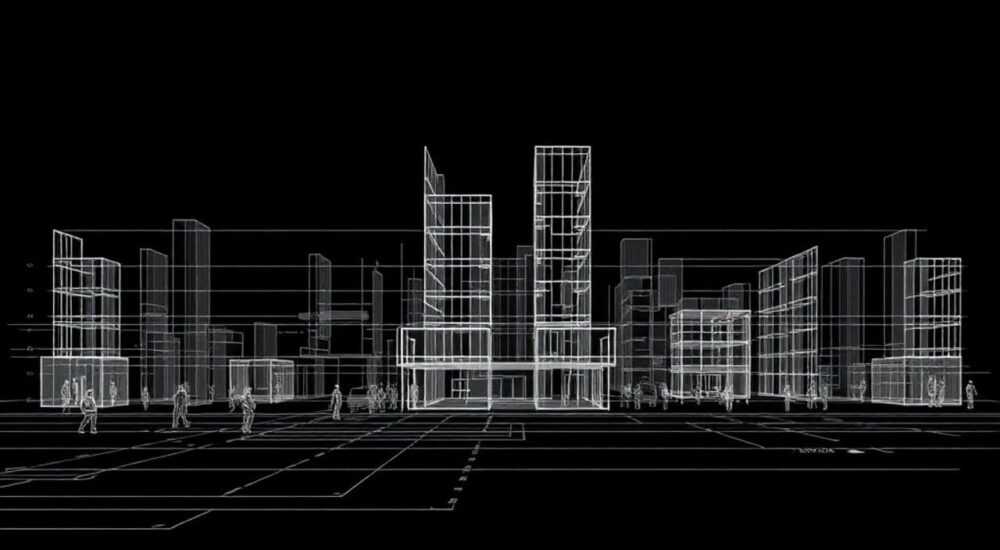
Изменение фона в AutoCAD с белого на черный — стандартная задача, с которой сталкиваются как новички, так и опытные пользователи. Это необходимо для улучшения визуального восприятия чертежей, особенно при длительной работе в программе, а также для соответствия корпоративным стандартам или требованиям к печати. Настройка цветовой схемы интерфейса не требует специальных навыков, но важно понимать, где находятся нужные параметры и как они влияют на отображение.
Чтобы изменить фон в AutoCAD с белого на черный, перейдите в «Options» → «Display» → «Colors». Выберите «2D model space» и установите цвет фона в «Black». Сохраните изменения и примените их ко всем макетам при необходимости.
Современные версии AutoCAD (включая 2023–2026) предлагают гибкие настройки внешнего вида, позволяя адаптировать рабочую среду под индивидуальные предпочтения и условия освещения. При этом важно различать фон в пространстве модели и листа — они могут быть настроены независимо. Кроме того, изменение фона может повлиять на видимость объектов, размерных линий и текста, поэтому рекомендуется одновременно проверять контрастность элементов. Ниже мы подробно разберём все способы и нюансы этой операции.
Содержание статьи:
- Зачем менять фон в AutoCAD: практические причины
- Пошаговая инструкция: как поменять фон с белого на черный
- Как применить изменения ко всем макетам сразу
- Фон в пространстве модели и листа: в чём разница?
- Распространённые ошибки и как их избежать
- Что делать, если фон не меняется?
- Расширенная настройка: темы, профили и экспорт настроек
- Автоматизация через командную строку
- Экспертное мнение
- Вопросы и ответы
- Заключение
Зачем менять фон в AutoCAD: практические причины
Многие пользователи привыкли к светлому фону по умолчанию, но переход на тёмную тему — это не просто мода, а обоснованное решение. Исследования в области эргономики показывают, что работа с тёмным фоном снижает утомление глаз при длительном использовании монитора, особенно в условиях слабого освещения. Это особенно актуально для проектировщиков, проводящих за компьютером по 8–10 часов в день.
Тёмный фон также улучшает контрастность линий и текста, делая чертёж более читаемым. Особенно это заметно при работе с плотными схемами, где множество пересекающихся элементов. Белый фон может создавать эффект «засветки», тогда как чёрный способствует лучшей фокусировке на деталях.
Кроме того, в некоторых отраслях — например, в архитектуре, машиностроении и электронике — действуют внутренние стандарты оформления, где чёрный фон является обязательным. Это упрощает согласование документов и обеспечивает единообразие при передаче файлов между коллегами.
Полезно знать: Тёмная тема экономит энергию на OLED-экранах, поскольку чёрные пиксели не подсвечиваются. Хотя в офисах чаще используются LCD-мониторы, этот фактор может быть важен для пользователей с портативными устройствами.
Если вы работаете в команде, изменение фона должно быть согласовано с другими участниками проекта. В противном случае могут возникнуть проблемы с интерпретацией цветов объектов, особенно если кто-то использует белый фон, а кто-то — чёрный. Автоматическая инверсия цветов не происходит, поэтому важно использовать единую цветовую стратегию.
Пошаговая инструкция: как поменять фон с белого на черный
Процесс изменения фона в AutoCAD прост и универсален для большинства современных версий программы, включая AutoCAD 2024, 2025 и 2026. Ниже приведена пошаговая последовательность действий.
- Откройте AutoCAD и загрузите любой чертёж или создайте новый.
- Нажмите правой кнопкой мыши на пустом месте графического окна и выберите пункт «Options» («Параметры»).
- В открывшемся окне перейдите на вкладку «Display» («Отображение»).
- Нажмите кнопку «Colors…» («Цвета…») в разделе Window Elements.
- В выпадающем списке «Context» выберите «2D model space».
- В поле «Interface elements» выберите «Uniform background».
- В разделе «Color» выберите «Black» из списка.
- Нажмите «Apply & Close», затем «OK» в основном окне.
После этих действий фон в пространстве модели станет чёрным. Если вы работаете с несколькими макетами, повторите процедуру для каждого из них, либо примените настройки глобально.
Как применить изменения ко всем макетам сразу
Чтобы не настраивать каждый лист вручную, можно задать единые параметры для всех пространств:
- В окне «Drawing Window Colors» выберите в поле «Sheet/layout» вместо «2D model space».
- Установите цвет фона в «Black» для «Uniform background».
- Нажмите «Apply to all layouts» — это применит изменения ко всем существующим листам.
«При массовом изменении фона всегда сохраняйте резервную копию чертежа. Иногда настройки могут конфликтовать с шаблонами или стилями печати.» — Алексей С., ведущий CAD-инженер
Фон в пространстве модели и листа: в чём разница?
Одна из самых частых причин путаницы — непонимание разницы между пространством модели (Model Space) и пространством листа (Paper Space). В AutoCAD они управляются отдельно, и фон можно настроить независимо для каждого.
Пространство модели — это основная рабочая зона, где создаются и редактируются объекты. Фон здесь влияет на процесс проектирования. Пространство листа — это область компоновки, имитирующая лист бумаги, где размещаются виды, рамки и текстовые пояснения. Цвет фона в листе важен при подготовке к печати и экспорту в PDF.
Параметр |
Пространство модели |
Пространство листа |
|---|---|---|
Где используется |
Создание чертежей |
Компоновка и печать |
Фон по умолчанию |
Белый |
Белый |
Настройка через |
Options → Display → Colors → 2D model space |
Options → Display → Colors → Sheet/layout |
Влияние на печать |
Не влияет (если не включена печать фона) |
Может влиять при экспорте в PDF |
Полезно знать: Даже при чёрном фоне в листе, при печати он будет белым, если не включена опция «Plot Background Colors». Эта настройка находится в Plotter Configuration.
Если вы хотите, чтобы фон был одинаковым во всех режимах, настройте оба пространства отдельно. Это гарантирует визуальную согласованность при переключении между Model и Layout.
Распространённые ошибки и как их избежать
Несмотря на простоту операции, пользователи часто допускают типичные ошибки при смене фона.
- Выбирают не тот контекст: вместо «2D model space» выбирают «3D modeling», что не меняет фон в обычном режиме.
- Забывают применить настройки ко всем макетам: после изменения фона в одном листе ожидают, что другие тоже изменятся автоматически.
- Не проверяют видимость объектов: после смены фона некоторые линии становятся плохо различимыми, особенно если их цвет близок к чёрному.
- Игнорируют настройки печати: пытаются распечатать чертёж с чёрным фоном, но бумага остаётся белой из-за отключённой опции печати фона.
Что делать, если фон не меняется?
Если после всех действий фон остался белым, проверьте следующее:
- Убедитесь, что вы не находитесь в теме «Light» в настройках вида. Перейдите в View → Visual Styles и выберите «2D Wireframe».
- Проверьте, не переопределён ли цвет фона через системную переменную
COLORилиBGDCOLOR. - Перезапустите AutoCAD — иногда изменения не применяются до перезагрузки.
- Попробуйте сбросить настройки интерфейса через команду
OPTIONS→ «Profile» → «Reset».
Полезно знать: Некоторые сторонние плагины и LISP-рутинки могут блокировать изменение цветов. Если вы используете такие расширения, временно отключите их для диагностики.
Расширенная настройка: темы, профили и экспорт настроек
Для профессионалов, работающих в нескольких проектах, полезно создавать собственные профили с разными цветовыми схемами. Например, один профиль — для внутреннего проектирования (чёрный фон), другой — для презентаций заказчикам (белый фон).
Чтобы создать и сохранить профиль:
- Откройте «Options» → «Profiles».
- Нажмите «Add to List», задайте имя, например, «Dark Theme».
- Настройте цвета, шрифты, курсор и другие параметры.
- Нажмите «Apply» и «Set Current».
- Экспортируйте профиль через «Export» для передачи коллегам.
Экспорт позволяет быстро развернуть одинаковую среду на нескольких рабочих станциях. Это особенно ценно в крупных компаниях, где важна стандартизация.
Автоматизация через командную строку
Для продвинутых пользователей доступны системные переменные:
GRAPHICSCONFIG— управляет настройками графики.BGDCOLOR— задаёт цвет фона напрямую (значение 0 — чёрный, 7 — белый).VSCURRENT— переключает визуальные стили.
Например, команда BGDCOLOR 0 немедленно установит чёрный фон без перехода в меню.
«Используйте LISP-скрипты для автоматической подстановки цветовой схемы при открытии определённых типов чертежей. Это экономит время и снижает риск ошибок.» — Марина К., BIM-координатор
Экспертное мнение
Выбор цвета фона — это не просто вопрос удобства, а часть общей стратегии управления визуальной нагрузкой. Оптимальная цветовая схема должна обеспечивать высокую контрастность между объектами и фоном, минимизировать блики и упрощать чтение сложных чертежей. Рекомендуется использовать чёрный фон при работе с цветными слоями, где преобладают яркие оттенки — красный, синий, зелёный. Это снижает утомление глаз и улучшает точность позиционирования.
При работе с монохромными чертежами (например, в архитектуре) белый фон может быть предпочтительнее, так как он ближе к реальному листу бумаги. Однако в условиях цифровой коллаборации важно, чтобы все участники использовали одинаковые настройки отображения. Поэтому внедрение корпоративного шаблона (.dwt) с предустановленным фоном — лучшая практика.
Также стоит учитывать, что цветопередача зависит от калибровки монитора. Что выглядит как «чистый чёрный» на одном экране, на другом может казаться серым. Регулярная калибровка дисплеев в команде помогает избежать таких расхождений.
Вопросы и ответы
Можно ли сделать фон серым, а не чёрным?
Да, в диалоге «Colors» доступны пользовательские цвета. Нажмите «Custom Color» и выберите нужный оттенок из палитры или введите RGB-значения (например, 30,30,30 для тёмно-серого).
Повлияет ли смена фона на производительность?
Нет, изменение цвета фона не нагружает систему. Однако визуальные стили (например, Realistic или Conceptual) могут замедлять работу, особенно на слабых ПК.
Как вернуть белый фон обратно?
Повторите те же шаги, но выберите «White» вместо «Black» в настройках цвета. Или восстановите профиль по умолчанию через «Options» → «Profiles» → «Reset».
Почему после смены фона текст стал плохо виден?
Возможно, цвет текста также тёмный. Проверьте настройки слоёв (Layer Properties) и при необходимости измените цвет текстовых объектов на белый или светло-серый.
Можно ли синхронизировать настройки фона между AutoCAD и AutoCAD LT?
Да, профили и цветовые схемы совместимы. Экспортированный .arg-файл можно импортировать в AutoCAD LT через «Options» → «Profiles» → «Import».
Заключение
Изменение фона в AutoCAD с белого на чёрный — простая, но важная настройка, которая значительно улучшает комфорт и эффективность работы. Главное — понимать разницу между пространством модели и листа, правильно применять настройки и учитывать влияние на печать и экспорт. Современные версии AutoCAD предоставляют гибкие инструменты для кастомизации, включая профили, системные переменные и возможность автоматизации.
Настройка фона — это первый шаг к созданию персонализированной и продуктивной среды проектирования. Уделите внимание деталям, и вы заметите, как работа становится быстрее и приятнее.
- Фон в AutoCAD меняется через Options → Display → Colors.
- Настройки для модели и листа управляются отдельно.
- Тёмный фон снижает утомление глаз и улучшает контрастность.
- Используйте профили для хранения и передачи настроек.
- Проверяйте видимость объектов после смены цветовой схемы.
⚠️ Дисклеймер — нажмите, чтобы развернуть
Материалы, опубликованные в разделе «Блог» на сайте RU DESIGN SHOP (rudesignshop.ru), носят исключительно информационный и ознакомительный характер и не являются руководством к действию, финансовой рекомендацией, медицинской услугой, ветеринарным назначением либо рекламой товаров и услуг, включая азартные игры. Публикации не содержат призывов к участию в азартных играх и не направлены на продвижение соответствующих операторов.
Безопасность применения товаров и веществ: при использовании строительных материалов, бытовой химии, пестицидов и агрохимикатов необходимо строго следовать инструкциям производителя и действующему законодательству Российской Федерации, включая Федеральный закон РФ от 19.07.1997 № 109-ФЗ «О безопасном обращении с пестицидами и агрохимикатами».
Упоминание товарных знаков, брендов и организаций носит исключительно информационный характер и не означает наличие партнёрских отношений или одобрения со стороны правообладателей.
Материалы, содержащие сведения о медицинских, ветеринарных или косметических средствах, представлены в справочных целях и не являются медицинской консультацией или назначением. Перед применением рекомендуется обратиться к врачу, ветеринарному специалисту или иному сертифицированному профессионалу.
Возрастные ограничения: материалы, содержащие сведения о продукции категории 18+, включая алкоголь или азартные игры, предназначены исключительно для совершеннолетней аудитории и публикуются в информационных целях.
Правовая ответственность: решения, принятые на основе опубликованной информации, пользователь принимает самостоятельно и на свой риск; редакция и авторы несут ответственность в пределах, установленных законодательством Российской Федерации.
Редакция не допускает публикаций, содержащих пропаганду экстремизма, терроризма, наркотических средств или суицида; подобные материалы подлежат немедленному удалению.
Упоминание организаций с ограниченным статусом: компания Meta Platforms Inc. (социальные сети Facebook и Instagram) признана экстремистской организацией решением суда РФ, её деятельность запрещена на территории Российской Федерации; любые упоминания приводятся исключительно в информационных целях.
Авторские права и источники: информация собирается из открытых источников; её актуальность указывается на дату публикации и может изменяться.
Изображения и иллюстрации используются на условиях, разрешённых правообладателями. При возникновении претензий редакция готова оперативно рассмотреть обращение и внести необходимые изменения.
Персональные данные и cookies: сайт использует cookies и обрабатывает персональные данные пользователей в соответствии с Федеральным законом № 152-ФЗ «О персональных данных» и Политикой конфиденциальности RU DESIGN SHOP.
Мнения авторов могут не совпадать с позицией государственных органов или коммерческих организаций, упомянутых в материалах.
РЕКОМЕНДУЕМ
Товары от российских производителей


Подвесной светильник «Звезда Востока 03» MedinaLamps
Диапазон цен: 100000 руб. – 220000 руб.
Люстра Polygon One GLODE
31086 руб.
