Скидка 5% на первый заказ — RDS5




Как поменять фон в повер поинт на телефоне
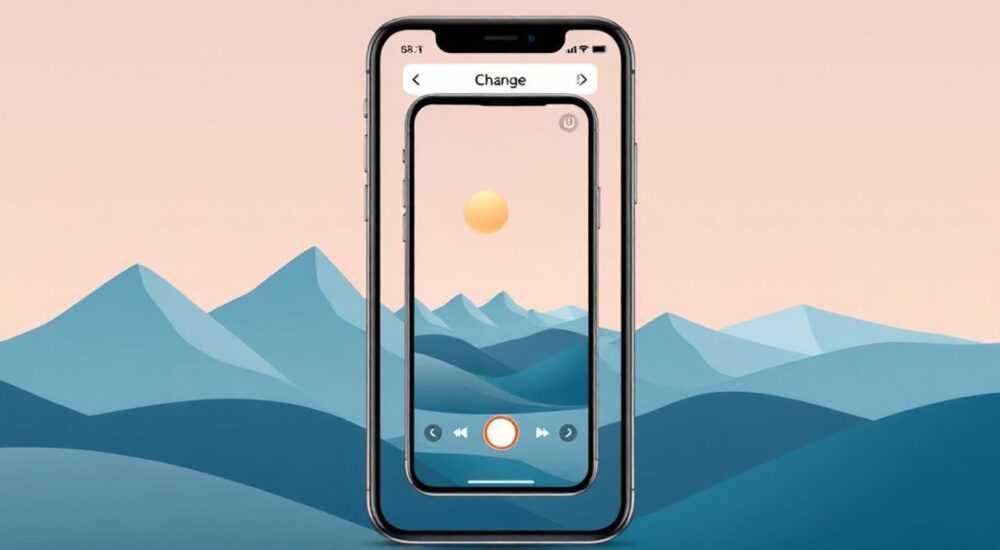
Вы можете изменить фон в PowerPoint на телефоне, используя официальное приложение Microsoft PowerPoint для Android или iOS. Процесс прост: откройте презентацию, выберите слайд, перейдите в редактирование фона и примените нужный цвет, градиент или изображение. Главное — убедиться, что у вас установлена последняя версия приложения и активирована подписка Microsoft 365, если требуется доступ к расширенным функциям.
Изменить фон в PowerPoint на телефоне можно через вкладку «Формат» после выбора слайда. Поддерживаются цвета, градиенты и изображения, но полный контроль доступен только с подпиской Microsoft 365.
Содержание статьи:
- Требования к устройству и приложению
- Как поменять фон в PowerPoint на телефоне: пошаговая инструкция
- Типы фонов: цвет, градиент, изображение, текстура
- Как изменить фон всех слайдов через образец слайдов
- Распространённые ошибки и как их избежать
- Ошибка 1: Нет кнопки «Формат фона»
- Ошибка 2: Фон не применяется ко всем слайдам
- Ошибка 3: Изображение на фоне выглядит размытым
- Экспертное мнение
- Интервью с Еленой Ковалёвой, специалистом по цифровым презентациям
- Вопросы и ответы
- Заключение
Требования к устройству и приложению
Чтобы успешно менять фон в PowerPoint на мобильном устройстве, необходимо выполнить несколько технических условий. Во-первых, убедитесь, что вы используете официальное приложение Microsoft PowerPoint, доступное в Google Play Store или App Store. Поддельные или сторонние приложения могут не поддерживать все функции редактирования.
Приложение должно быть обновлено до последней версии. Microsoft регулярно выпускает обновления, которые добавляют новые функции и исправляют ошибки. Устаревшие версии могут ограничивать доступ к опции изменения фона, особенно если вы работаете с файлами, созданными в десктопной версии.
Для полного доступа к настройкам фона рекомендуется иметь активную подписку Microsoft 365. Без подписки вы сможете использовать базовые функции — например, заливку цветом, — но такие опции, как градиенты, прозрачность, наложение текстур или загрузка собственных изображений, могут быть недоступны или частично заблокированы.
Полезно знать: Бесплатная версия PowerPoint на телефоне позволяет просматривать и редактировать слайды, но некоторые функции форматирования требуют подписки Microsoft 365.
Как поменять фон в PowerPoint на телефоне: пошаговая инструкция
Процесс изменения фона в мобильной версии PowerPoint отличается от десктопной, но остаётся интуитивно понятным. Ниже приведён подробный алгоритм действий.
- Откройте приложение PowerPoint на вашем телефоне и войдите в свою учётную запись Microsoft.
- Выберите нужную презентацию из списка документов или нажмите «+», чтобы создать новую.
- Перейдите к слайду, фон которого вы хотите изменить. Коснитесь его для активации.
- Нажмите на три точки («Ещё») в правом верхнем углу экрана или найдите значок «Формат» (квадрат с карандашом).
- В открывшемся меню выберите пункт «Формат фона» (или «Настроить фон»).
- Вы увидите несколько вариантов: заливка цветом, градиент, изображение или текстура.
- Выберите нужный тип и настройте параметры — например, цвет, яркость, положение изображения.
- Нажмите «Применить ко всем», если хотите, чтобы изменения затронули всю презентацию, или «Закрыть», чтобы применить только к текущему слайду.
Важно отметить, что интерфейс может немного отличаться в зависимости от операционной системы. На устройствах Android кнопки могут называться иначе, чем на iPhone, но логика работы остаётся одинаковой.
«При редактировании фона всегда проверяйте, как он выглядит на разных слайдах — особенно если используется изображение. Иногда масштабирование искажает композицию.» — Анна Петрова, UX-дизайнер презентаций, 8 лет опыта
Типы фонов: цвет, градиент, изображение, текстура
PowerPoint на телефоне поддерживает несколько типов фоновых заливок. Каждый из них имеет свои особенности и области применения.
- Цветная заливка — самый простой и быстрый способ. Подходит для деловых презентаций, где важна чёткость и минимализм. Доступно более 100 стандартных цветов, включая палитру темы.
- Градиент — плавный переход между двумя или более цветами. В мобильной версии количество предустановленных градиентов ограничено, но вы можете выбрать направление и оттенки.
- Изображение — позволяет использовать любую фотографию или графику. Изображение можно масштабировать, обрезать или установить в режиме «Плитка» или «Растянуть».
- Текстура — встроенные шаблоны, имитирующие бумагу, металл, дерево и другие материалы. Доступны только с подпиской Microsoft 365.
Тип фона |
Доступность |
Особенности |
Рекомендации |
|---|---|---|---|
Цвет |
Бесплатно |
Быстро, просто, универсально |
Используйте контрастные цвета для текста |
Градиент |
Только с подпиской |
Создаёт объём, современный вид |
Не перегружайте — максимум 3 цвета |
Изображение |
Частично бесплатно |
Высокая визуальная привлекательность |
Выбирайте нейтральные картинки без деталей |
Текстура |
Только с подпиской |
Добавляет тактильность дизайну |
Подходит для креативных проектов |
Полезно знать: При использовании изображения в качестве фона убедитесь, что оно не мешает читаемости текста. Добавьте полупрозрачный слой затемнения, если нужно.
Как изменить фон всех слайдов через образец слайдов
Если вы хотите, чтобы фон был единым на всех слайдах, лучше всего использовать функцию «Образец слайдов». Это аналог мастер-слайда в десктопной версии PowerPoint.
К сожалению, в мобильном приложении прямого доступа к «Образцу слайдов» нет. Однако есть рабочий способ:
- Откройте презентацию и перейдите на любой слайд.
- Измените фон, как описано выше.
- После настройки фона нажмите кнопку «Применить ко всем» — она находится в том же меню, что и «Формат фона».
- PowerPoint автоматически применит выбранный фон ко всем слайдам в презентации.
Этот метод работает корректно, если слайды используют одну тему. Если в презентации смешаны разные макеты, возможны сбои — часть слайдов может остаться без изменений.
«Прежде чем применять фон ко всем слайдам, сделайте резервную копию презентации. Так вы сможете быстро восстановить исходный вид, если результат вас не устроит.» — Дмитрий Смирнов, бизнес-тренер и создатель презентаций, 12 лет опыта
Распространённые ошибки и как их избежать
Пользователи часто сталкиваются с трудностями при смене фона в мобильной версии PowerPoint. Ниже — самые частые проблемы и способы их решения.
Ошибка 1: Нет кнопки «Формат фона»
Причина — вы не вошли в учётную запись Microsoft или используете устаревшую версию приложения. Также возможно, что слайд заблокирован или открыт в режиме «Только для чтения».
Решение: Обновите приложение, войдите в аккаунт и убедитесь, что файл сохранён в OneDrive или на устройстве с правами на редактирование.
Ошибка 2: Фон не применяется ко всем слайдам
Иногда кнопка «Применить ко всем» не работает. Это происходит, если слайды используют разные темы или макеты.
Решение: Перейдите в раздел «Дизайн» и примените единую тему ко всей презентации. Затем повторите попытку изменения фона.
Ошибка 3: Изображение на фоне выглядит размытым
Мобильное приложение автоматически сжимает изображения для экономии памяти. Высококачественные фото могут терять резкость.
Решение: Используйте изображения оптимального размера — около 1920×1080 пикселей. Избегайте файлов больше 2 МБ.
Проблема |
Причина |
Решение |
|---|---|---|
Нет доступа к градиентам |
Нет подписки Microsoft 365 |
Оформите пробную или платную подписку |
Фон сбрасывается после закрытия |
Не сохранён файл |
Нажмите «Сохранить» вручную или проверьте автосохранение |
Текст не читается на фоне |
Слишком яркий или детализированный фон |
Добавьте полупрозрачный слой или измените цвет текста |
Экспертное мнение
Интервью с Еленой Ковалёвой, специалистом по цифровым презентациям
«Сегодня мобильная работа — это норма. Я сама часто редактирую презентации в дороге. Главное — понимать ограничения мобильного PowerPoint. Да, вы не получите тот же уровень контроля, что на компьютере, но базовых функций хватает для 80% задач. Особенно важно уметь быстро менять фон — это задаёт тон всей презентации.» — Елена Ковалёва, эксперт по визуальным коммуникациям, 10 лет опыта
По её словам, ключевой совет — планировать дизайн заранее. «Если вы знаете, что будете работать с телефоном, подготовьте фон заранее: загрузите нужные изображения в облако, сохраните цветовую палитру. Тогда даже в условиях ограниченного интерфейса вы сможете быстро внести изменения.»
Она также отмечает, что Microsoft активно развивает мобильную версию. «Уже сейчас можно использовать AI-инструменты, например, Designer, который предлагает готовые оформления фона. Через год-два мобильный PowerPoint станет почти таким же мощным, как десктопный.»
Вопросы и ответы
Можно ли использовать свой рисунок в качестве фона?
Да, вы можете загрузить любое изображение из галереи телефона. Нажмите «Изображение или текстура», выберите файл и настройте масштабирование. Убедитесь, что изображение качественное и не перегружает слайд.
Почему кнопка «Применить ко всем» серая?
Это означает, что изменения не могут быть применены. Проверьте, не находитесь ли вы в режиме редактирования объекта (текста, фигуры). Выйдите из редактирования, коснувшись пустого места на слайде, и повторите попытку.
Работает ли прозрачность фона на телефоне?
Частично. Вы можете регулировать прозрачность градиента или изображения, но не все параметры доступны. Полный контроль над альфа-каналом остаётся в десктопной версии.
Как вернуть стандартный фон?
Перейдите в «Формат фона», выберите «Заливка по умолчанию» или «Очистить фон». Это вернёт стиль, заданный темой презентации.
Можно ли изменить фон в автономном режиме?
Да, если презентация уже загружена на устройство. Все изменения сохраняются локально и синхронизируются при подключении к интернету.
Заключение
Изменение фона в PowerPoint на телефоне — реальная и вполне выполнимая задача. Современные мобильные приложения позволяют не только просматривать, но и полноценно редактировать презентации, включая настройку внешнего вида слайдов. Хотя интерфейс ограничен по сравнению с десктопной версией, ключевые функции доступны и удобно организованы.
Главное — понимать возможности и ограничения платформы. Используйте подписку Microsoft 365 для доступа ко всем инструментам, планируйте дизайн заранее и не забывайте сохранять резервные копии. С практикой вы сможете быстро и эффективно адаптировать презентации под любые условия — даже в условиях ограниченного времени и устройств.
PowerPoint на телефоне — это не компромисс, а инструмент для гибкой работы. Освоив базовые приёмы, вы сможете поддерживать высокий уровень визуального оформления везде и всегда.
- Для смены фона используйте раздел «Формат фона» в меню редактирования слайда.
- Базовые функции доступны бесплатно, но градиенты и текстуры требуют подписки.
- Чтобы применить фон ко всем слайдам, используйте кнопку «Применить ко всем».
- Всегда проверяйте читаемость текста на новом фоне.
- Регулярно обновляйте приложение и сохраняйте резервные копии презентаций.
⚠️ Дисклеймер — нажмите, чтобы развернуть
Материалы, опубликованные в разделе «Блог» на сайте RU DESIGN SHOP (rudesignshop.ru), носят исключительно информационный и ознакомительный характер и не являются руководством к действию, финансовой рекомендацией, медицинской услугой, ветеринарным назначением либо рекламой товаров и услуг, включая азартные игры. Публикации не содержат призывов к участию в азартных играх и не направлены на продвижение соответствующих операторов.
Безопасность применения товаров и веществ: при использовании строительных материалов, бытовой химии, пестицидов и агрохимикатов необходимо строго следовать инструкциям производителя и действующему законодательству Российской Федерации, включая Федеральный закон РФ от 19.07.1997 № 109-ФЗ «О безопасном обращении с пестицидами и агрохимикатами».
Упоминание товарных знаков, брендов и организаций носит исключительно информационный характер и не означает наличие партнёрских отношений или одобрения со стороны правообладателей.
Материалы, содержащие сведения о медицинских, ветеринарных или косметических средствах, представлены в справочных целях и не являются медицинской консультацией или назначением. Перед применением рекомендуется обратиться к врачу, ветеринарному специалисту или иному сертифицированному профессионалу.
Возрастные ограничения: материалы, содержащие сведения о продукции категории 18+, включая алкоголь или азартные игры, предназначены исключительно для совершеннолетней аудитории и публикуются в информационных целях.
Правовая ответственность: решения, принятые на основе опубликованной информации, пользователь принимает самостоятельно и на свой риск; редакция и авторы несут ответственность в пределах, установленных законодательством Российской Федерации.
Редакция не допускает публикаций, содержащих пропаганду экстремизма, терроризма, наркотических средств или суицида; подобные материалы подлежат немедленному удалению.
Упоминание организаций с ограниченным статусом: компания Meta Platforms Inc. (социальные сети Facebook и Instagram) признана экстремистской организацией решением суда РФ, её деятельность запрещена на территории Российской Федерации; любые упоминания приводятся исключительно в информационных целях.
Авторские права и источники: информация собирается из открытых источников; её актуальность указывается на дату публикации и может изменяться.
Изображения и иллюстрации используются на условиях, разрешённых правообладателями. При возникновении претензий редакция готова оперативно рассмотреть обращение и внести необходимые изменения.
Персональные данные и cookies: сайт использует cookies и обрабатывает персональные данные пользователей в соответствии с Федеральным законом № 152-ФЗ «О персональных данных» и Политикой конфиденциальности RU DESIGN SHOP.
Мнения авторов могут не совпадать с позицией государственных органов или коммерческих организаций, упомянутых в материалах.
РЕКОМЕНДУЕМ
Товары от российских производителей


-10%
Люстра SimpLumen Up Rand GLODE
Диапазон цен: 224000 руб. – 226500 руб.
-5%
Светильник SNAKE Forstlight
Диапазон цен: 53750 руб. – 59130 руб.
