Скидка 5% на первый заказ — RDS5




Как поменять фон в powerpoint на телефоне
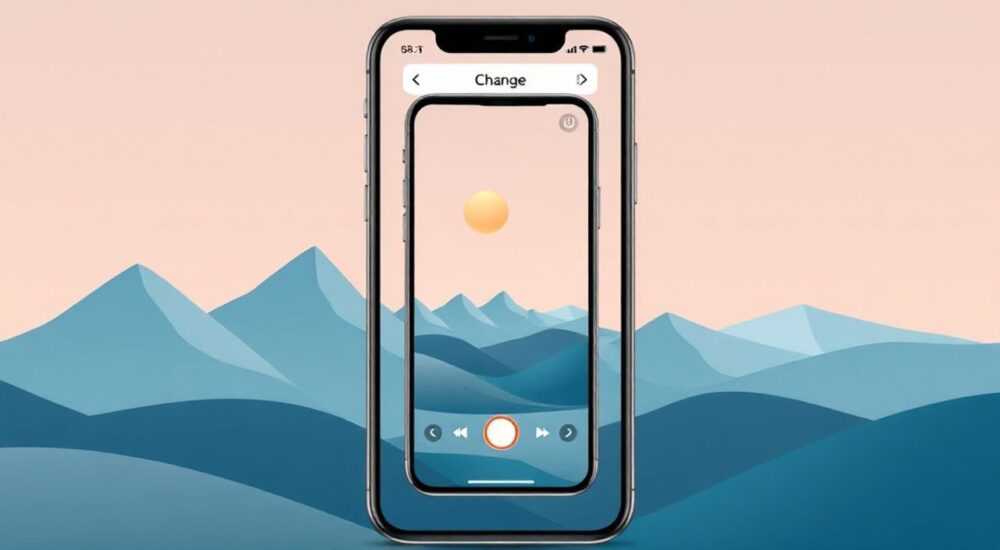
Изменение фона в PowerPoint на телефоне — задача, с которой сталкиваются миллионы пользователей, работающих в мобильном офисе. Современные версии приложения Microsoft PowerPoint для iOS и Android позволяют не только просматривать и редактировать презентации, но и полноценно управлять дизайном слайдов, включая замену фона. Это особенно важно для тех, кто готовится к выступлению в дороге или оперативно адаптирует контент под разные аудитории.
Чтобы быстро поменять фон в PowerPoint на телефоне, откройте нужный слайд, нажмите «Дизайн», выберите «Фон» и установите новое изображение или цвет. Главное — использовать официальное приложение Microsoft PowerPoint с актуальной подпиской Microsoft 365 для полного доступа к функциям.
Содержание статьи:
- Требования к устройству и приложению
- Пошаговое руководство: как поменять фон слайда
- Шаг 1: Откройте презентацию
- Шаг 2: Перейдите в раздел «Дизайн»
- Шаг 3: Выберите тип фона
- Шаг 4: Примените изменения
- Расширенные возможности: темы, шаблоны и мастер-слайды
- Использование шаблонов и тем
- Работа с мастер-слайдом
- Кастомизация через облачный доступ
- Типичные ошибки и как их избежать
- Ошибка 1: Фон не сохраняется
- Ошибка 2: Изображение обрезается или искажается
- Ошибка 3: Текст становится нечитаемым
- Ошибка 4: Кнопка «Применить ко всем» неактивна
- Экспертное мнение
- Интервью с Мариной Смирновой, ведущим дизайнером корпоративных презентаций
- Вопросы и ответы
- Заключение
Требования к устройству и приложению
Для успешного изменения фона в PowerPoint на смартфоне необходимо соблюсти несколько условий. Во-первых, установите официальное приложение Microsoft PowerPoint из App Store (для iPhone) или Google Play (для Android). Поддельные или сторонние редакторы могут не поддерживать все функции форматирования.
Во-вторых, хотя базовые функции доступны бесплатно, некоторые опции — например, загрузка своих изображений в качестве фона или использование расширенных тем — требуют активной подписки на Microsoft 365. Бесплатная версия позволяет менять цвет фона, но не всегда даёт возможность использовать кастомные картинки.
В-третьих, убедитесь, что у вас стабильное интернет-соединение. При работе с облачными файлами (например, из OneDrive или SharePoint) задержки могут привести к сбоям при сохранении изменений. Также рекомендуется обновить приложение до последней версии — Microsoft регулярно выпускает патчи, улучшающие совместимость и производительность.
Полезно знать: На устройствах с экраном меньше 5 дюймов интерфейс может быть менее удобным. Для точной работы с фоном лучше использовать планшет или смартфон с крупным дисплеем.
Пошаговое руководство: как поменять фон слайда
Шаг 1: Откройте презентацию
Запустите приложение PowerPoint и найдите нужную презентацию. Она может находиться в локальном хранилище, на OneDrive, Google Диске или другом подключенном сервисе. Нажмите на файл, чтобы открыть его в режиме редактирования.
Если презентация заблокирована для редактирования (например, открыта только для просмотра), нажмите на три точки в правом верхнем углу и выберите «Открыть копию» или «Редактировать в приложении». Это активирует режим изменений.
Шаг 2: Перейдите в раздел «Дизайн»
В нижней части экрана найдите панель инструментов. Выберите вкладку «Дизайн» — она отвечает за внешний вид презентации. Здесь вы увидите предустановленные темы, цветовые схемы и эффекты.
Нажмите на кнопку «Фон» (может отображаться как значок с кистью или надпись «Форматировать фон»). В некоторых версиях этот пункт скрыт под меню «Дополнительно» или «Дополнительные параметры».
Шаг 3: Выберите тип фона
После перехода в настройки фона вы получите несколько вариантов:
- Сплошной цвет — позволяет выбрать один цвет из палитры.
- Градиент — создаёт плавный переход между двумя или более цветами.
- Рисунок или текстура — даёт возможность загрузить изображение с устройства или из онлайн-коллекции.
- Узор — применяет повторяющийся мелкий элемент (например, точки или линии).
Шаг 4: Примените изменения
Если вы выбрали изображение, нажмите «Выбрать рисунок» и укажите файл из галереи, облачного хранилища или поиска Bing (если доступно). После загрузки вы можете настроить параметры масштабирования и расположения.
Важно: по умолчанию фон применяется только к текущему слайду. Чтобы применить его ко всей презентации, нажмите «Применить ко всем» в нижней части экрана. Эта кнопка может называться «Применить ко всем слайдам» или иметь значок с несколькими квадратами.
«Всегда проверяйте, как фон выглядит на разных слайдах. Иногда тёмные изображения делают текст нечитаемым. Лучше использовать полупрозрачные наложения или светлые шрифты.» — Анна Ковалёва, UX-дизайнер презентаций, 7 лет опыта
Расширенные возможности: темы, шаблоны и мастер-слайды
Использование шаблонов и тем
PowerPoint предлагает сотни готовых тем, включающих согласованные цвета, шрифты и фоны. Они доступны в разделе «Дизайн» и автоматически меняют внешний вид всей презентации. Темы особенно полезны, если вы хотите быстро обновить стиль без ручной настройки каждого элемента.
Некоторые темы адаптированы под конкретные цели: бизнес-отчёт, защита диплома, презентация продукта. Их можно фильтровать по категориям. Однако учтите: применение новой темы может перезаписать ваши текущие настройки фона.
Работа с мастер-слайдом
Мастер-слайд — это «шаблон внутри шаблона», определяющий общий стиль всех слайдов. В мобильной версии PowerPoint прямой доступ к мастер-слайду ограничен, но косвенно вы можете влиять на него через настройки фона.
Если вы применили фон ко всем слайдам, он сохраняется как часть мастер-слоя. Это означает, что новые слайды будут автоматически использовать тот же фон. Однако если вы добавите слайд с другой темой, фон может сброситься.
Кастомизация через облачный доступ
Для максимального контроля рекомендуется комбинировать мобильное и десктопное редактирование. Например, вы можете начать работу на телефоне, а затем завершить на компьютере через office.com. Изменения синхронизируются в реальном времени.
Функция |
Доступно на телефоне |
Ограничения |
|---|---|---|
Смена цвета фона |
Да |
Базовая палитра; расширенная — в платной версии |
Загрузка своего изображения |
Да (с подпиской) |
Может зависать на медленном интернете |
Настройка прозрачности фона |
Частично |
Только для градиентов и узоров |
Редактирование мастер-слайда |
Нет |
Требуется ПК-версия PowerPoint |
Применение фона ко всем слайдам |
Да |
Не влияет на слайды с другими темами |
Полезно знать: Если фон не применяется равномерно, попробуйте пересохранить презентацию в формате .pptx и перезагрузить её в приложении.
Типичные ошибки и как их избежать
Ошибка 1: Фон не сохраняется
Самая частая проблема — после закрытия и повторного открытия презентации фон возвращается к исходному. Причина: изменения не были сохранены. Убедитесь, что вы нажали «Готово» или «Сохранить» после редактирования. Также проверьте, что файл хранится в облачном сервисе с автоматической синхронизацией.
Ошибка 2: Изображение обрезается или искажается
При загрузке изображения в качестве фона PowerPoint может автоматически масштабировать его. Чтобы избежать искажений, используйте картинки с соотношением сторон 16:9 (стандарт для слайдов). Если нужно — обработайте изображение заранее в графическом редакторе.
Ошибка 3: Текст становится нечитаемым
Яркие или детализированные фоны мешают восприятию текста. Решение — добавить полупрозрачный слой поверх фона. В мобильной версии это сделать сложно, но можно использовать изображения с естественным «пустым» пространством (например, размытые фото).
Ошибка 4: Кнопка «Применить ко всем» неактивна
Иногда опция применения фона ко всем слайдам отключена. Это происходит, если слайды используют разные макеты или темы. Решение: унифицируйте дизайн, применив одну тему ко всей презентации, или изменяйте фон по одному.
«Перед финальной презентацией протестируйте слайды на другом устройстве. То, что хорошо выглядит на телефоне, может быть плохо читаемо на большом экране.» — Дмитрий Петров, спикер и коуч по публичным выступлениям
Экспертное мнение
Интервью с Мариной Смирновой, ведущим дизайнером корпоративных презентаций
— За последние три года мы всё чаще сталкиваемся с запросами на мобильное редактирование. Клиенты хотят вносить правки в презентации в пути — в метро, на переговорах, в командировках. PowerPoint на телефоне — уже не «удобство», а необходимость.
— Основная проблема — иллюзия полного функционала. Да, вы можете поменять фон. Но нет гарантии, что он корректно отобразится на ПК. Я рекомендую использовать телефон только для оперативных правок, а финальную сверку делать на компьютере.
— Что касается фона: избегайте текстур с высокой детализацией. Лучше использовать мягкие градиенты или абстрактные формы. В PowerPoint есть встроенные инструменты — например, «Размытие» для изображений. Его можно применить к фону, даже на телефоне, если использовать режим «Редактирование изображения».
— И главное: помните о бренде. Если вы представляете компанию, фон должен соответствовать фирменному стилю — цветам, шрифтам, логотипам. Не доверяйте случайным картинкам из интернета.
Полезно знать: В 2025 году Microsoft запустила AI-помощника в PowerPoint, который предлагает фоны на основе содержания слайда. Доступен в бета-версии на iOS и Android.
Вопросы и ответы
Можно ли использовать прозрачный фон в PowerPoint на телефоне?
Прямой настройки прозрачности фона в мобильной версии нет. Однако вы можете имитировать эффект, используя PNG-изображение с прозрачными участками. Убедитесь, что формат поддерживается — PowerPoint корректно отображает PNG, но иногда сжимает их при сохранении.
Почему мой фон пропал после экспорта в PDF?
PowerPoint при экспорте в PDF может игнорировать фоны, если включена опция «Чёрно-белый режим» или «Экономия чернил». Перед экспортом проверьте настройки: нажмите «Поделиться» → «Экспорт» → «PDF» → «Параметры» и убедитесь, что стоит галочка «Цветные фоны и изображения».
Как добавить логотип на фон всех слайдов?
Через мобильное приложение это невозможно напрямую. Логотип можно вставить как изображение на каждый слайд, но для автоматического размещения требуется редактирование мастер-слайда на ПК. Альтернатива — использовать шаблон с логотипом, загруженный в PowerPoint заранее.
Работает ли функция фона в автономном режиме?
Да, но с ограничениями. Вы можете изменить цвет фона офлайн. Однако загрузка изображений с устройства возможна только при наличии доступа к галерее. Если файл хранится в облаке, синхронизация изменений произойдёт после подключения к интернету.
Можно ли использовать видео в качестве фона на телефоне?
Нет. В мобильной версии PowerPoint поддержка видео-фона отсутствует. Эта функция доступна только в десктопной версии. На телефоне вы можете вставить видео как объект, но оно не будет работать как фоновый слой.
Заключение
Изменение фона в PowerPoint на телефоне — реально и удобно, если знать особенности мобильного интерфейса и ограничения платформы. Современные версии приложения позволяют выполнить основные задачи по оформлению, включая выбор цвета, градиента или изображения в качестве фона. Главное — использовать актуальное приложение и иметь подписку Microsoft 365 для полного доступа к функциям.
Хотя мобильный PowerPoint не заменяет десктопную версию, он отлично подходит для оперативных правок и доработки презентаций в движении. Следуя пошаговым инструкциям и избегая типичных ошибок, вы сможете создавать визуально привлекательные слайды даже с телефона.
- Для смены фона используйте раздел «Дизайн» → «Фон» в приложении PowerPoint.
- Подписка Microsoft 365 необходима для загрузки своих изображений и расширенных настроек.
- Всегда применяйте фон ко всем слайдам, если хотите единый стиль.
- Проверяйте читаемость текста на новом фоне перед финальной презентацией.
- Для сложных задач (мастер-слайды, логотипы, видео) используйте ПК-версию PowerPoint.
⚠️ Дисклеймер — нажмите, чтобы развернуть
Материалы, опубликованные в разделе «Блог» на сайте RU DESIGN SHOP (rudesignshop.ru), носят исключительно информационный и ознакомительный характер и не являются руководством к действию, финансовой рекомендацией, медицинской услугой, ветеринарным назначением либо рекламой товаров и услуг, включая азартные игры. Публикации не содержат призывов к участию в азартных играх и не направлены на продвижение соответствующих операторов.
Безопасность применения товаров и веществ: при использовании строительных материалов, бытовой химии, пестицидов и агрохимикатов необходимо строго следовать инструкциям производителя и действующему законодательству Российской Федерации, включая Федеральный закон РФ от 19.07.1997 № 109-ФЗ «О безопасном обращении с пестицидами и агрохимикатами».
Упоминание товарных знаков, брендов и организаций носит исключительно информационный характер и не означает наличие партнёрских отношений или одобрения со стороны правообладателей.
Материалы, содержащие сведения о медицинских, ветеринарных или косметических средствах, представлены в справочных целях и не являются медицинской консультацией или назначением. Перед применением рекомендуется обратиться к врачу, ветеринарному специалисту или иному сертифицированному профессионалу.
Возрастные ограничения: материалы, содержащие сведения о продукции категории 18+, включая алкоголь или азартные игры, предназначены исключительно для совершеннолетней аудитории и публикуются в информационных целях.
Правовая ответственность: решения, принятые на основе опубликованной информации, пользователь принимает самостоятельно и на свой риск; редакция и авторы несут ответственность в пределах, установленных законодательством Российской Федерации.
Редакция не допускает публикаций, содержащих пропаганду экстремизма, терроризма, наркотических средств или суицида; подобные материалы подлежат немедленному удалению.
Упоминание организаций с ограниченным статусом: компания Meta Platforms Inc. (социальные сети Facebook и Instagram) признана экстремистской организацией решением суда РФ, её деятельность запрещена на территории Российской Федерации; любые упоминания приводятся исключительно в информационных целях.
Авторские права и источники: информация собирается из открытых источников; её актуальность указывается на дату публикации и может изменяться.
Изображения и иллюстрации используются на условиях, разрешённых правообладателями. При возникновении претензий редакция готова оперативно рассмотреть обращение и внести необходимые изменения.
Персональные данные и cookies: сайт использует cookies и обрабатывает персональные данные пользователей в соответствии с Федеральным законом № 152-ФЗ «О персональных данных» и Политикой конфиденциальности RU DESIGN SHOP.
Мнения авторов могут не совпадать с позицией государственных органов или коммерческих организаций, упомянутых в материалах.
РЕКОМЕНДУЕМ
Товары от российских производителей


