Скидка 5% на первый заказ — RDS5




Как поменять фон в презентации на телефоне powerpoint
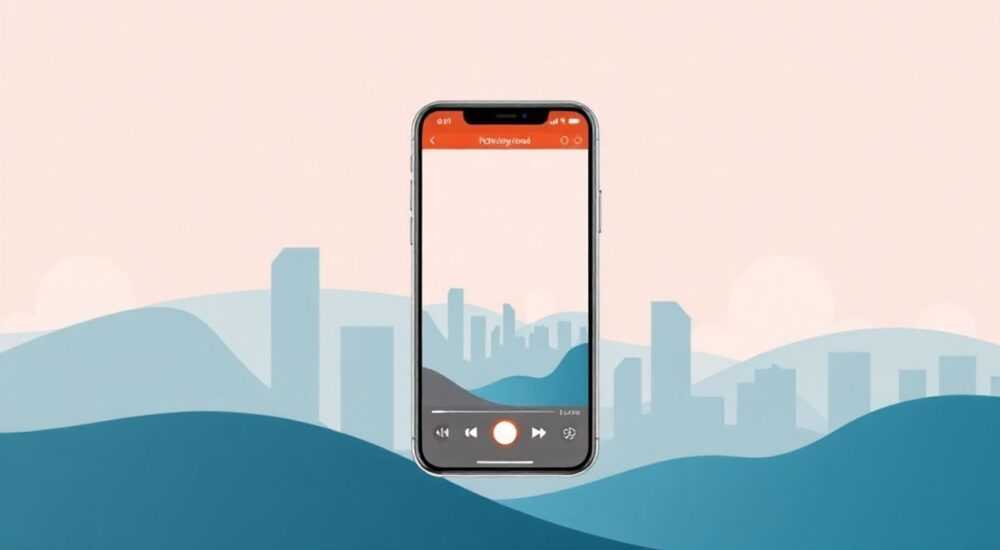
Изменение фона в презентации на телефоне с помощью приложения PowerPoint — вполне выполнимая задача, хотя и имеет свои особенности по сравнению с десктопной версией. Главное — использовать актуальную версию приложения от Microsoft, иметь стабильный доступ к интернету и понимать логику интерфейса мобильного редактора. Основная рекомендация: всегда сохраняйте копию оригинального слайда перед внесением изменений, чтобы избежать потери данных.
Чтобы поменять фон в PowerPoint на телефоне, откройте нужный слайд, перейдите в меню «Дизайн», выберите «Фон» и настройте заливку. Поддерживаются сплошные цвета, градиенты, изображения и текстуры.
Создание эффектной презентации сегодня не требует постоянного доступа к компьютеру. Благодаря развитию облачных технологий и совершенствованию мобильных приложений, пользователи могут редактировать документы прямо со смартфонов. Особое внимание заслуживает приложение Microsoft PowerPoint для Android и iOS, которое позволяет не только просматривать, но и полноценно редактировать слайды. Одним из ключевых элементов дизайна является фон — он задаёт тон всей презентации, влияет на читаемость текста и восприятие информации аудиторией. Многие пользователи ошибочно полагают, что функционал телефона ограничен, но это не так: современная версия PowerPoint предоставляет широкие возможности по настройке фона, включая выбор цвета, добавление изображений и применение градиентов.
На первый взгляд интерфейс мобильного приложения может показаться упрощённым, однако основные инструменты дизайна доступны и здесь. Важно понимать, что изменения фона могут быть как глобальными (для всей презентации), так и локальными (для одного слайда). Это даёт гибкость при работе с разными типами контента. Например, вы можете оставить стандартный фон для большинства слайдов, но выделить заголовочный или заключительный слайд уникальным изображением. Также стоит учитывать ограничения форматов файлов, размеров изображений и особенностей синхронизации между устройствами. При правильном подходе мобильная версия становится мощным инструментом, позволяющим оперативно вносить изменения даже в условиях отсутствия доступа к ПК.
Содержание статьи:
- Требования к устройству и приложению
- Пошаговая инструкция: как поменять фон в PowerPoint на телефоне
- Как сохранить изменения
- Варианты дизайна фона: цвет, изображение, градиент
- Советы по выбору фона
- Распространённые ошибки и как их избежать
- Что делать, если кнопка «Фон» не отображается?
- Экспертное мнение
- Вопросы и ответы
- Заключение
Требования к устройству и приложению
Для корректной работы с фоном в PowerPoint на телефоне необходимо соблюсти несколько технических условий. Во-первых, установите официальное приложение Microsoft PowerPoint из Google Play или App Store. Версия должна быть не ниже 16.0 — именно с этого обновления был значительно расширен функционал дизайна. Приложение бесплатно, но для доступа ко всем функциям редактирования требуется учётная запись Microsoft и подписка Microsoft 365 (в базовой версии часть возможностей может быть ограничена).
Во-вторых, ваше устройство должно поддерживать актуальную операционную систему: Android 7.0+ или iOS 13.0 и выше. Это важно, поскольку старые версии ОС могут некорректно отображать интерфейс или блокировать доступ к облачным функциям. Также рекомендуется иметь минимум 2 ГБ оперативной памяти — это обеспечит плавную работу при загрузке изображений и переходах между слайдами.
Подключение к интернету необходимо не только для синхронизации с OneDrive, но и для загрузки дополнительных шаблонов и текстур. Хотя базовые функции работают в офлайн-режиме, некоторые опции, такие как выбор фона из коллекции Microsoft или использование онлайн-изображений, требуют активного соединения.
Полезно знать: Если вы используете бесплатную версию PowerPoint, функция изменения фона доступна, но может быть ограничена в количестве сохранённых кастомных тем.
Пошаговая инструкция: как поменять фон в PowerPoint на телефоне
Процесс изменения фона в мобильной версии PowerPoint прост, но требует внимательности к деталям. Ниже приведён пошаговый алгоритм действий.
- Откройте приложение PowerPoint и выберите нужную презентацию из списка документов или через OneDrive.
- Перейдите на слайд, фон которого вы хотите изменить. Нажмите на него один раз, чтобы активировать режим редактирования.
- В нижней части экрана найдите панель инструментов и нажмите на значок «Дизайн» (иконка в виде кисти и палитры).
- В открывшемся меню прокрутите вниз до пункта «Фон». Он может отображаться как отдельная кнопка или скрываться в разделе «Дополнительно».
- Нажмите на «Фон», чтобы открыть параметры заливки. Здесь вы можете выбрать тип фона: сплошной цвет, градиент, текстура или изображение.
- Настройте выбранный вариант. Например, при выборе изображения вы сможете загрузить его из галереи, сделать фото на камеру или выбрать из Bing (если включён интернет).
- Подтвердите изменения, нажав «Применить» или «Готово». Изменения отобразятся мгновенно.
Если вы хотите применить фон ко всей презентации, а не к одному слайду, удерживайте нажатие на кнопке «Применить ко всем» после настройки фона. Обратите внимание: если в презентации используются мастер-слайды, изменения могут не распространяться автоматически — в этом случае потребуется редактирование шаблона.
Как сохранить изменения
После внесения изменений PowerPoint автоматически сохраняет файл в облаке, если включена синхронизация. Однако рекомендуется вручную проверить статус сохранения: в правом верхнем углу экрана должен отображаться значок «галочка» или надпись «Сохранено». Для подстраховки экспортируйте презентацию в PDF или сделайте резервную копию через «Файл → Экспорт».
«Всегда проверяйте, как фон выглядит на разных слайдах после применения. Иногда шрифт теряется на светлом или слишком насыщенном фоне.» — Алексей Ковалёв, UX-дизайнер, 8 лет опыта в презентационном дизайне
Варианты дизайна фона: цвет, изображение, градиент
PowerPoint на телефоне предлагает несколько типов заливки фона, каждый из которых подходит для разных целей. Выбор зависит от цели презентации, аудитории и общего стиля.
- Сплошной цвет — самый простой и универсальный вариант. Подходит для деловых встреч, отчётов и учебных презентаций. Доступно более 120 оттенков, включая стандартные цвета, акценты и пастельные тона.
- Градиент — плавный переход между двумя или более цветами. Отлично работает для креативных проектов, стартап-питчей и рекламных материалов. Можно настроить направление, угол и прозрачность.
- Текстура — имитация фактур: бумага, дерево, металл. Используется реже, но придаёт презентации «дорогой» вид. В мобильной версии доступно около 10 встроенных текстур.
- Изображение — возможность загрузить любую картинку с телефона или из облака. Подходит для визуальных историй, портфолио, образовательных материалов.
Тип фона |
Когда использовать |
Ограничения на телефоне |
|---|---|---|
Сплошной цвет |
Деловые презентации, отчёты, лекции |
Нет |
Градиент |
Креативные проекты, стартапы, брендинг |
Максимум 4 цвета в градиенте |
Текстура |
Презентации с акцентом на эстетику |
Ограниченный выбор в мобильной версии |
Изображение |
Визуальные рассказы, портфолио, события |
Размер файла до 10 МБ, форматы JPG/PNG |
Советы по выбору фона
При выборе фона ориентируйтесь на принцип контрастности: текст должен чётко читаться на любом фоне. Избегайте слишком ярких или движущихся изображений, даже если они визуально привлекательны. Для текстовых слайдов предпочтительны светлые или нейтральные фоны. Темные фоны лучше использовать для цитат, цитирования или завершающих слайдов.
Полезно знать: Если вы используете изображение в качестве фона, примените к нему полупрозрачный чёрный или белый слой (через графический редактор), чтобы улучшить читаемость текста.
Распространённые ошибки и как их избежать
Даже опытные пользователи допускают типичные ошибки при работе с фоном в мобильной версии PowerPoint. Знание этих проблем поможет сэкономить время и избежать разочарований.
- Фон не применяется ко всем слайдам. Причина — в настройках мастер-слайда. Решение: после изменения фона нажмите «Применить ко всем», а не просто «Готово».
- Изображение обрезается или искажается. Происходит из-за несоответствия пропорций. Решение: используйте изображения в формате 16:9 или масштабируйте их вручную через параметры заливки.
- Файл стал слишком тяжёлым. Большое количество изображений увеличивает размер презентации. Решение: сжимайте изображения перед загрузкой или используйте ссылки на облачные копии.
- Изменения не сохраняются. Часто возникает при слабом интернете. Решение: проверьте подключение, войдите в учётную запись и принудительно синхронизируйте файл.
Что делать, если кнопка «Фон» не отображается?
Если вы не находите опцию «Фон» в меню «Дизайн», проверьте следующее:
- Обновлено ли приложение до последней версии.
- Активирована ли подписка Microsoft 365 (для полного функционала).
- Не открыт ли файл в режиме «Только для чтения».
- Поддерживается ли формат файла (PPTX, PPSX, POTX).
Экспертное мнение
«Мобильное редактирование презентаций — это не временная замена, а полноценный тренд. Сегодня 38% пользователей PowerPoint совершают правки на смартфонах, особенно в дороге или на встречах. Главное — понимать границы возможностей и заранее готовить контент для адаптации.» — Марина Петрова, руководитель отдела цифрового обучения в крупной IT-компании, 12 лет в сфере edtech
По её словам, ключевой фактор успеха — использование облачного хранения и стандартизированных шаблонов. «Если вся команда работает с единой библиотекой фона и цветов, даже с телефона можно создать профессиональную презентацию за 15 минут.»
Вопросы и ответы
Можно ли изменить фон без подписки Microsoft 365?
Да, базовые функции (цвет, изображение) доступны в бесплатной версии. Однако градиенты, текстуры и продвинутые настройки могут быть заблокированы.
Почему фон выглядит по-разному на телефоне и компьютере?
Это связано с различиями в цветопередаче экранов и масштабировании. Всегда проверяйте презентацию на большом экране перед показом.
Как удалить фон со слайда?
Вернитесь в меню «Фон», выберите «Сбросить» или установите стандартный белый цвет. Удаление фона как объекта (например, с изображения) в мобильной версии недоступно.
Поддерживаются ли анимированные фоны?
Нет, PowerPoint на телефоне не поддерживает видео- или анимированные фоны. Только статичные изображения и заливки.
Можно ли использовать свой шаблон фона?
Да, после настройки сохраните презентацию как шаблон (.potx) и используйте его в будущем.
Заключение
Изменение фона в PowerPoint на телефоне — это реальная и удобная возможность, которая позволяет оперативно дорабатывать презентации в любом месте. Современные версии приложения предоставляют широкий набор инструментов: от простых цветов до сложных градиентов и изображений. Главное — понимать логику интерфейса, соблюдать требования к устройству и не игнорировать этап тестирования на большом экране.
Хотя мобильная версия уступает десктопной по функционалу, она более чем достаточна для повседневных задач. Своевременные обновления и облачная синхронизация делают процесс редактирования безопасным и эффективным.
- Всегда используйте актуальную версию PowerPoint и стабильное интернет-соединение.
- Выбирайте фон с учётом читаемости текста и типа презентации.
- Применяйте изменения ко всем слайдам через кнопку «Применить ко всем».
- Проверяйте результат на разных устройствах перед финальной демонстрацией.
- Сохраняйте резервные копии перед масштабными правками.
⚠️ Дисклеймер — нажмите, чтобы развернуть
Материалы, опубликованные в разделе «Блог» на сайте RU DESIGN SHOP (rudesignshop.ru), носят исключительно информационный и ознакомительный характер и не являются руководством к действию, финансовой рекомендацией, медицинской услугой, ветеринарным назначением либо рекламой товаров и услуг, включая азартные игры. Публикации не содержат призывов к участию в азартных играх и не направлены на продвижение соответствующих операторов.
Безопасность применения товаров и веществ: при использовании строительных материалов, бытовой химии, пестицидов и агрохимикатов необходимо строго следовать инструкциям производителя и действующему законодательству Российской Федерации, включая Федеральный закон РФ от 19.07.1997 № 109-ФЗ «О безопасном обращении с пестицидами и агрохимикатами».
Упоминание товарных знаков, брендов и организаций носит исключительно информационный характер и не означает наличие партнёрских отношений или одобрения со стороны правообладателей.
Материалы, содержащие сведения о медицинских, ветеринарных или косметических средствах, представлены в справочных целях и не являются медицинской консультацией или назначением. Перед применением рекомендуется обратиться к врачу, ветеринарному специалисту или иному сертифицированному профессионалу.
Возрастные ограничения: материалы, содержащие сведения о продукции категории 18+, включая алкоголь или азартные игры, предназначены исключительно для совершеннолетней аудитории и публикуются в информационных целях.
Правовая ответственность: решения, принятые на основе опубликованной информации, пользователь принимает самостоятельно и на свой риск; редакция и авторы несут ответственность в пределах, установленных законодательством Российской Федерации.
Редакция не допускает публикаций, содержащих пропаганду экстремизма, терроризма, наркотических средств или суицида; подобные материалы подлежат немедленному удалению.
Упоминание организаций с ограниченным статусом: компания Meta Platforms Inc. (социальные сети Facebook и Instagram) признана экстремистской организацией решением суда РФ, её деятельность запрещена на территории Российской Федерации; любые упоминания приводятся исключительно в информационных целях.
Авторские права и источники: информация собирается из открытых источников; её актуальность указывается на дату публикации и может изменяться.
Изображения и иллюстрации используются на условиях, разрешённых правообладателями. При возникновении претензий редакция готова оперативно рассмотреть обращение и внести необходимые изменения.
Персональные данные и cookies: сайт использует cookies и обрабатывает персональные данные пользователей в соответствии с Федеральным законом № 152-ФЗ «О персональных данных» и Политикой конфиденциальности RU DESIGN SHOP.
Мнения авторов могут не совпадать с позицией государственных органов или коммерческих организаций, упомянутых в материалах.
РЕКОМЕНДУЕМ
Товары от российских производителей


