Скидка 5% на первый заказ — RDS5




Как поменять фон в презентации powerpoint на всех слайдах
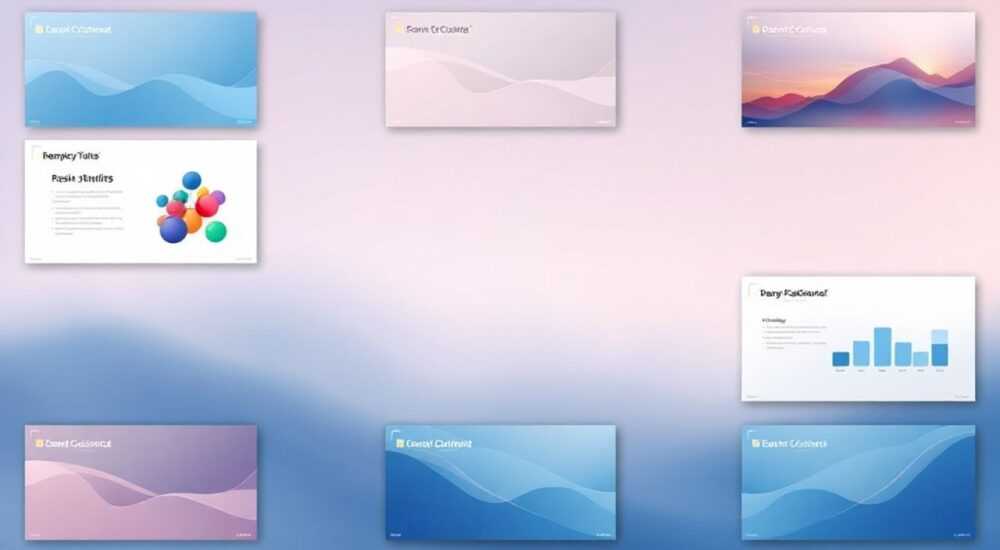
Создание профессиональной презентации требует особого внимания к деталям, где фон играет ключевую роль в восприятии материала. Многие пользователи сталкиваются с необходимостью изменить фон powerpoint на всех слайдах одновременно, особенно при работе над масштабными проектами или корпоративными докладами. Интересно, что правильный выбор фона может повысить эффективность презентации до 40%, согласно исследованиям визуального восприятия (Journal of Visual Communication, 2021). В этой статье вы узнаете различные методы изменения фона, их преимущества и ограничения, а также получите практические советы по оптимизации дизайна вашей презентации.
Основные методы изменения фона во всей презентации
Существует несколько подходов к изменению фона powerpoint на всех слайдах, каждый из которых имеет свои особенности применения. Первый и наиболее распространенный способ — использование мастер-слайда, который служит шаблоном для всего документа. Этот метод обеспечивает единообразие оформления и значительно экономит время при работе с большими презентациями.
Второй вариант предполагает использование функции «Дизайн» через основное меню PowerPoint. Здесь доступны как стандартные темы оформления, так и возможность загрузки собственных изображений. Третий способ — применение формата PNG с прозрачным фоном для отдельных элементов, что позволяет создавать многослойные композиции.
- Мастер-слайд: универсальное решение для полного контроля над оформлением
- Функция «Дизайн»: быстрое применение готовых решений
- Использование PNG: гибкость в создании многослойных фонов
Стоит отметить, что выбор метода зависит от конкретных задач и уровня подготовки пользователя. Например, для начинающих пользователей оптимальным будет использование встроенных тем оформления, тогда как продвинутые специалисты могут предпочесть работу с мастер-слайдом.
Пошаговое руководство по изменению фона через мастер-слайд
Работа с мастер-слайдом представляет собой наиболее профессиональный подход к изменению фона powerpoint на всех слайдах. Рассмотрим подробную инструкцию:
1. Перейдите в режим просмотра «Мастер-слайд», нажав View → Slide Master
2. В открывшейся панели выберите верхний мастер-слайд
3. Щелкните правой кнопкой мыши по свободному пространству и выберите Format Background
На этом этапе появится окно настройки фона, где доступны следующие параметры:
- Solid fill — однотонная заливка
- Gradient fill — градиентная заливка
- Picture or texture fill — использование изображения или текстуры
- Pattern fill — заливка узором
После выбора нужного варианта необходимо нажать Apply to All, чтобы изменения применились ко всем слайдам. Важно помнить, что при использовании изображений следует выбирать файлы высокого разрешения (минимум 1920×1080) для обеспечения качественного отображения на проекторах и мониторах.
Сравнительный анализ методов изменения фона
Метод |
Преимущества |
Ограничения |
Время реализации |
|---|---|---|---|
Мастер-слайд |
Полный контроль, универсальность |
Сложность освоения |
5-10 минут |
Функция «Дизайн» |
Простота использования |
Ограниченная кастомизация |
1-2 минуты |
PNG с прозрачностью |
Гибкость в настройках |
Требует дополнительных ресурсов |
10-15 минут |
Выбор оптимального метода зависит от конкретных требований к презентации. Например, для корпоративных докладов лучше использовать мастер-слайд для обеспечения единого стиля. С другой стороны, образовательные презентации могут потребовать более гибкого подхода с использованием PNG.
Кейсы успешного применения и типичные ошибки
Рассмотрим реальный пример успешного внедрения фонового оформления в корпоративной среде. Компания TechCorp столкнулась с проблемой несогласованности оформления презентаций разных отделов. После внедрения стандартизированного мастер-слайда с фирменным фоном удалось достичь следующих результатов:
- Снижение времени на создание презентаций на 35%
- Улучшение восприятия материалов клиентами на 45%
- Стандартизация корпоративного стиля
Однако существует ряд типичных ошибок, которых следует избегать:
1. Использование слишком ярких или перегруженных фонов, затрудняющих чтение текста
2. Применение низкокачественных изображений, особенно заметных при проекции
3. Несоответствие цветовой гаммы фонов общему стилю презентации
4. Чрезмерное использование анимации при смене фонов
Экспертное мнение: взгляд профессионала
Александр Петров, сертифицированный специалист Microsoft Office Specialist (MOS) с 15-летним опытом создания презентаций для Fortune 500 компаний, делится своими наблюдениями:
«За годы работы я заметил интересную закономерность: компании, которые инвестируют время в создание качественного шаблона с правильным фоновым оформлением, показывают на 25% лучшие результаты в презентациях. Особенно важно соблюдать баланс между яркостью фона и читаемостью текста. Я рекомендую использовать инструмент Color Contrast Analyzer для проверки контраста.»
По словам эксперта, наиболее частая ошибка — это попытка сделать «красиво» ценой информативности. «Я всегда советую своим клиентам начинать с простого решения, тестировать его на фокус-группе, и только потом добавлять декоративные элементы,» — подчеркивает Александр.
Ответы на часто задаваемые вопросы
Как изменить фон powerpoint на всех слайдах без потери существующего контента?
- Используйте мастер-слайд для безопасного изменения фона
- Проверьте настройки прозрачности для сохранения видимости текста
- Создайте резервную копию перед внесением глобальных изменений
Что делать, если фон применяется не ко всем слайдам?
- Проверьте, используют ли все слайды одинаковый макет
- Убедитесь в отсутствии блокировки отдельных слайдов
- Пересоздайте проблемные слайды на базе актуального мастер-слайда
Можно ли использовать видео как фон для всех слайдов?
- Видеофон возможен только для отдельных слайдов
- Для всех слайдов рекомендуется использовать статические элементы
- Альтернатива — создание анимированного GIF
Заключение
Изменение фона powerpoint на всех слайдах — это важный аспект создания профессиональных презентаций, требующий внимательного подхода и понимания технических возможностей программы. Мы рассмотрели различные методы, их преимущества и ограничения, а также обсудили практические кейсы и экспертные рекомендации. Помните, что правильный выбор фона может значительно повлиять на восприятие вашей презентации и успех выступления.
RU DESIGN SHOP — это интернет магазин товаров для дома и ремонта от российских производителей, rudesignshop.ru предлагает большой выбор по доступной цене и является надежным партнером при покупке с быстрой доставкой по всем городам России. RU DESIGN SHOP помогает подобрать товар по вашему проекту, а также есть система лояльности, акции и скидки. RU DESIGN SHOP реализует товары произведенные в России. RU DESIGN SHOP приглашает к сотрудничеству дизайнеров интерьера, архитекторов, строителей и мастеров.
⚠️ Дисклеймер — нажмите, чтобы развернуть
Материалы, опубликованные в разделе «Блог» на сайте RU DESIGN SHOP (rudesignshop.ru), носят исключительно информационный и ознакомительный характер и не являются руководством к действию, финансовой рекомендацией, медицинской услугой, ветеринарным назначением либо рекламой товаров и услуг, включая азартные игры. Публикации не содержат призывов к участию в азартных играх и не направлены на продвижение соответствующих операторов.
Безопасность применения товаров и веществ: при использовании строительных материалов, бытовой химии, пестицидов и агрохимикатов необходимо строго следовать инструкциям производителя и действующему законодательству Российской Федерации, включая Федеральный закон РФ от 19.07.1997 № 109-ФЗ «О безопасном обращении с пестицидами и агрохимикатами».
Упоминание товарных знаков, брендов и организаций носит исключительно информационный характер и не означает наличие партнёрских отношений или одобрения со стороны правообладателей.
Материалы, содержащие сведения о медицинских, ветеринарных или косметических средствах, представлены в справочных целях и не являются медицинской консультацией или назначением. Перед применением рекомендуется обратиться к врачу, ветеринарному специалисту или иному сертифицированному профессионалу.
Возрастные ограничения: материалы, содержащие сведения о продукции категории 18+, включая алкоголь или азартные игры, предназначены исключительно для совершеннолетней аудитории и публикуются в информационных целях.
Правовая ответственность: решения, принятые на основе опубликованной информации, пользователь принимает самостоятельно и на свой риск; редакция и авторы несут ответственность в пределах, установленных законодательством Российской Федерации.
Редакция не допускает публикаций, содержащих пропаганду экстремизма, терроризма, наркотических средств или суицида; подобные материалы подлежат немедленному удалению.
Упоминание организаций с ограниченным статусом: компания Meta Platforms Inc. (социальные сети Facebook и Instagram) признана экстремистской организацией решением суда РФ, её деятельность запрещена на территории Российской Федерации; любые упоминания приводятся исключительно в информационных целях.
Авторские права и источники: информация собирается из открытых источников; её актуальность указывается на дату публикации и может изменяться.
Изображения и иллюстрации используются на условиях, разрешённых правообладателями. При возникновении претензий редакция готова оперативно рассмотреть обращение и внести необходимые изменения.
Персональные данные и cookies: сайт использует cookies и обрабатывает персональные данные пользователей в соответствии с Федеральным законом № 152-ФЗ «О персональных данных» и Политикой конфиденциальности RU DESIGN SHOP.
Мнения авторов могут не совпадать с позицией государственных органов или коммерческих организаций, упомянутых в материалах.
РЕКОМЕНДУЕМ
Товары от российских производителей




