Скидка 5% на первый заказ — RDS5




Как поменять фотографию в фотошопе
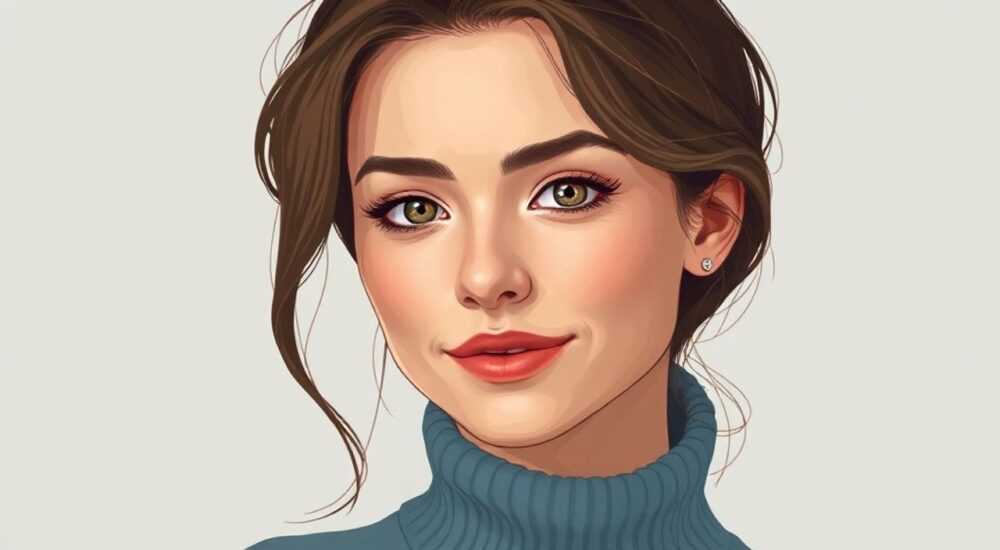
Замена фотографии в Adobe Photoshop — это базовая, но чрезвычайно важная операция для дизайнеров, фотографов и маркетологов. Технология позволяет не просто подменить изображение, а интегрировать его в композицию с учетом освещения, перспективы и цветовой гаммы. Освоив этот навык, вы сможете создавать реалистичные коллажи, редактировать рекламные макеты или обновлять портреты в документах.
Чтобы заменить фотографию в Photoshop, используйте инструменты выделения, маски и коррекцию цвета. Главное — точно совместить освещение и перспективу нового изображения с фоном.
Содержание статьи:
Основные шаги замены фотографии
Замена изображения в Photoshop требует системного подхода. Первое, что нужно сделать — открыть исходный файл, где будет производиться замена. Затем загрузите новое фото, которое вы хотите вставить. Оба изображения должны быть в одном документе, чтобы можно было работать с ними на разных слоях.
Далее следует этап выделения объекта на новом изображении. Это можно сделать с помощью различных инструментов: «Быстрое выделение», «Лассо» или «Магический палец». Важно, чтобы контур был максимально точным, особенно по краям волос, одежды или прозрачных элементов. После выделения объект копируется и вставляется на слой с фоном.
После вставки необходимо изменить размер и положение объекта. Используйте команду Свободная трансформация (Ctrl+T), чтобы масштабировать, поворачивать и перемещать изображение. На этом этапе уже важно ориентироваться на перспективу фона. Например, если человек должен стоять в глубине сцены, он должен быть меньше по размеру.
Полезно знать: Перед началом работы сохраняйте оригинальный файл под другим именем — это защитит вас от потери исходных данных.
Пошаговый алгоритм замены
- Откройте фоновое изображение в Photoshop.
- Добавьте новое фото как второй слой (File → Place Embedded).
- Выделите нужный объект с нового слоя с помощью подходящего инструмента выделения.
- Скопируйте выделенный фрагмент и вставьте его на целевой слой.
- Примените свободную трансформацию для коррекции размера и угла.
- Добавьте маску слоя и доработайте края при помощи кисти.
- Скорректируйте цвет, яркость и тени для естественного слияния.
Инструменты выделения и маскирование
Качество замены напрямую зависит от точности выделения. Photoshop предлагает несколько мощных инструментов, каждый из которых подходит для определённых задач. «Быстрое выделение» идеально подходит для объектов с чёткими границами, таких как лица или предметы интерьера. Работает он за счёт анализа контрастов на изображении.
Для сложных контуров, например, пышных волос или листвы, лучше использовать «Фоновый ластик» или «Выделение и маска». Последний режим — один из самых продвинутых в Photoshop. Он позволяет уточнять края выделения с помощью параметров «Сглаживание», «Растушёвка» и «Контрастность». Особенно эффективно работает с полупрозрачными зонами.
Маскирование — ключ к реалистичной вставке. Вместо удаления фона с помощью ластика, применяйте слоевые маски. Это даёт возможность в любой момент вернуть скрытые части изображения. Просто выберите маску и рисуйте чёрной кистью для скрытия, белой — для восстановления.
Инструмент |
Когда использовать |
Преимущества |
|---|---|---|
Быстрое выделение |
Объекты с чёткими границами |
Быстро, автоматически |
Магический палец |
Однотонные фоны |
Точное удаление фона |
Выделение и маска |
Сложные края (волосы, дым) |
Гибкая настройка краёв |
Перо (Pen Tool) |
Точные контуры (логотипы, форма) |
Максимальный контроль |
«Начинайте с грубого выделения, а затем переходите в режим “Выделение и маска” для финальной шлифовки. Это экономит время и повышает качество результата.» — Анна Ковалёва, цифровой художник, 12 лет опыта в ретуши
Совмещение освещения и тона
Даже идеально выделенный объект будет выглядеть чужеродно, если не согласовать световые условия. Освещение — один из главных факторов реализма. Обратите внимание на направление света, тени и блики на исходном фоне. Новое изображение должно им соответствовать.
Для коррекции используйте корректирующие слои: «Цветовой тон/Насыщенность», «Уровни», «Кривые» и «Баланс цветов». Применяйте их в виде клиппинг-масок к вставленному объекту. Это позволяет влиять только на нужный слой, не затрагивая фон.
Если на фоне преобладают холодные оттенки, а лицо слишком тёплое — добавьте корректирующий слой «Баланс цветов» и сместите тон в сторону голубого. Аналогично регулируется яркость: если объект освещён ярче, чем окружение, уменьшите экспозицию с помощью «Уровней».
Как имитировать тени и блики
- Создайте новый слой под объектом.
- Выберите мягкую чёрную кисть с низкой непрозрачностью (10–20%).
- Аккуратно прорисуйте тень под ногами или под краями одежды.
- Понизьте непрозрачность слоя тени до 30–50% для натурального вида.
- Для бликов используйте белую кисть на слое в режиме наложения «Светлое исключение» или «Экран».
Полезно знать: Тень всегда должна повторять форму объекта и быть размытой — чем дальше от объекта, тем мягче край.
Работа с перспективой и размером
Перспектива — невидимая сетка, которая делает изображение объёмным. При замене фотографии игнорирование перспективы сразу бросается в глаза. Например, если на заднем плане люди кажутся маленькими, ваш вставленный персонаж тоже должен быть уменьшен.
Photoshop предлагает инструмент «Перспектива» в режиме трансформации (Ctrl+T → ПКМ → Перспектива). Он позволяет «наклонить» объект, как будто он стоит дальше или ближе. Но будьте осторожны: сильная деформация может исказить черты лица.
Для точной настройки используйте вспомогательные линии. Включите режим «Линейка» (Ctrl+R) и проведите направляющие вдоль архитектурных линий фона — стен, дорог, потолков. Эти линии сходятся в одной точке — точке схода. Ваш вставленный объект должен следовать этому правилу.
Проверка пропорций
- Сравните высоту объекта с известными элементами на фоне (двери, столы, люди).
- Используйте прозрачный слой с наброском контура, чтобы проверить соответствие позы.
- Не забывайте про масштаб: чем дальше объект, тем меньше его размер и чёткость.
«Всегда проверяйте угол камеры. Если фон снят снизу вверх, и ваш вставленный объект не имеет такого же наклона — эффект пропадает.» — Михаил Петров, ретушёр рекламных кампаний, 8 лет в индустрии
Частые ошибки и как их избежать
Одна из самых распространённых ошибок — резкие, «подрезанные» края. Это происходит при использовании ластика вместо маски. Такие края выглядят неестественно, особенно на светлом фоне. Всегда работайте с масками и используйте размытие краёв (0.5–1 пиксель) для мягкого перехода.
Ещё одна типичная проблема — несоответствие цветовой температуры. Фотографии сделаны в разное время суток или при разном освещении. Решение — тоновая коррекция через «Кривые» или «Смартфильтры». Можно также применить поверх всей композиции тонирующий слой с низкой непрозрачностью.
Игнорирование деталей вроде бликов, отражений или текстуры поверхности тоже снижает реализм. Представьте, что человек стоит на мокром асфальте — должен быть отражённый силуэт. Добавьте его вручную, скопировав и перевернув фигуру, немного размыв и понизив непрозрачность.
Ошибка |
Последствия |
Решение |
|---|---|---|
Резкие края |
Объект выглядит наклеенным |
Используйте маски и размытие |
Несоответствие освещения |
Нереалистичный вид |
Корректируйте тон и яркость |
Нарушение перспективы |
Искажение глубины |
Следуйте линиям схода |
Отсутствие теней |
Парящий эффект |
Добавьте мягкие тени вручную |
Экспертное мнение
«Профессионалы редко заменяют фотографии «в лоб». Мы сначала анализируем сцену: откуда свет, какой стиль, какова эмоция. Только потом подбираем или корректируем изображение. Иногда проще сфотографировать заново, чем исправлять несовпадения в Photoshop.» — Елена Васильева, арт-директор студии ретуши «Visual Lab»
По её словам, ключ к успеху — не технические навыки, а чувство реальности. «Даже самый сложный инструмент не спасёт, если вы не понимаете, как работает свет. Учитесь смотреть на мир как фотограф: замечайте тени, блики, отражения. Это и есть основа правдоподобной замены.»
Также эксперт отмечает, что современные версии Photoshop (особенно CC 2024–2026) используют ИИ для ускорения процесса. Например, функция «Объектная замена» (Object Selection) с искусственным интеллектом позволяет выделять людей и предметы за секунды. Однако она не идеальна — финальную доводку всё равно приходится делать вручную.
Вопросы и ответы
Можно ли заменить лицо в фото без потери качества?
Да, при условии, что разрешение исходного и нового изображения одинаковое или выше. Используйте режим «Смарт-объект», чтобы избежать потери чёткости при масштабировании.
Как быстро удалить фон перед заменой?
Воспользуйтесь инструментом «Выделение и маска» или онлайн-сервисами вроде Remove.bg, после чего импортируйте изображение в Photoshop для точной настройки.
Почему мой вставленный объект выглядит плоским?
Скорее всего, не хватает глубины. Добавьте мягкое размытие (Gaussian Blur) на задние части объекта, имитируя эффект глубины резкости.
Как совместить разные стили съёмки (например, студийный портрет и уличную сцену)?
Используйте текстуру фона, наложите шум (Add Noise) и слегка размойте края, чтобы объект «вписался» в атмосферу сцены.
Можно ли автоматизировать замену фотографий в Photoshop?
Да, с помощью экшн-скриптов (Actions). Вы можете записать последовательность действий и применять её к другим изображениям, что удобно при массовой обработке.
Заключение
Замена фотографии в Photoshop — это не просто техническая операция, а полноценный творческий процесс, требующий внимания к деталям. От точности выделения до тонкой настройки света и перспективы — каждый этап влияет на конечный результат. Современные инструменты упрощают работу, но мастерство остаётся в руках дизайнера.
Главное — стремиться к реализму. Не просто вставляйте изображение, а интегрируйте его в сцену. Смотрите на композицию как на единую историю, где каждый элемент имеет своё место.
- Всегда используйте слоевые маски вместо ластика.
- Совмещайте освещение, цвет и перспективу с фоном.
- Применяйте корректирующие слои для точной настройки тонов.
- Добавляйте тени и блики для объёмности.
- Проверяйте результат на разных экранах и при увеличении.
⚠️ Дисклеймер — нажмите, чтобы развернуть
Материалы, опубликованные в разделе «Блог» на сайте RU DESIGN SHOP (rudesignshop.ru), носят исключительно информационный и ознакомительный характер и не являются руководством к действию, финансовой рекомендацией, медицинской услугой, ветеринарным назначением либо рекламой товаров и услуг, включая азартные игры. Публикации не содержат призывов к участию в азартных играх и не направлены на продвижение соответствующих операторов.
Безопасность применения товаров и веществ: при использовании строительных материалов, бытовой химии, пестицидов и агрохимикатов необходимо строго следовать инструкциям производителя и действующему законодательству Российской Федерации, включая Федеральный закон РФ от 19.07.1997 № 109-ФЗ «О безопасном обращении с пестицидами и агрохимикатами».
Упоминание товарных знаков, брендов и организаций носит исключительно информационный характер и не означает наличие партнёрских отношений или одобрения со стороны правообладателей.
Материалы, содержащие сведения о медицинских, ветеринарных или косметических средствах, представлены в справочных целях и не являются медицинской консультацией или назначением. Перед применением рекомендуется обратиться к врачу, ветеринарному специалисту или иному сертифицированному профессионалу.
Возрастные ограничения: материалы, содержащие сведения о продукции категории 18+, включая алкоголь или азартные игры, предназначены исключительно для совершеннолетней аудитории и публикуются в информационных целях.
Правовая ответственность: решения, принятые на основе опубликованной информации, пользователь принимает самостоятельно и на свой риск; редакция и авторы несут ответственность в пределах, установленных законодательством Российской Федерации.
Редакция не допускает публикаций, содержащих пропаганду экстремизма, терроризма, наркотических средств или суицида; подобные материалы подлежат немедленному удалению.
Упоминание организаций с ограниченным статусом: компания Meta Platforms Inc. (социальные сети Facebook и Instagram) признана экстремистской организацией решением суда РФ, её деятельность запрещена на территории Российской Федерации; любые упоминания приводятся исключительно в информационных целях.
Авторские права и источники: информация собирается из открытых источников; её актуальность указывается на дату публикации и может изменяться.
Изображения и иллюстрации используются на условиях, разрешённых правообладателями. При возникновении претензий редакция готова оперативно рассмотреть обращение и внести необходимые изменения.
Персональные данные и cookies: сайт использует cookies и обрабатывает персональные данные пользователей в соответствии с Федеральным законом № 152-ФЗ «О персональных данных» и Политикой конфиденциальности RU DESIGN SHOP.
Мнения авторов могут не совпадать с позицией государственных органов или коммерческих организаций, упомянутых в материалах.
РЕКОМЕНДУЕМ
Товары от российских производителей




