Скидка 5% на первый заказ — RDS5




Как поменять голову в фотошопе с другой фотографии
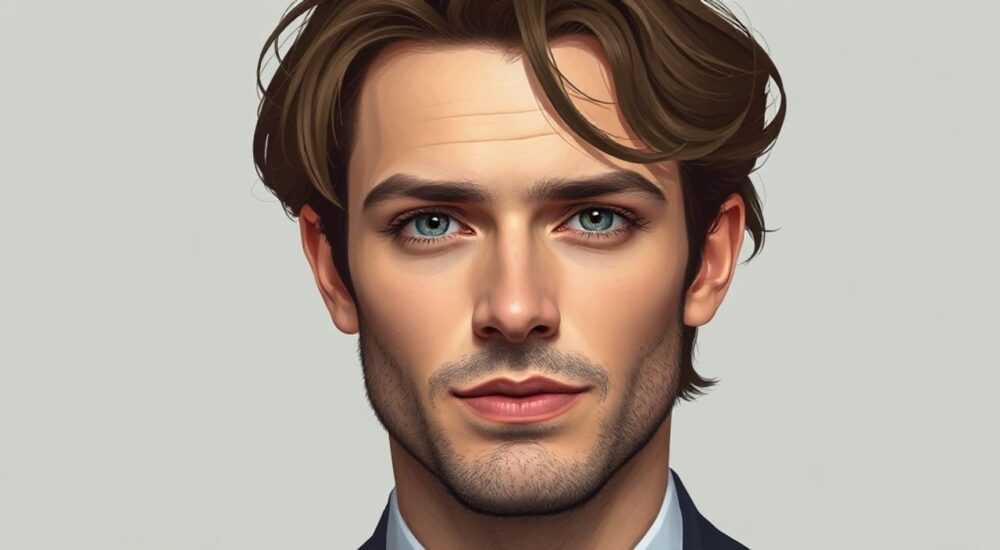
Фотошоп позволяет не только улучшать изображения, но и выполнять сложные манипуляции, такие как замена головы на фотографии. Этот процесс, известный как «замена лица» или «пересадка головы», требует внимания к деталям, понимания инструментов выделения, масок и коррекции цвета. Главное — добиться естественного результата, чтобы изменения не бросались в глаза.
Чтобы успешно заменить голову в Photoshop, важно использовать точное выделение, аккуратно совмещать освещение и цвет кожи, а затем тщательно ретушировать стык. Начните с высококачественных исходников и работайте в режиме слоёв с использованием масок.
Содержание статьи:
- Основные этапы замены головы
- Пошаговый алгоритм начала работы
- Инструменты Фотошоп для точного выделения
- Как использовать «Выбор и маска» для волос
- Совмещение головы и тела: пропорции, перспектива, свет
- Шаги согласования цвета и света
- Как избежать ошибок при замене лица
- Типичные ошибки и как их исправить
- Расширенные методы и советы по ретуши
- Чек-лист перед финальной проверкой
- Экспертное мнение
- Вопросы и ответы
- Заключение
Основные этапы замены головы
Замена головы в Photoshop — это многоэтапный процесс, который начинается с подготовки материалов и заканчивается финальной ретушью. Первое, что нужно сделать, — выбрать две фотографии: одну с подходящей головой (донор) и другую с телом (реципиент). Обе должны быть высокого качества, желательно с одинаковым разрешением и соотношением сторон.
Далее важно определить, насколько хорошо будут сочетаться освещение, угол съёмки и стиль одежды. Например, если на одной фотографии человек стоит в полный рост при дневном свете, а другая сделана в студии с контровым светом, добиться естественного слияния будет крайне сложно. Лучше всего работать с изображениями, снятыми в схожих условиях.
Первый технический шаг — перенос головы на новое фото. Для этого откройте оба изображения в Photoshop, скопируйте голову с исходника и вставьте её как новый слой на фоновое изображение. Затем используйте инструмент «Свободное трансформирование» (Ctrl+T), чтобы изменить размер и положение головы под пропорции тела.
Полезно знать: Всегда работайте с оригинальными файлами в формате PSD. Это позволит сохранять все слои и возвращаться к правкам без потери качества.
Пошаговый алгоритм начала работы
- Откройте оба изображения в Photoshop.
- Выделите голову на исходнике с помощью инструментов выделения.
- Скопируйте выделение (Ctrl+C) и вставьте (Ctrl+V) на изображение с телом.
- Трансформируйте вставленную голову (Ctrl+T), чтобы она соответствовала пропорциям шеи и плеч.
- Добавьте маску к слою с головой для дальнейшей корректировки краёв.
Инструменты Фотошоп для точного выделения
Качество выделения напрямую влияет на итоговый результат. Если край головы будет неровным или с зазубринами, даже самая тонкая ретушь не спасёт изображение. Photoshop предлагает несколько мощных инструментов для создания чистого выделения.
Наиболее эффективными являются «Быстрое выделение», «Магическое wand», «Лассо» и «Перо». Однако для профессионального результата лучше использовать комбинацию «Пера» (Pen Tool) и «Выбор по цвету». Перо позволяет создавать плавные, контролируемые контуры, особенно на сложных участках — волосах, ушах, шее.
Для волос с просветами или длинных локонов рекомендуется использовать функцию «Выбор и маска» (Select and Mask). Она даёт доступ к продвинутым параметрам, таким как «Гладкость», «Ширина», «Сглаживание краёв» и «Вытеснение края». Эти настройки помогают мягко интегрировать волосы в новое изображение.
«Всегда увеличивайте масштаб до 100–200%, когда работаете с краями волос. Даже мельчайшие артефакты станут заметны только при близком рассмотрении.» — Алексей Миронов, цифровой художник, 12 лет опыта в ретуши
Инструмент |
Преимущества |
Недостатки |
Когда использовать |
|---|---|---|---|
Перо (Pen Tool) |
Точный контроль, плавные кривые |
Требует практики |
Чёткие контуры лица, шеи |
Выбор и маска |
Отлично для волос, полупрозрачных краёв |
Может оставить ореол |
Сложные текстуры, волосы |
Быстрое выделение |
Быстро, просто |
Не всегда точно |
Грубое первичное выделение |
Магическая палочка |
Хороша для однотонных фонов |
Не подходит для сложных краёв |
Если голова на контрастном фоне |
Как использовать «Выбор и маска» для волос
- Выделите голову с помощью любого инструмента (например, быстрого выбора).
- Перейдите в меню «Выбор → Выбор и маска».
- Увеличьте «Гладкость» до 2–5 пикселей, чтобы смягчить край.
- Настройте «Ширину» так, чтобы захватить просветы в волосах.
- Используйте «Вытеснение края» для более плотного прилегания крея.
- Примените результат и добавьте маску.
Полезно знать: После применения «Выбора и маски» обязательно проверьте результат на белом и тёмном фоне — это поможет заметить ореолы или пропущенные пиксели.
Совмещение головы и тела: пропорции, перспектива, свет
Даже идеально вырезанная голова будет выглядеть фальшиво, если не учитывать геометрию и освещение. Ключевые факторы — это угол камеры, направление света, тени и цветовая температура. Например, если на теле свет падает справа, а на голове — слева, мозг сразу воспримет изображение как поддельное.
Для проверки перспективы используйте вспомогательные линии. Проведите горизонталь через плечи и продолжите её — голова должна логично вписываться в эту линию. Также обратите внимание на масштаб: размер головы должен соответствовать пропорциям тела. В среднем, человеческая голова составляет 1/7–1/8 от роста человека.
Цветовая коррекция — следующий важный этап. Голова и тело могут быть сняты при разном освещении, что создаёт различия в оттенках кожи. Чтобы их устранить, используйте корректирующие слои: «Кривые», «Цветовой тон/Насыщенность» и «Баланс белого».
Шаги согласования цвета и света
- Добавьте корректирующий слой «Кривые» поверх слоя с головой.
- Настройте яркость и контраст так, чтобы они совпадали с телом.
- Используйте слой «Цветовой тон/Насыщенность», чтобы выровнять оттенок кожи.
- Добавьте слой «Фотофильтр» для имитации цветовой температуры окружения.
- Создайте слой «Тональный диапазон» (Levels), чтобы сбалансировать тени и света.
«Представьте, что вы — осветитель на съёмочной площадке. Ваша задача — сделать так, будто обе части были сняты при одном источнике света. Используйте кисти с низкой непрозрачностью, чтобы мягко добавлять тени и блики.» — Марина Петрова, ретушёр, Adobe Certified Expert
Как избежать ошибок при замене лица
Даже опытные пользователи допускают типичные ошибки, которые делают монтаж заметным. Наиболее распространённые — несоответствие теней, неправильные пропорции, ореолы по краям и неестественная текстура кожи.
Один из частых казусов — попытка вставить голову крупным планом на тело, снятое с дистанции. Из-за разницы в глубине резкости и шуме изображения голова выглядит «наклеенной». Решение — добавить лёгкое размытие по Гауссу к голове, чтобы она соответствовала уровню детализации тела.
Ещё одна проблема — направление взгляда. Если голова повернута влево, а тело смотрит вправо, композиция будет вызывать дискомфорт. В идеале выбирайте изображения, где направление взгляда и поворот корпуса логически связаны.
Полезно знать: Не забывайте про тень от головы на шее. Её можно добавить с помощью мягкого кистевого слоя с низкой непрозрачностью и режимом наложения Multiply.
Типичные ошибки и как их исправить
- Ореол вокруг головы: возникает из-за неправильного выделения. Исправляется через «Выбор и маску» или ручной доработкой маски.
- Разница в качестве: голова резче или шумнее. Уравняйте шум и резкость с помощью фильтров.
- Несоответствие перспективы: голова слишком большая или маленькая. Переснимите или найдите подходящий ракурс.
- Цветовые диссонансы: кожа имеет другой оттенок. Используйте цветокоррекцию и маски.
- Жёсткие края: особенно на волосах. Примените размытие по краю маски с радиусом 0.5–1 пиксель.
Расширенные методы и советы по ретуши
Для достижения фотореалистичного результата можно применять продвинутые техники. Одна из них — частотное разложение. Оно позволяет отделить текстуру кожи от цвета и света, что даёт полный контроль над внешним видом.
Создайте два слоя: один с деталями (высокие частоты), другой — с тонами (низкие частоты). На нижний слой применяйте коррекцию цвета, на верхний — ретушь текстуры. Это особенно полезно, когда нужно адаптировать текстуру кожи головы под условия освещения тела.
Ещё один мощный инструмент — использование смарт-объектов. Преобразуйте слой с головой в смарт-объект, чтобы все фильтры и трансформации оставались редактируемыми. Это спасёт вас, если позже потребуется изменить размер или угол поворота.
«Частотное разложение — это must-have для профессиональной ретуши. Оно позволяет убрать поры и морщины, не затрагивая тон кожи, и наоборот — корректировать цвет, не размывая детали.» — Дмитрий Соколов, преподаватель графических технологий
Чек-лист перед финальной проверкой
- Голова правильно масштабирована и расположена по центру?
- Края выделения мягкие, без ореолов и зазубрин?
- Цвет кожи соответствует тону тела?
- Освещение и тени согласованы?
- Направление взгляда логично в композиции?
- Добавлены ли дополнительные детали: тень на шее, блики, шум?
- Проверено ли изображение на 100% масштабе?
Экспертное мнение
«Замена головы — это не просто техническая задача, а психологическая. Люди чувуют подделку на уровне подсознания, если нарушен хотя бы один нюанс: тень, взгляд, пропорция. Поэтому я всегда говорю своим ученикам: меньше скорости, больше анализа. Проверяйте каждую деталь, как будто готовитесь к выставке.» — Елена Васильева, мастер ретуши, автор курсов по Photoshop
Современные технологии, такие как искусственный интеллект, упрощают процесс. Например, функция «Замена объекта» в новых версиях Photoshop (через Contextual Task Panel) может автоматически вырезать и вставлять голову. Однако полностью доверять ИИ нельзя — он часто оставляет артефакты и не учитывает нюансы освещения.
Поэтому даже при использовании AI-инструментов необходим ручной контроль. Эксперты отмечают, что идеальный результат достигается только при сочетании автоматизации и ручной доработки. Особенно это важно в рекламе, киноиндустрии и цифровом искусстве, где качество изображения критично.
Вопросы и ответы
Можно ли заменить голову, если она частично закрыта волосами или одеждой?
Да, но это сложнее. Нужно аккуратно вырезать голову, сохранив естественные переходы. Иногда приходится рисовать недостающие участки шеи или уха с помощью кистей и клонирования.
Как сделать, чтобы волосы естественно ложились на плечи?
Используйте маску слоя с головой. Активируйте её и мягкой чёрной кистью с низкой непрозрачностью «сотрите» те части волос, которые должны быть под одеждой или за плечом. Можно также добавить слой-копию и сместить его для имитации объёма.
Нужно ли синхронизировать шум и зерно на обоих изображениях?
Обязательно. Разница в текстуре фона быстро выдаёт подделку. Примените фильтр «Шум → Добавить шум» к голове, если тело более шумное, или используйте «Размытие» для снижения детализации.
Какой формат файлов лучше использовать?
Работайте в PSD с максимальным качеством. При экспорте выбирайте TIFF для архивации или JPEG с качеством 90–100% для публикации. Избегайте многократного сохранения в JPEG — это ухудшает качество.
Можно ли делать замену головы на мобильных устройствах?
Да, приложения вроде Photoshop Express или PicsArt позволяют выполнять базовую замену, но функционал ограничен. Для профессионального результата нужен полноценный Photoshop на компьютере.
Заключение
Замена головы в Photoshop — это сложный, но выполнимый процесс, требующий внимания к деталям, знания инструментов и художественного чутья. Успешный результат зависит не столько от технических навыков, сколько от способности видеть целостную картину: свет, цвет, пропорции, перспективу.
Главное — не торопиться. Каждый этап, от выделения до финальной ретуши, требует точности и терпения. Даже небольшая ошибка может испортить впечатление, поэтому всегда проверяйте работу на разных масштабах и при разных условиях просмотра.
- Используйте точные инструменты выделения, особенно «Перо» и «Выбор и маска».
- Совмещайте голову и тело по свету, цвету и перспективе.
- Работайте с масками и корректирующими слоями для гибкости правок.
- Проверяйте результат на наличие ореолов, шума и несоответствий.
- Сочетайте автоматические и ручные методы для максимального реализма.
⚠️ Дисклеймер — нажмите, чтобы развернуть
Материалы, опубликованные в разделе «Блог» на сайте RU DESIGN SHOP (rudesignshop.ru), носят исключительно информационный и ознакомительный характер и не являются руководством к действию, финансовой рекомендацией, медицинской услугой, ветеринарным назначением либо рекламой товаров и услуг, включая азартные игры. Публикации не содержат призывов к участию в азартных играх и не направлены на продвижение соответствующих операторов.
Безопасность применения товаров и веществ: при использовании строительных материалов, бытовой химии, пестицидов и агрохимикатов необходимо строго следовать инструкциям производителя и действующему законодательству Российской Федерации, включая Федеральный закон РФ от 19.07.1997 № 109-ФЗ «О безопасном обращении с пестицидами и агрохимикатами».
Упоминание товарных знаков, брендов и организаций носит исключительно информационный характер и не означает наличие партнёрских отношений или одобрения со стороны правообладателей.
Материалы, содержащие сведения о медицинских, ветеринарных или косметических средствах, представлены в справочных целях и не являются медицинской консультацией или назначением. Перед применением рекомендуется обратиться к врачу, ветеринарному специалисту или иному сертифицированному профессионалу.
Возрастные ограничения: материалы, содержащие сведения о продукции категории 18+, включая алкоголь или азартные игры, предназначены исключительно для совершеннолетней аудитории и публикуются в информационных целях.
Правовая ответственность: решения, принятые на основе опубликованной информации, пользователь принимает самостоятельно и на свой риск; редакция и авторы несут ответственность в пределах, установленных законодательством Российской Федерации.
Редакция не допускает публикаций, содержащих пропаганду экстремизма, терроризма, наркотических средств или суицида; подобные материалы подлежат немедленному удалению.
Упоминание организаций с ограниченным статусом: компания Meta Platforms Inc. (социальные сети Facebook и Instagram) признана экстремистской организацией решением суда РФ, её деятельность запрещена на территории Российской Федерации; любые упоминания приводятся исключительно в информационных целях.
Авторские права и источники: информация собирается из открытых источников; её актуальность указывается на дату публикации и может изменяться.
Изображения и иллюстрации используются на условиях, разрешённых правообладателями. При возникновении претензий редакция готова оперативно рассмотреть обращение и внести необходимые изменения.
Персональные данные и cookies: сайт использует cookies и обрабатывает персональные данные пользователей в соответствии с Федеральным законом № 152-ФЗ «О персональных данных» и Политикой конфиденциальности RU DESIGN SHOP.
Мнения авторов могут не совпадать с позицией государственных органов или коммерческих организаций, упомянутых в материалах.
РЕКОМЕНДУЕМ
Товары от российских производителей



