Скидка 5% на первый заказ — RDS5




Как поменять голову в фотошопе
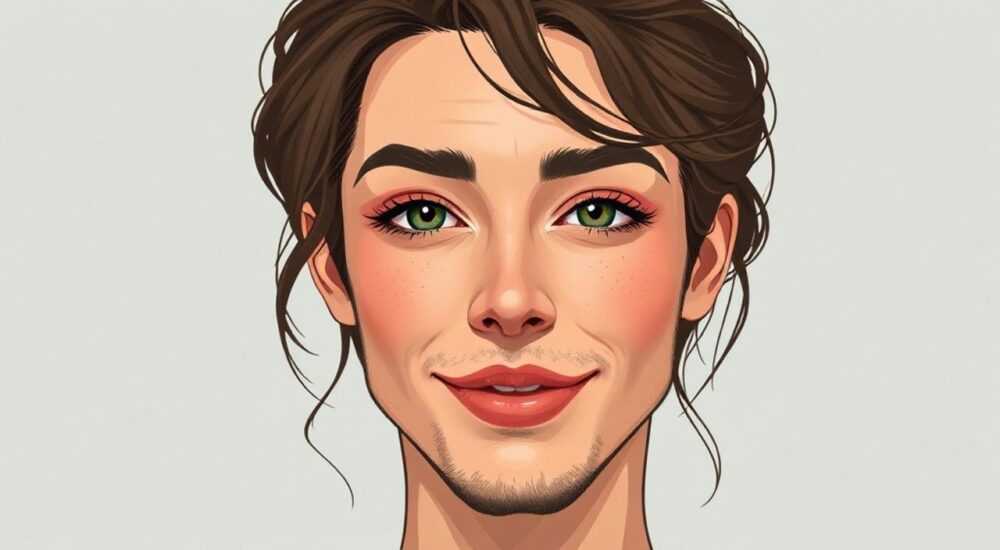
В современном цифровом мире умение редактировать изображения — навык, востребованный как среди профессионалов, так и среди любителей. Одной из самых сложных, но при этом эффектных техник является замена головы на фотографии в Photoshop. Эта операция позволяет создавать креативные композиции, корректировать неудачные кадры или реализовывать художественные идеи. Технология требует внимания к деталям, понимания инструментов и этапов обработки.
Замена головы в Photoshop — это многоэтапный процесс, включающий точное выделение, подбор освещения и цветовой баланс. Главное — работать аккуратно и использовать маски для плавного слияния.
Содержание статьи:
- Основные инструменты Photoshop для замены головы
- Как выбрать подходящий инструмент выделения
- Пошаговая инструкция: как поменять голову в фотошопе
- Как выделить волосы без потерь
- Освещение и тени: ключ к реалистичности
- Как определить направление света
- Цветокоррекция и согласование оттенков
- Как использовать маски для цветокоррекции
- Типичные ошибки и как их избежать
- Чек-лист перед финальным сохранением
- Экспертное мнение
- Вопросы и ответы
- Заключение
Основные инструменты Photoshop для замены головы
Для успешной замены головы необходимо использовать комбинацию инструментов, каждый из которых решает свою задачу. Начните с выбора подходящего метода выделения. Инструмент «Быстрое выделение» (Quick Selection Tool) удобен для грубого захвата контура, но для волос и мелких деталей лучше подойдёт «Магический палец» (Magic Wand) в паре с функцией «Выбор по цвету».
Особую роль играет режим «Выделение и маска» (Select and Mask). Он позволяет тонко настроить границы выделения, особенно на проблемных участках — например, где волосы переходят в фон. Здесь можно регулировать жесткость краёв, добавлять перистость и использовать опцию «Обнаружение волос», которая автоматически распознаёт тонкие пряди.
Работа с масками — основа качественного результата. Вместо удаления фрагментов изображения применяйте слоевые маски. Это даёт возможность в любой момент скорректировать переходы, вернуть скрытые области или изменить степень прозрачности.
- Инструмент «Лассо» (Lasso) — базовый способ ручного выделения.
- «Перо» (Pen Tool) — самый точный вариант для создания чётких контуров.
- «Кисть» (Brush Tool) на маске — для ручной коррекции границ.
- Функция «Смешивание режимов» (Blending Modes) — помогает адаптировать освещение.
Полезно знать: Работайте со слоями: не объединяйте их до окончательного результата. Это позволит легко вносить правки.
Как выбрать подходящий инструмент выделения
Выбор зависит от контраста между объектом и фоном. Если голова чётко отделена от заднего плана, подойдёт «Быстрое выделение». При сложных границах — например, светлые волосы на светлом фоне — используйте «Перо» для создания векторного контура. После завершения контура его можно преобразовать в выделение и уточнить в режиме «Выделение и маска».
Инструмент |
Преимущества |
Недостатки |
Когда использовать |
|---|---|---|---|
Быстрое выделение |
Быстро, интуитивно |
Низкая точность на сложных краях |
Чёткий контраст головы и фона |
Перо (Pen Tool) |
Максимальная точность |
Требует практики |
Сложные формы, волосы, очки |
Выделение и маска |
Гибкая настройка краёв |
Долгая обработка |
Фотографии с размытыми границами |
Пошаговая инструкция: как поменять голову в фотошопе
Процесс замены головы можно разделить на семь ключевых этапов. Следуя им последовательно, вы минимизируете риск артефактов и добьётесь естественного результата.
- Подготовьте исходные изображения. Выберите две фотографии: одну с телом, другую с головой. Убедитесь, что угол съёмки, масштаб и качество снимков приблизительно совпадают. Оптимально — если обе фотографии сделаны в схожих условиях освещения.
- Откройте обе фотографии в Photoshop. Перенесите голову с одного изображения на другое с помощью инструмента «Перемещение» (Move Tool). Голова должна быть на отдельном слое выше слоя с телом.
- Выделите голову. Используйте «Перо» или «Быстрое выделение» для создания контура. Активируйте «Выделение и маска», чтобы уточнить края, особенно в зоне шеи и волос.
- Примените слоевую маску. После выделения нажмите «Добавить маску» в панели слоёв. Это скроет лишний фон, оставив только голову.
- Отрегулируйте размер и положение. Нажмите Ctrl+T (Cmd+T на Mac), чтобы вызвать свободную трансформацию. Масштабируйте и поворачивайте голову так, чтобы она гармонично вписалась в тело. Обратите внимание на линию плеч и направление взгляда.
- Создайте плавный переход. Используйте мягкую чёрную кисть на маске, чтобы стереть нижнюю часть шеи и смешать её с телом. Можно применить размытие по Гауссу к краю маски для более естественного эффекта.
- Проверьте результат. Отключите видимость других слоёв, затем снова включите — это поможет заметить резкие границы, несоответствие цвета или теней.
«Всегда работайте с увеличением 100–200%. Так вы видите настоящие артефакты, которые остаются незамеченными при общем просмотре.» — Алексей Ковалёв, ретушёр, 12 лет опыта
Как выделить волосы без потерь
Волосы — самая сложная часть при замене головы. Чтобы сохранить их естественный вид, используйте режим «Выделение и маска» и активируйте опцию «Обнаружение волос». Регулируйте ползунок «Радиус кисти» под толщину прядей. Примените эффект «Растушёвка» (Feather) на 0.5–1 пиксель, чтобы избежать резких краёв.
Если на исходной фотографии есть просветы между волосами и фоном, попробуйте дублировать слой головы, инвертировать выделение и наложить поверх как маску. Это поможет восстановить недостающие детали.
Полезно знать: Сохраняйте прозрачность фона при переносе головы. Это упрощает дальнейшую работу с масками.
Освещение и тени: ключ к реалистичности
Даже идеально вырезанная голова будет выглядеть фальшиво, если её освещение не соответствует остальному изображению. Начните с анализа источников света на фото с телом: где находится основной источник? Сверху, сбоку, спереди? Какова его интенсивность?
Сравните направление теней на лице и теле. Если на лице тень падает слева, а на теле — справа, это нарушит целостность. В таком случае нужно либо повернуть голову, либо переработать освещение с помощью корректирующих слоёв.
Используйте следующие корректирующие слои:
- Кривые (Curves) — для управления яркостью и контрастом.
- Уровни (Levels) — для выравнивания экспозиции.
- Цветовой тон/Насыщенность (Hue/Saturation) — для изменения оттенка кожи.
- Карта градиента (Gradient Map) — для имитации светотени.
Чтобы добавить тень от головы на плечо, создайте новый слой, выберите мягкую кисть тёмного цвета и аккуратно прорисуйте область контакта. Понизьте непрозрачность до 20–40% и установите режим наложения «Умножение» (Multiply).
Как определить направление света
Представьте, что луч света проходит через глаза и нос. Его продолжение покажет, откуда падает свет. Также обратите внимание на блики на коже, очках или волосах — они всегда указывают на источник. Если на лице нет явных бликов, используйте тени на одежде как ориентир.
Полезно знать: Используйте функцию «Наложение» (Overlay) с серым слоем, чтобы визуализировать светотеневой баланс на изображении.
Цветокоррекция и согласование оттенков
Разные фото имеют разные цветовые температуры. Даже если обе фотографии сделаны в один день, различия в настройках камеры или балансе белого могут быть заметны. Чтобы голова органично вписалась, проведите цветокоррекцию.
Начните с коррекции баланса белого. Используйте инструмент «Пипетка» на слое коррекции «Цветовой баланс» (Color Balance), кликнув по нейтральному участку кожи (например, лоб или щека). Это выровняет оттенки.
Затем сравните насыщенность. Иногда кожа на голове кажется слишком яркой или бледной. С помощью слоя «Насыщенность/Яркость» (Vibrance/Saturation) добейтесь визуального соответствия. Не забывайте, что кожа — не однотонная поверхность: на скулах, носу и подбородке цвет может отличаться.
Параметр |
Цель коррекции |
Инструмент |
Совет |
|---|---|---|---|
Температура |
Убрать желтизну или голубизну |
Баланс белого |
Ориентируйтесь на белые зубы или склеры глаз |
Контраст |
Совпадение глубины теней |
Кривые |
Не переборщите — потеря деталей необратима |
Насыщенность |
Естественный цвет кожи |
Vibrance |
Увеличивайте постепенно, шагами по 5 единиц |
Как использовать маски для цветокоррекции
Применяйте корректирующие слои с масками, чтобы воздействовать только на голову. Например, если нужно лишь немного затемнить шею, создайте слой «Кривые», затемните его и сотрите маску в тех областях, где коррекция не нужна. Это обеспечит точность и защитит остальные части изображения.
«Цвет кожи — это не просто RGB-значения. Учитывайте возраст, этническую принадлежность и даже эмоциональное состояние модели. Усталый человек имеет более тусклую кожу.» — Марина Петрова, колорист, 8 лет в индустрии
Типичные ошибки и как их избежать
Даже опытные пользователи допускают ошибки при замене головы. Знание этих ловушек сэкономит время и повысит качество работы.
Первая ошибка — игнорирование масштаба. Голова, увеличенная несоразмерно телу, сразу бросается в глаза. Всегда проверяйте пропорции: расстояние от подбородка до плеча, ширина головы относительно плеч.
Вторая — резкие границы. Они возникают при некачественной маске или отсутствии размытия. Решение — использовать мягкие кисти и настраивать жесткость краёв в «Выделение и маска».
Третья — несоответствие перспективы. Если голова снята снизу вверх, а тело — сверху вниз, композиция будет казаться искажённой. Старайтесь использовать снимки с похожим углом обзора.
Четвёртая — игнорирование текстуры кожи. На разных фото текстура может отличаться: одно изображение может быть размыто, другое — с высокой детализацией. Примените лёгкое размытие или шум, чтобы выровнять восприятие.
Чек-лист перед финальным сохранением
- Проверены пропорции головы и тела?
- Совпадает ли направление света?
- Есть ли плавный переход на шее?
- Согласованы ли цвет и насыщенность?
- Устранены ли артефакты на волосах?
- Добавлены ли тени при необходимости?
Полезно знать: Покажите результат другому человеку. Свежий взгляд часто замечает то, что упускает автор.
Экспертное мнение
«Сегодня технологии шагнули вперёд: AI-инструменты вроде Adobe Sensei помогают автоматизировать выделение волос и согласование цветов. Но полностью доверять ИИ нельзя. Финальная ретушь — всегда работа человека.» — Дмитрий Смирнов, цифровой художник, Adobe Certified Expert
По словам эксперта, ключ к успеху — в подготовке. «Лучше потратить 20 минут на подбор правильных фотографий, чем 2 часа на исправление несовместимых кадров. Смотрите на угол, освещение, позу. Чем ближе условия съёмки, тем проще замена.»
Также Дмитрий отмечает важность этики: «Замена головы — мощный инструмент. Используйте его ответственно. Особенно когда речь идёт о людях, не давших согласия. В рекламе и медиа такие манипуляции должны быть прозрачны.»
Вопросы и ответы
Можно ли поменять голову, если фотографии в разном разрешении?
Да, но будьте осторожны. Если голова из низкодетализированного снимка, её увеличение приведёт к пикселизации. Лучше использовать изображения с одинаковым или близким DPI.
Как сделать, чтобы волосы не выглядели «наложенными»?
Используйте режим «Выделение и маска» с опцией «Обнаружение волос». Добавьте лёгкое размытие по краю и проверьте, как волосы взаимодействуют с фоном. При необходимости добавьте несколько прядей вручную с помощью кисти.
Нужно ли менять голову на ту же сторону лица?
Желательно. Если лицо повернуто влево, а тело — вправо, это нарушит естественность. Исключение — симметричные позы или художественные решения.
Как быстро обучиться этой технике?
Начните с простых примеров: замена головы у друзей на групповых фото. Практикуйтесь минимум 30 минут в день. Через 2–3 недели вы заметите прогресс. Используйте YouTube-уроки и PSD-файлы для разбора.
Заключение
Замена головы в Photoshop — это не просто техническая операция, а комплексный процесс, сочетающий внимание к деталям, понимание света и цвета, а также художественное чутьё. Успешный результат достигается не мгновенно, но с практикой становится доступным каждому.
Главное — не стремиться к идеалу с первого раза. Начинайте с малого: выделяйте, маскируйте, сравнивайте. Со временем вы научитесь предвидеть проблемы и устранять их до появления.
- Всегда используйте маски вместо удаления пикселей.
- Следите за пропорциями, освещением и цветом.
- Работайте с увеличением, чтобы не пропустить артефакты.
- Применяйте AI-инструменты, но не полагайтесь на них полностью.
- Помните об этической стороне манипуляций с изображениями.
⚠️ Дисклеймер — нажмите, чтобы развернуть
Материалы, опубликованные в разделе «Блог» на сайте RU DESIGN SHOP (rudesignshop.ru), носят исключительно информационный и ознакомительный характер и не являются руководством к действию, финансовой рекомендацией, медицинской услугой, ветеринарным назначением либо рекламой товаров и услуг, включая азартные игры. Публикации не содержат призывов к участию в азартных играх и не направлены на продвижение соответствующих операторов.
Безопасность применения товаров и веществ: при использовании строительных материалов, бытовой химии, пестицидов и агрохимикатов необходимо строго следовать инструкциям производителя и действующему законодательству Российской Федерации, включая Федеральный закон РФ от 19.07.1997 № 109-ФЗ «О безопасном обращении с пестицидами и агрохимикатами».
Упоминание товарных знаков, брендов и организаций носит исключительно информационный характер и не означает наличие партнёрских отношений или одобрения со стороны правообладателей.
Материалы, содержащие сведения о медицинских, ветеринарных или косметических средствах, представлены в справочных целях и не являются медицинской консультацией или назначением. Перед применением рекомендуется обратиться к врачу, ветеринарному специалисту или иному сертифицированному профессионалу.
Возрастные ограничения: материалы, содержащие сведения о продукции категории 18+, включая алкоголь или азартные игры, предназначены исключительно для совершеннолетней аудитории и публикуются в информационных целях.
Правовая ответственность: решения, принятые на основе опубликованной информации, пользователь принимает самостоятельно и на свой риск; редакция и авторы несут ответственность в пределах, установленных законодательством Российской Федерации.
Редакция не допускает публикаций, содержащих пропаганду экстремизма, терроризма, наркотических средств или суицида; подобные материалы подлежат немедленному удалению.
Упоминание организаций с ограниченным статусом: компания Meta Platforms Inc. (социальные сети Facebook и Instagram) признана экстремистской организацией решением суда РФ, её деятельность запрещена на территории Российской Федерации; любые упоминания приводятся исключительно в информационных целях.
Авторские права и источники: информация собирается из открытых источников; её актуальность указывается на дату публикации и может изменяться.
Изображения и иллюстрации используются на условиях, разрешённых правообладателями. При возникновении претензий редакция готова оперативно рассмотреть обращение и внести необходимые изменения.
Персональные данные и cookies: сайт использует cookies и обрабатывает персональные данные пользователей в соответствии с Федеральным законом № 152-ФЗ «О персональных данных» и Политикой конфиденциальности RU DESIGN SHOP.
Мнения авторов могут не совпадать с позицией государственных органов или коммерческих организаций, упомянутых в материалах.
РЕКОМЕНДУЕМ
Товары от российских производителей




