Скидка 5% на первый заказ — RDS5




Как поменять лист в автокаде
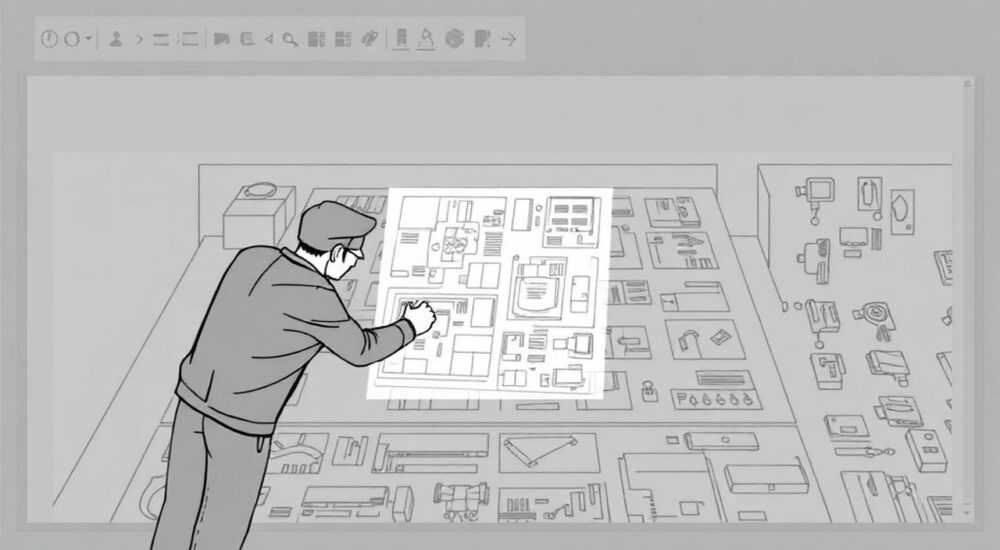
Изменение листа в AutoCAD — одна из ключевых операций при подготовке чертежей к печати или экспорту. Это может потребоваться при корректировке формата, настройке масштаба, замене штампа или адаптации документации под новые требования. Процесс включает работу с пространством модели и листа, управление видовыми экранами, параметрами страницы и стилями печати.
Чтобы поменять лист в AutoCAD, перейдите в пространство листа, выберите нужный лист в диспетчере листов или через вкладку, затем измените его параметры — формат, ориентацию, стиль печати или содержимое. При необходимости создайте копию или импортируйте шаблон с нужными настройками.
Содержание статьи:
- Основные понятия: пространство листа и модели
- Как активировать и проверить текущее пространство
- Как добавить, удалить или переименовать лист
- Организация листов: советы по структурированию
- Изменение параметров листа: формат, печать, ориентация
- Пошаговая смена формата листа
- Настройка стилей печати (CTB/STB)
- Работа с шаблонами чертежей (.dwt, .dwg)
- Где хранить шаблоны?
- Перенос содержимого между листами
- Перенос листа целиком в другой чертёж
- Автоматизация и настройка для эффективности
- Использование AutoCAD Sheet Set Manager
- Скрипты и LISP-программы
- Экспертное мнение
- Вопросы и ответы
- Заключение
Основные понятия: пространство листа и модели
AutoCAD использует два основных режима работы: пространство модели и пространство листа. Пространство модели — это рабочая зона, где создаётся сам чертёж в натуральную величину. Здесь проектируются детали, строятся геометрические формы, наносятся размеры. Пространство листа (или «layout») имитирует лист бумаги, на котором размещаются виды из модели, рамки, штампы и пояснительные надписи.
Каждый лист в AutoCAD представляет собой отдельную вкладку внизу интерфейса. По умолчанию в новом файле есть хотя бы один лист (Layout1) и одна вкладка Model. Листы позволяют выводить один и тот же чертёж в разных масштабах, с различными аннотациями и оформлением, что особенно важно при подготовке документации для заказчика или производства.
Важно понимать, что при «смене листа» вы можете либо переключиться на существующий, либо изменить его содержимое — например, поменять формат бумаги, обновить штамп, изменить расположение видовых экранов. Все эти действия выполняются в контексте пространства листа, и большинство настроек хранятся именно в нём.
Полезно знать: Перед тем как менять лист, убедитесь, что вы находитесь в правильном пространстве. Переключение между моделью и листом происходит кликом по соответствующей вкладке внизу окна AutoCAD.
Как активировать и проверить текущее пространство
- Нажмите на вкладку с названием листа (например, «Лист 1»), чтобы перейти в пространство листа.
- Если вы видите сетку и курсор в виде перекрестия без рамки — скорее всего, вы в пространстве модели.
- В пространстве листа обычно отображается прямоугольная область, имитирующая лист бумаги, часто с видовым экраном внутри.
- Проверьте строку состояния: если включён режим «Модель», значит, вы в пространстве модели. Кликните по этому индикатору, чтобы переключиться в «Лист».
Как добавить, удалить или переименовать лист
Управление листами — базовый навык для эффективной работы в AutoCAD. Часто требуется создать дополнительный лист для другой проекции, спецификации или альтернативного варианта чертежа. Также бывает нужно удалить неиспользуемые листы или привести их названия в соответствие с системой документооборота.
Добавление нового листа выполняется несколькими способами. Самый простой — щелчок правой кнопкой мыши по любой вкладке листа и выбор пункта «Новый лист». Можно также использовать команду LAYOUT в командной строке, после чего выбрать опцию «New». AutoCAD предложит выбрать шаблон листа, если он настроен в системе.
- Щёлкните правой кнопкой по вкладке → «Новый лист».
- Используйте команду -LAYOUT (через дефис — для скриптового режима).
- Через ленту: вкладка «Вид» → панель «Пользовательские виды» → «Создать лист».
Переименовать лист можно так:
- Правый клик по вкладке → «Переименовать лист».
- Введите новое имя (например, «Фасад», «Разрез А-А», «СПЕЦ»).
- Избегайте спецсимволов и пробелов в начале/конце названия.
Удаление листа:
- Правый клик по вкладке → «Удалить лист».
- AutoCAD запросит подтверждение, особенно если на листе есть объекты.
- Нельзя удалить последний лист — программа всегда требует оставить хотя бы один.
«Перед удалением листа убедитесь, что на нём нет уникальных данных. Лучше временно переместить важные элементы или сделать резервную копию чертежа.» — Иван Петров, ведущий инженер-проектировщик
Организация листов: советы по структурированию
Для крупных проектов рекомендуется использовать единые правила именования. Например:
Тип документа |
Пример имени листа |
Примечание |
|---|---|---|
Общий план |
ПЗ-01 |
Первый лист проекта |
Архитектурные решения |
АР-101 |
Масштаб 1:100 |
Конструктивные решения |
КР-205 |
Разрез, фундамент |
Инженерные системы |
ОВ-301 |
Отопление, вентиляция |
Изменение параметров листа: формат, печать, ориентация
Чтобы «поменять лист», зачастую требуется не просто переключиться, а изменить его внутренние параметры. Наиболее частые задачи — смена формата бумаги (A3 на A1), изменение ориентации (книжная/альбомная), настройка принтера или плоттера, корректировка полей и масштаба печати.
Для этого используется диалоговое окно «Диспетчер настройки печати» (Page Setup Manager). Доступ к нему:
- Правый клик по вкладке листа → «Диспетчер настройки печати».
- Или команда PAGESETUP в командной строке.
В этом окне вы можете:
- Создать новую конфигурацию печати.
- Изменить существующую (например, поменять принтер с PDF на HP DesignJet).
- Выбрать размер бумаги: A4, A3, A2, A1, A0 или пользовательский.
- Задать ориентацию: книжную или альбомную.
- Указать область печати: границы листа, расширение, окно и т.д.
Пошаговая смена формата листа
- Перейдите в пространство нужного листа.
- Откройте «Диспетчер настройки печати».
- Выберите текущую конфигурацию и нажмите «Изменить».
- В разделе «Размер бумаги» выберите новый формат (например, A1).
- Проверьте, что ориентация соответствует задаче (альбомная для A1 чаще всего).
- Нажмите «ОК», затем «Установить текущей» и закройте окно.
Полезно знать: После смены формата листа может потребоваться подкорректировать положение видовых экранов — они могут выйти за границы нового поля печати.
Настройка стилей печати (CTB/STB)
Стили печати определяют, как цвета, толщины линий и типы штриховки будут отображаться при выводе. CTB-файлы работают по цветам, STB — по именованным стилям. Выбор зависит от стандарта компании.
- В «Диспетчере настройки печати» укажите нужный CTB/STB-файл.
- Например, «monochrome.ctb» — чёрно-белая печать.
- «Grayscale.ctb» — оттенки серого.
- Можно создать свой стиль через редактор печати (PLOTSTYLEMANAGER).
Работа с шаблонами чертежей (.dwt, .dwg)
Один из самых эффективных способов «поменять лист» — использовать шаблоны. Шаблон (.dwt) — это заготовка чертежа с уже настроенными листами, стилями, слоями, единицами измерения и оформлением. Вместо ручного изменения каждого параметра можно импортировать готовый лист из шаблона.
Чтобы вставить лист из шаблона:
- Команда INSERT → выберите файл .dwt или .dwg.
- Или через «Менеджер листов»: вкладка «Вставка» → «Импорт листа».
- Выберите файл и нужный лист для импорта.
- AutoCAD добавит копию листа с сохранением всех настроек.
«Использование шаблонов экономит до 60% времени на оформление. Особенно ценно при работе в команде — все чертежи выглядят единообразно.» — Анна Смирнова, BIM-координатор
Где хранить шаблоны?
Рекомендуется создать централизованную папку с шаблонами:
- На локальном диске: C:ACAD_TEMPLATES
- В сетевой папке для всей команды.
- Настроить путь в «Параметрах» → «Файлы» → «Подкаталоги шаблонов чертежей».
Тогда при создании нового чертежа через «Файл → Создать» будет доступен ваш корпоративный шаблон.
Перенос содержимого между листами
Иногда требуется не просто поменять лист, а перенести с одного на другой часть содержимого — например, видовой экран, таблицу или блок с штампом. Это актуально при реорганизации проекта или объединении чертежей.
Основные методы:
- Копирование объектов: выделите нужные элементы в пространстве листа, скопируйте (Ctrl+C), перейдите на целевой лист и вставьте (Ctrl+V).
- Перенос видовых экранов: важно помнить, что видовые экраны привязаны к пространству модели. Их можно копировать, но масштаб и вид должны быть настроены заново.
- Использование блоков: преобразуйте часто используемые элементы (штамп, рамку) в блоки и вставляйте их по мере необходимости.
Перенос листа целиком в другой чертёж
- Откройте оба файла: исходный и целевой.
- В исходном файле щёлкните правой кнопкой по вкладке листа.
- Выберите «Переместить или скопировать лист» → «Скопировать в…».
- Укажите целевой файл DWG.
- Лист будет добавлен с сохранением всех настроек.
Полезно знать: При копировании листа в другой чертёж могут возникнуть конфликты слоёв или стилей. Убедитесь, что в целевом файле есть все необходимые ресурсы.
Автоматизация и настройка для эффективности
В современных версиях AutoCAD (2023–2026) доступны инструменты для автоматизации управления листами. Особенно полезны при работе с большими проектами — более 10–20 листов.
Использование AutoCAD Sheet Set Manager
Диспетчер наборов чертежей позволяет:
- Группировать листы по категориям (архитектура, электрика и т.д.).
- Нумеровать листы автоматически.
- Формировать сводные таблицы и оглавления.
- Пакетно печатать или экспортировать в PDF.
Для запуска: команда SHEETSET. После настройки набора, вы можете легко менять порядок листов, обновлять их содержимое и контролировать версии.
Скрипты и LISP-программы
Для повторяющихся задач можно использовать LISP-макросы. Например, автоматическая смена формата всех листов на A3:
(foreach layout (layoutlist)
 (setvar "ctab" layout)
 (command "-layout" "copy" layout (strcat layout "_A3"))
 (setvar "ctab" (strcat layout "_A3"))
 (command "pagesetup" "" "" "" "A3" "" "")
)
Такие скрипты экономят часы рутинной работы.
Экспертное мнение
При изменении листов в AutoCAD важно соблюдать баланс между гибкостью и стандартами. Частая ошибка — ручная настройка каждого листа, что ведёт к несоответствиям и ошибкам при печати. Рекомендуется использовать шаблоны и диспетчер наборов чертежей как основу документооборота.
Автоматизация должна начинаться с анализа типовых задач. Если вы регулярно меняете формат, ориентацию или стиль печати — создайте шаблон или скрипт. Для командной работы критично иметь единые CTB-файлы и библиотеки блоков.
Не забывайте о совместимости. При передаче чертежей заказчику убедитесь, что все шрифты, стили и внешние ссылки включены или привязаны. Используйте команду «eTransmit» для архивации проекта с сохранением структуры.
Вопросы и ответы
Можно ли изменить лист, не выходя из пространства модели?
Да, но только через команды. Например, CHSPACE позволяет переносить объекты между пространствами, а LAYER — управлять видимостью слоёв на листах. Однако полноценное редактирование листа требует перехода в пространство листа.
Что делать, если после смены формата листа видовые экраны исчезли?
Скорее всего, они остались в старых координатах. Перейдите в пространство листа, включите режим «Захват объектов» (F3), и переместите видовые экраны внутрь новой области печати. Проверьте, не скрыты ли они на слое.
Как быстро применить одинаковые настройки печати ко всем листам?
Используйте «Диспетчер настройки печати» → выберите конфигурацию → «Установить по умолчанию». Затем откройте каждый лист и примените её. Или используйте LISP-скрипт для массового применения.
Почему при копировании листа в другой файл теряются стили размеров?
Это происходит, если в целевом файле нет нужных стилей. Перед копированием убедитесь, что стили (DIMSTYLE, TEXTSTYLE, LAYER) импортированы. Используйте команду DESIGNCENTER для переноса ресурсов.
Заключение
Изменение листа в AutoCAD — это не просто переключение вкладок, а комплексная задача, включающая настройку формата, печати, содержимого и структуры проекта. Владение этими инструментами позволяет значительно повысить качество и скорость подготовки документации.
Главное — работать системно: использовать шаблоны, стандартизировать настройки и автоматизировать рутинные операции. Это снижает риск ошибок и обеспечивает единообразие при сдаче проектов.
- Всегда проверяйте, в каком пространстве вы работаете — модели или листа.
- Используйте шаблоны .dwt для быстрого создания стандартных листов.
- Настройки печати задаются через «Диспетчер настройки печати» и влияют на вывод.
- Для больших проектов применяйте Sheet Set Manager для управления листами.
- Регулярно делайте резервные копии перед массовыми изменениями.
⚠️ Дисклеймер — нажмите, чтобы развернуть
Материалы, опубликованные в разделе «Блог» на сайте RU DESIGN SHOP (rudesignshop.ru), носят исключительно информационный и ознакомительный характер и не являются руководством к действию, финансовой рекомендацией, медицинской услугой, ветеринарным назначением либо рекламой товаров и услуг, включая азартные игры. Публикации не содержат призывов к участию в азартных играх и не направлены на продвижение соответствующих операторов.
Безопасность применения товаров и веществ: при использовании строительных материалов, бытовой химии, пестицидов и агрохимикатов необходимо строго следовать инструкциям производителя и действующему законодательству Российской Федерации, включая Федеральный закон РФ от 19.07.1997 № 109-ФЗ «О безопасном обращении с пестицидами и агрохимикатами».
Упоминание товарных знаков, брендов и организаций носит исключительно информационный характер и не означает наличие партнёрских отношений или одобрения со стороны правообладателей.
Материалы, содержащие сведения о медицинских, ветеринарных или косметических средствах, представлены в справочных целях и не являются медицинской консультацией или назначением. Перед применением рекомендуется обратиться к врачу, ветеринарному специалисту или иному сертифицированному профессионалу.
Возрастные ограничения: материалы, содержащие сведения о продукции категории 18+, включая алкоголь или азартные игры, предназначены исключительно для совершеннолетней аудитории и публикуются в информационных целях.
Правовая ответственность: решения, принятые на основе опубликованной информации, пользователь принимает самостоятельно и на свой риск; редакция и авторы несут ответственность в пределах, установленных законодательством Российской Федерации.
Редакция не допускает публикаций, содержащих пропаганду экстремизма, терроризма, наркотических средств или суицида; подобные материалы подлежат немедленному удалению.
Упоминание организаций с ограниченным статусом: компания Meta Platforms Inc. (социальные сети Facebook и Instagram) признана экстремистской организацией решением суда РФ, её деятельность запрещена на территории Российской Федерации; любые упоминания приводятся исключительно в информационных целях.
Авторские права и источники: информация собирается из открытых источников; её актуальность указывается на дату публикации и может изменяться.
Изображения и иллюстрации используются на условиях, разрешённых правообладателями. При возникновении претензий редакция готова оперативно рассмотреть обращение и внести необходимые изменения.
Персональные данные и cookies: сайт использует cookies и обрабатывает персональные данные пользователей в соответствии с Федеральным законом № 152-ФЗ «О персональных данных» и Политикой конфиденциальности RU DESIGN SHOP.
Мнения авторов могут не совпадать с позицией государственных органов или коммерческих организаций, упомянутых в материалах.
РЕКОМЕНДУЕМ
Товары от российских производителей




