Скидка 5% на первый заказ — RDS5




Как поменять лицо на фото в фотошопе
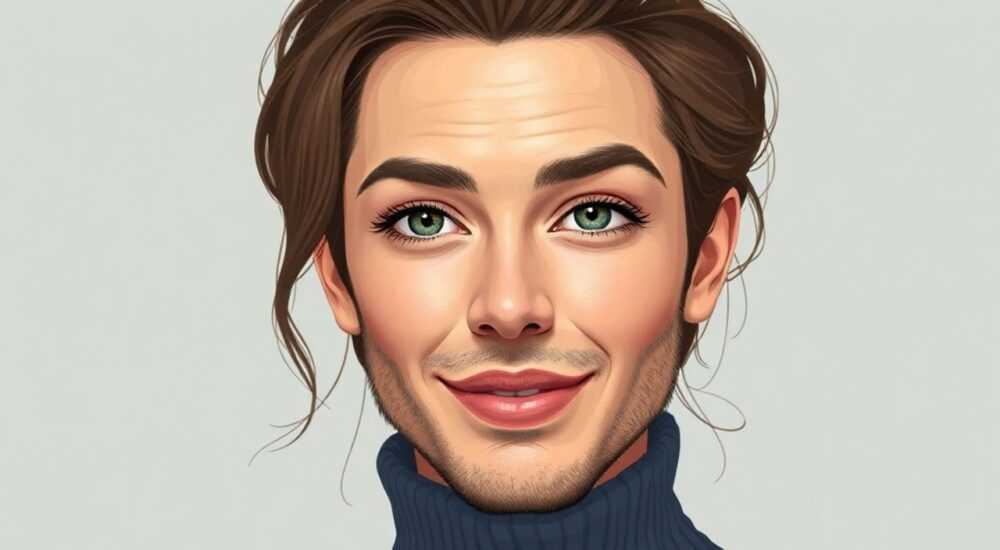
Изменение лица на фотографии в Adobe Photoshop — одна из самых востребованных задач в цифровой обработке изображений. Это может потребоваться как для творческих проектов, так и для ретуши, создания анонимных портретов или коррекции внешности. Современные инструменты Photoshop позволяют выполнить замену максимально естественно, сохранив освещение, текстуру кожи и перспективу.
Чтобы качественно поменять лицо на фото в Photoshop, используйте комбинацию точного выделения, коррекции цвета и освещения, а также инструменты трансформации и клонирования. Главное — работать с высококачественными исходниками и использовать маски для плавного наложения.
Содержание статьи:
- Подготовка к замене лица: что нужно знать
- Пошаговая инструкция по замене лица в Photoshop
- Ключевые инструменты Photoshop для замены лица
- Освещение и цвет: как добиться реалистичности
- Типичные ошибки и как их избежать
- Продвинутые техники и автоматизация
- Экспертное мнение
- Интервью с Дмитрием Лебедевым, ведущим ретушёром студии «ФотоМастер», 15 лет опыта
- Вопросы и ответы
- Заключение
Подготовка к замене лица: что нужно знать
Перед тем как приступить к замене лица, важно понимать, что успех операции зависит не только от мастерства, но и от качества исходных материалов. Вы будете работать как минимум с двумя изображениями: исходным (где нужно заменить лицо) и целевым (лицо, которое вы хотите вставить). Оба снимка должны быть высокого разрешения, желательно в формате RAW или PNG, чтобы сохранить максимум деталей.
Угол съёмки, освещение и фокусное расстояние объектива должны быть максимально близкими. Если одно лицо снято анфас при дневном свете, а другое — в профиль при искусственном освещении, добиться естественного результата будет крайне сложно. В идеале используйте фото одного человека, сделанные в похожих условиях.
Полезно знать: Чем больше совпадают параметры съёмки (угол, свет, глубина резкости), тем проще будет интегрировать новое лицо без визуальных артефактов.
Также стоит заранее продумать цель замены. Нужна ли полная подмена лица или достаточно частичной коррекции? Например, можно заменить только глаза, улыбку или форму носа. Это влияет на выбор техники: от простого копирования слоя до сложной работы с выравниванием перспективы и ретушью кожи.
Работайте в режиме «слои» и всегда сохраняйте оригинальный файл. Создавайте дубликаты слоёв перед любыми изменениями. Это позволит легко откатиться назад, если результат окажется неудовлетворительным.
Пошаговая инструкция по замене лица в Photoshop
Замена лица — это многоэтапный процесс, требующий внимания к деталям. Ниже приведён проверенный алгоритм, который подойдёт как новичкам, так и опытным пользователям.
- Откройте оба изображения в Photoshop. Загрузите основное фото (с фоном) и второе, где находится нужное лицо.
- Выделите новое лицо. Используйте инструмент «Лассо», «Быстрое выделение» или «Объектное выделение» (в версиях CC 2020+). Удерживайте Shift, чтобы добавить области, или Alt — чтобы вычесть.
- Скопируйте выделение. Нажмите Ctrl+C, затем перейдите в основное изображение и вставьте (Ctrl+V). Лицо появится как новый слой.
- Трансформируйте размер и угол. Нажмите Ctrl+T («Свободная трансформация»). Растяните, поверните и масштабируйте лицо так, чтобы оно совпадало с контуром головы на основном фото. Удерживайте Shift для пропорционального изменения.
- Добавьте маску слоя. Нажмите на значок «Добавить маску» внизу панели слоёв. С помощью чёрной кистью на маске аккуратно «стирайте» лишние участки — волосы, шею, фон — чтобы плавно вписать лицо в изображение.
- Скорректируйте цвет и свет. Добавьте корректирующие слои: «Цветовой тон/Насыщенность», «Уровни» или «Кривые». Настройте тон кожи, яркость и контраст так, чтобы они соответствовали общему освещению.
- Сгладьте переходы. Используйте инструмент «Размытие» или мягкие кисти с низкой непрозрачностью (10–20%), чтобы убрать резкие границы, особенно по линии волос и шеи.
- Проверьте результат на разных масштабах. Приблизьтесь к 100% и отдалитесь до 33%, чтобы убедиться, что лицо выглядит естественно как в крупном плане, так и в общем кадре.
«Всегда работайте с масками, а не с удалением пикселей. Это даёт полный контроль и возможность корректировки на любом этапе.» — Алексей Миронов, цифровой художник, 12 лет опыта в ретуши
Если лицо расположено под углом, может потребоваться дополнительная деформация. Используйте «Редактирование → Трансформация → Деформация» (Warp), чтобы подогнать черты под перспективу. Будьте осторожны: чрезмерное искажение может сделать лицо неестественным.
Ключевые инструменты Photoshop для замены лица
Photoshop предлагает множество инструментов, которые могут быть задействованы при замене лица. Ниже — основные из них и их применение.
- Инструмент «Объектное выделение» — позволяет быстро выделить лицо с помощью ИИ. Особенно эффективен в последних версиях Photoshop (2023–2026).
- Маски слоёв — ключевой элемент нелинейного редактирования. Позволяют скрывать части слоя без потери данных.
- Кисть (Brush Tool) — используется на масках для плавного наложения. Выбирайте мягкую кисть с низкой непрозрачностью для естественных переходов.
- Штамп (Clone Stamp Tool) — помогает копировать текстуру кожи, устранять артефакты на стыке двух лиц.
- Заплатка (Healing Brush) — умная кисть, которая подбирает тон и текстуру из окружающих пикселей. Отлично подходит для ретуши швов.
- Смешивание слоёв (Blending Modes) — режимы вроде «Осветление», «Темнее» или «Нормальный» помогают адаптировать цвет нового лица под общий тон.
Инструмент |
Назначение |
Горячая клавиша |
|---|---|---|
Объектное выделение |
Автоматическое выделение лица |
W (в режиме выделения) |
Свободная трансформация |
Масштабирование, поворот, наклон |
Ctrl+T |
Штамп |
Копирование текстуры кожи |
S |
Заплатка |
Ретушь швов и стыков |
J |
Кисть |
Работа с масками |
B |
Полезно знать: Включите режим «Алфа-канал» при работе с выделением, чтобы видеть границы более чётко. Это поможет избежать «острых» краёв и сделать переходы плавными.
Для точной настройки используйте палитру «Окно → Свойства», где можно регулировать жесткость краёв выделения, степень размытия и другие параметры.
Освещение и цвет: как добиться реалистичности
Один из главных признаков плохо обработанного фото — несоответствие освещения. Даже идеально вставленное лицо будет выглядеть «вклеенным», если его тени и блики не совпадают с общим светом сцены.
Начните с анализа источника света на основном фото. Где находится основной источник — спереди, сбоку, сверху? Есть ли вторичное освещение (например, отражённый свет)? Используйте инструмент «Кисть» с режимом наложения «Осветление» или «Затемнение», чтобы вручную добавить блики и тени на новое лицо.
Для цветовой коррекции создайте корректирующий слой «Цветовой баланс» или «Выборочный цвет». Подберите оттенок кожи, ориентируясь на шею и руки на основном фото. Избегайте излишней насыщенности — человеческая кожа имеет нейтральные, слегка тёплые тона.
«Представьте, что вы художник, который рисует лицо прямо на фотографии. Каждый блик и тень должны следовать логике света в кадре.» — Елена Костина, ретушёр, Adobe Certified Expert
Также полезно использовать слой с низкой непрозрачностью (10–15%) и режимом «Перекрытие» (Overlay), залитый серым цветом (#808080), чтобы визуализировать контраст. Это поможет быстрее находить несоответствия.
Типичные ошибки и как их избежать
Даже опытные пользователи допускают ошибки при замене лица. Вот самые распространённые:
- Резкие края выделения. Проявляются как «гало» вокруг головы. Решение: используйте размытие краёв (Select → Modify → Feather) на 1–3 пикселя.
- Несоответствие перспективы. Лицо кажется «плоским» или «приклеенным». Решение: применяйте Warp-трансформацию и сравнивайте с оригинальным контуром.
- Разница в качестве изображения. Одно фото — резкое, другое — размытое. Решение: приведите оба изображения к одинаковой чёткости с помощью «Unsharp Mask» или «Smart Sharpen».
- Неестественный цвет кожи. Лицо выделяется по тону. Решение: используйте eyedropper (палец), чтобы взять образец цвета с шеи, и скорректируйте оттенок.
- Игнорирование масок. Удаление пикселей вместо скрытия через маску. Решение: всегда работайте с масками для гибкости.
Полезно знать: Перед финальной проверкой переверните изображение по горизонтали (Ctrl+T → ПКМ → «Отразить по горизонтали»). Это помогает заметить артефакты, которые глаз привыкает игнорировать.
Также не забывайте про детали: направление волос, морщинки, родинки. Их отсутствие или несоответствие делает работу менее правдоподобной.
Продвинутые техники и автоматизация
Современные версии Photoshop (2024–2026) внедряют всё больше функций на основе искусственного интеллекта. Одна из них — Neural Filters, включающая опцию «Face Transfer» (передача лица).
Этот инструмент автоматически анализирует черты лица и переносит их с одной фотографии на другую, сохраняя эмоции и поворот головы. Чтобы использовать:
- Перейдите в «Фильтр → Neural Filters».
- Активируйте «Face Transfer».
- Загрузите исходное и целевое лицо.
- Дождитесь обработки (требуется интернет-соединение).
- Настройте степень влияния (0–100%) и примените.
Результат можно дополнительно доработать вручную. Преимущество — идеальное соответствие освещения и текстуры. Недостаток — возможна потеря индивидуальности черт.
Ещё один мощный инструмент — Generative Fill (генеративная заливка). Он позволяет удалять старое лицо и генерировать новое пространство для вставки. Например, если нужно заменить лицо, но остаются артефакты фона, Generative Fill «умно» заполнит область, имитируя фон.
Полезно знать: Generative Fill доступен только при наличии подписки на Adobe Creative Cloud и активном интернет-соединении.
Для массовой обработки используйте экшены (Actions). Запишите все шаги один раз, и затем применяйте их к сотням фото с минимальными правками.
Экспертное мнение
Интервью с Дмитрием Лебедевым, ведущим ретушёром студии «ФотоМастер», 15 лет опыта
- — Какой совет вы дали бы новичкам, которые хотят научиться менять лица?
Начинайте с простых задач: замена улыбки, глаз или бровей. Полная замена лица — это уровень advanced. Учитесь читать свет и тени. Без этого даже самая точная вставка будет выглядеть фальшиво. - — Какие инструменты вы считаете наиболее важными?
Маски, штамп и кривые. Остальное — дополнение. Но сейчас Neural Filters экономят часы работы. Главное — не злоупотреблять автоматикой. - — Бывают ли случаи, когда лучше не менять лицо?
Да, если нет качественного источника. Лучше сделать хорошую ретушь, чем вставлять лицо с плохим разрешением. Также важно учитывать этику: меняйте лицо только с согласия человека или в рамках художественного проекта.
«Техника — это 50%. Остальное — наблюдательность, вкус и чувство реальности.» — Дмитрий Лебедев
Вопросы и ответы
Можно ли заменить лицо на фото со смартфона в Photoshop?
Да, но качество будет зависеть от разрешения и света. Фото со смартфона часто имеют сильный шум и сжатие, что усложняет выделение. Рекомендуется использовать RAW-снимки или хотя бы JPEG высокого качества.
Как сделать так, чтобы новое лицо не выглядело «пластилиновым»?
Избегайте чрезмерного размытия и искажений. Сохраняйте текстуру кожи, мелкие морщинки и поры. Используйте штамп с низкой непрозрачностью, чтобы подчеркнуть естественность.
Нужно ли менять лицо по закону? Есть ли ограничения?
Юридически, замена лица без согласия может нарушать право на изображение. В коммерческих целях всегда получайте разрешение. Для личного использования или арт-проектов ограничений нет.
Какие альтернативы Photoshop?
Canva, GIMP, Photopea — бесплатные аналоги, но с ограниченным функционалом. Для профессиональной работы Photoshop остаётся стандартом. Также популярны AI-сервисы вроде FaceSwap.ai, но они дают меньше контроля.
Можно ли заменить лицо в видео?
Да, но уже с помощью других программ: Adobe After Effects, DeepFaceLab или Runway ML. Photoshop подходит только для статичных кадров.
Заключение
Замена лица в Photoshop — это сочетание технических навыков, художественного чутья и внимания к деталям. Успешный результат достигается не мгновенно, но при системном подходе становится вполне достижимым даже для начинающих.
Главное — помнить, что цель не просто «вставить лицо», а создать убедительное, живое изображение, в котором зритель не увидит следов правки. Работайте с качественными исходниками, используйте маски, корректируйте свет и цвет, и обязательно проверяйте результат с разных расстояний.
- Всегда начинайте с подготовки: выбирайте фото с похожим освещением и углом съёмки.
- Используйте маски слоёв вместо удаления пикселей для гибкости и контроля.
- Следите за освещением и цветом кожи — это ключ к реалистичности.
- Изучайте новые функции Photoshop, такие как Neural Filters и Generative Fill.
- Уважайте этические и юридические аспекты при замене чужих лиц.
⚠️ Дисклеймер — нажмите, чтобы развернуть
Материалы, опубликованные в разделе «Блог» на сайте RU DESIGN SHOP (rudesignshop.ru), носят исключительно информационный и ознакомительный характер и не являются руководством к действию, финансовой рекомендацией, медицинской услугой, ветеринарным назначением либо рекламой товаров и услуг, включая азартные игры. Публикации не содержат призывов к участию в азартных играх и не направлены на продвижение соответствующих операторов.
Безопасность применения товаров и веществ: при использовании строительных материалов, бытовой химии, пестицидов и агрохимикатов необходимо строго следовать инструкциям производителя и действующему законодательству Российской Федерации, включая Федеральный закон РФ от 19.07.1997 № 109-ФЗ «О безопасном обращении с пестицидами и агрохимикатами».
Упоминание товарных знаков, брендов и организаций носит исключительно информационный характер и не означает наличие партнёрских отношений или одобрения со стороны правообладателей.
Материалы, содержащие сведения о медицинских, ветеринарных или косметических средствах, представлены в справочных целях и не являются медицинской консультацией или назначением. Перед применением рекомендуется обратиться к врачу, ветеринарному специалисту или иному сертифицированному профессионалу.
Возрастные ограничения: материалы, содержащие сведения о продукции категории 18+, включая алкоголь или азартные игры, предназначены исключительно для совершеннолетней аудитории и публикуются в информационных целях.
Правовая ответственность: решения, принятые на основе опубликованной информации, пользователь принимает самостоятельно и на свой риск; редакция и авторы несут ответственность в пределах, установленных законодательством Российской Федерации.
Редакция не допускает публикаций, содержащих пропаганду экстремизма, терроризма, наркотических средств или суицида; подобные материалы подлежат немедленному удалению.
Упоминание организаций с ограниченным статусом: компания Meta Platforms Inc. (социальные сети Facebook и Instagram) признана экстремистской организацией решением суда РФ, её деятельность запрещена на территории Российской Федерации; любые упоминания приводятся исключительно в информационных целях.
Авторские права и источники: информация собирается из открытых источников; её актуальность указывается на дату публикации и может изменяться.
Изображения и иллюстрации используются на условиях, разрешённых правообладателями. При возникновении претензий редакция готова оперативно рассмотреть обращение и внести необходимые изменения.
Персональные данные и cookies: сайт использует cookies и обрабатывает персональные данные пользователей в соответствии с Федеральным законом № 152-ФЗ «О персональных данных» и Политикой конфиденциальности RU DESIGN SHOP.
Мнения авторов могут не совпадать с позицией государственных органов или коммерческих организаций, упомянутых в материалах.
РЕКОМЕНДУЕМ
Товары от российских производителей




