Скидка 5% на первый заказ — RDS5




Как поменять макет в презентации powerpoint
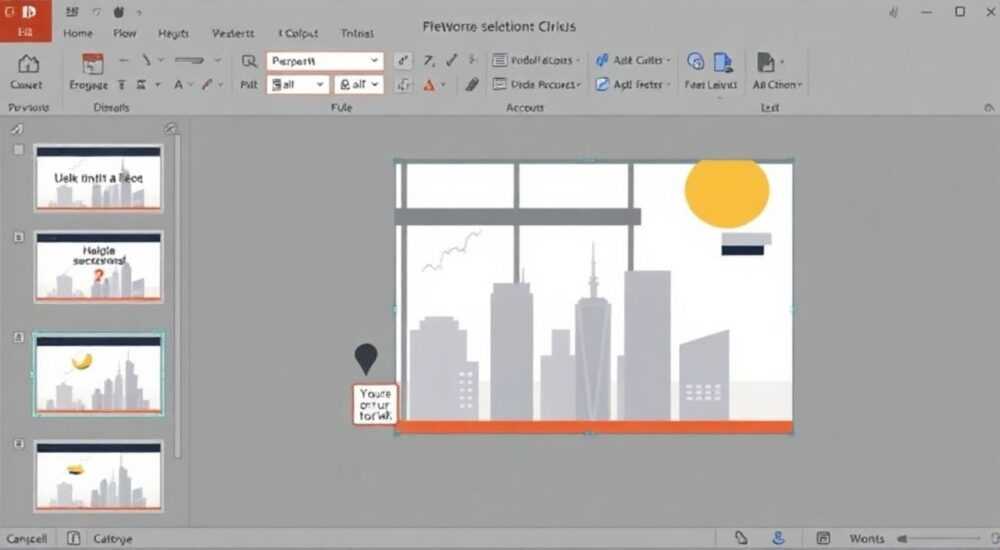
Презентации в PowerPoint — один из самых распространённых инструментов для визуализации идей, отчётов, проектов и предложений. Однако часто возникает необходимость изменить структуру слайдов, адаптировать их под новую аудиторию или обновить дизайн. Одна из ключевых задач при редактировании — смена макета слайда, то есть замена компоновки элементов (заголовков, текстовых блоков, изображений, диаграмм) на другой шаблон без потери содержимого. Это позволяет быстро обновить внешний вид презентации, сохранив всю информацию.
Чтобы поменять макет в PowerPoint, выберите нужный слайд, откройте вкладку «Главная» → «Макет» и укажите новый вариант компоновки. Система автоматически перенесёт существующий контент в соответствующие поля нового макета.
Содержание статьи:
- Зачем менять макет в презентации: практические причины
- Основные типы макетов в PowerPoint и их особенности
- Как поменять макет слайда: пошаговая инструкция
- Массовая замена макетов: как изменить сразу несколько слайдов
- Групповое выделение
- Через образец слайда (Slide Master)
- Совместимость контента при смене макета: что сохраняется, а что теряется
- Создание собственного макета: когда стандартных вариантов недостаточно
- Экспертное мнение
- Вопросы и ответы
- Заключение
Зачем менять макет в презентации: практические причины
Изменение макета — это не просто косметическая правка. Часто это необходимый шаг для повышения читаемости, соответствия корпоративному стилю или адаптации под новую цель выступления. Например, если вы готовите презентацию для инвесторов, но использовали макет «Обычный слайд», предназначенный для внутренних совещаний, может потребоваться переход на более структурированный формат — например, «Заголовок и содержание» или «Два содержания».
Одна из частых ситуаций — ошибка при создании слайда. Пользователь добавляет слайд с макетом «Только заголовок», но затем понимает, что ему нужно место для изображения и текста. Вместо удаления и создания нового слайда достаточно сменить макет. Это экономит время и предотвращает потерю уже введённого текста.
Полезно знать: Смена макета не удаляет контент автоматически. Если в новом макете нет поля для определённого типа данных (например, диаграммы), элемент остаётся на слайде, но может оказаться вне шаблонной области.
Также важно учитывать, что макет влияет на восприятие. Исследования Nielsen Norman Group показывают, что правильная компоновка увеличивает запоминаемость информации на 40%. Поэтому выбор подходящего макета — это не только техническая операция, но и часть стратегии коммуникации.
Основные типы макетов в PowerPoint и их особенности
PowerPoint предлагает набор стандартных макетов, которые можно использовать в любой теме. Их количество и названия могут варьироваться в зависимости от версии (2016, 2019, 365), но базовые типы остаются неизменными. Каждый макет определяет расположение и типы объектов на слайде.
- Обычный слайд — содержит поля для заголовка и основного текста. Подходит для введения, заключения или теоретических блоков.
- Заголовок и содержание — самый популярный. Предусматривает заголовок и крупную область для контента (текст, таблица, изображение).
- Раздел слайда — используется для логического разделения презентации. Часто применяется в начале новых глав.
- Два содержания — позволяет размещать два блока информации параллельно. Идеально для сравнений, списков или «до/после».
- Изображение с подписью — фокус на визуальном контенте. Подходит для демонстрации продуктов, процессов или графики.
- Только заголовок — минималистичный вариант, где основное внимание — на словах докладчика.
- Пустой — полная свобода дизайна. Все элементы добавляются вручную.
- Заголовок, текст и диаграмма — специализированный макет для аналитики и отчётов.
Макет |
Когда использовать |
Ограничения |
|---|---|---|
Заголовок и содержание |
Большинство слайдов: объяснение концепций, выводы, данные |
Ограниченное пространство для нескольких изображений |
Два содержания |
Сравнения, двойные аргументы, бифуркация идей |
Текст может быть слишком мелким при большом объёме |
Изображение с подписью |
Демонстрация продукта, скриншотов, фото команды |
Не подходит для текстовой нагрузки |
Пустой |
Креативные слайды, анимированные сцены, видео |
Требует ручной настройки всех элементов |
Выбор макета должен зависеть от цели слайда. Например, если вы представляете результаты A/B-тестирования, макет «Два содержания» позволит наглядно продемонстрировать различия. Для финансового отчёта — «Заголовок, текст и диаграмма» обеспечит профессиональный вид.
Как поменять макет слайда: пошаговая инструкция
Смена макета — простая операция, доступная даже новичкам. Вот как это сделать:
- Откройте презентацию в PowerPoint и перейдите на слайд, который нужно изменить.
- На верхней панели выберите вкладку Главная.
- Найдите группу инструментов Слайды и нажмите кнопку Макет.
- В появившемся меню выберите нужный макет из списка.
- Подтвердите замену. PowerPoint автоматически перенесёт существующий контент в новые поля.
Если на слайде был текст в заголовке и основном поле, он будет перемещён в аналогичные области нового макета. Изображения и фигуры также остаются, но их положение может измениться в зависимости от геометрии нового макета.
Полезно знать: Если после смены макета некоторые элементы «исчезли», проверьте, не оказались ли они за границами слайда. Иногда PowerPoint смещает объекты при несовпадении размеров областей.
Для пользователей Microsoft 365 доступен дополнительный способ: кликнуть правой кнопкой мыши по миниатюре слайда в левой панели и выбрать «Макет». Это ускоряет процесс, особенно при работе с длинными презентациями.
Массовая замена макетов: как изменить сразу несколько слайдов
Иногда необходимо привести к единому стилю целую группу слайдов. Например, все слайды с анализом рынка должны использовать макет «Два содержания». Менять каждый вручную — долго. Есть более эффективные способы.
Групповое выделение
- Перейдите в режим просмотра «Слайды» (слева).
- Удерживайте клавишу Ctrl и щелкните по каждому нужному слайду.
- Кликните правой кнопкой мыши по любому из выделенных слайдов.
- Выберите «Макет» → укажите желаемый вариант.
Все выделенные слайды получат новый макет. Контент будет распределён по полям автоматически. Однако будьте осторожны: если у слайдов разный тип контента, результат может быть неидеальным. Например, слайд с графиком и слайд с текстом могут отреагировать на смену макета по-разному.
Через образец слайда (Slide Master)
Более продвинутый метод — использование режима «Образец слайдов». Он позволяет задать макет по умолчанию для определённого типа слайдов.
- Перейдите на вкладку Вид → Образец слайдов.
- В левой панели найдите макет, который хотите изменить (например, «Заголовок и содержание»).
- Щёлкните по нему и внесите изменения в расположение полей.
- Закройте режим. Все слайды, использующие этот макет, обновятся.
Этот способ особенно полезен при создании шаблонов компании.
«Массовая смена макетов — мощный инструмент, но требует тестирования. Всегда делайте резервную копию перед масштабными правками.» — Алексей Романов, UX-дизайнер, 8 лет опыта в корпоративных презентациях
Совместимость контента при смене макета: что сохраняется, а что теряется
Один из главных страхов пользователей — потеря данных при смене макета. На практике PowerPoint старается сохранить максимум информации, но есть нюансы.
Контент, который сохраняется:
- Текст из полей заголовка и содержания.
- Изображения, диаграммы, таблицы, вставленные вручную.
- Анимации и эффекты перехода (если они не конфликтуют с новым макетом).
Контент, который может быть потерян или изменён:
- Форматирование текста (например, цвет, шрифт — если не заданы через тему).
- Позиция объектов — особенно если новый макет имеет другое соотношение сторон.
- Специальные поля, таких как «Дата» или «Номер слайда», если они не предусмотрены в новом макете.
Если вы меняете макет с «Заголовок и содержание» на «Пустой», текст останется, но окажется вне системных полей. Это значит, что при последующих изменениях темы оформления он может не обновиться. Чтобы этого избежать, рекомендуется после смены макета проверить, попали ли все элементы в соответствующие области.
Создание собственного макета: когда стандартных вариантов недостаточно
Иногда ни один из стандартных макетов не подходит. Например, вам нужен слайд с тремя колонками текста и логотипом в углу. В этом случае можно создать свой макет.
- Перейдите в Вид → Образец слайдов.
- В верхней части левой панели щёлкните правой кнопкой по образцу презентации (верхний элемент).
- Выберите Вставить макет слайда.
- Настройте новый макет: добавьте текстовые поля, изображения, логотипы.
- Задайте имя макета (например, «Три колонки + логотип»).
- Закройте режим. Новый макет появится в меню «Макет».
Теперь его можно применять к любым слайдам. Такой подход особенно ценен для брендированных презентаций, где важна единая стилистика.
Полезно знать: Собственные макеты можно экспортировать и использовать в других презентациях, сохранив .potx-файл как шаблон.
Экспертное мнение
«Смена макета — это не просто технический трюк, а инструмент сторителлинга. Правильно выбранный макет направляет внимание аудитории: где читать первым, на что смотреть, какой элемент важнее. Я всегда начинаю редактирование презентации именно с анализа макетов.» — Марина Костина, эксперт по бизнес-коммуникациям, автор курсов по эффективным презентациям
По её словам, 70% неудачных презентаций имеют проблемы с компоновкой. Даже при отличном содержании плохой макет делает слайд визуально перегруженным или, наоборот, пустым. Она рекомендует использовать правило «один слайд — одна идея» и подбирать макет, который эту идею визуально усиливает.
Вопросы и ответы
Можно ли вернуть прежний макет после смены?
Да, можно. Используйте сочетание Ctrl+Z для отмены действия. Если вы уже внесли другие правки, повторите процесс смены макета, выбрав исходный вариант из списка.
Почему после смены макета текст стал мельче?
Это происходит, если новый макет имеет меньшее поле для текста. PowerPoint автоматически уменьшает шрифт, чтобы вместить содержимое. Вы можете вручную увеличить размер шрифта или перенести часть текста в примечания.
Можно ли изменить макет в PowerPoint Online?
Да, функционал «Макет» доступен и в веб-версии. Однако возможности настройки ограничены по сравнению с десктопной версией. Например, нельзя создавать свои макеты в режиме «Образец слайдов».
Что делать, если нужного макета нет в списке?
Вы можете либо модифицировать существующий через «Образец слайдов», либо временно использовать макет «Пустой» и разместить элементы вручную. Также можно импортировать макет из другой презентации.
Влияет ли смена макета на экспорт в PDF?
Нет, смена макета не влияет на качество экспорта. Все элементы корректно переносятся в PDF, включая текст, изображения и анимации (без движения).
Заключение
Смена макета в PowerPoint — это простая, но мощная функция, которая помогает быстро адаптировать презентацию под новые задачи. Она позволяет сохранить содержание, улучшить визуальную структуру и соответствовать целям выступления. Главное — понимать, какие макеты подходят для разных типов информации, и уметь их правильно применять.
Изменение макета — это не просто редактирование формы, а часть стратегии воздействия на аудиторию. Грамотно выбранный макет делает презентацию ясной, запоминающейся и убедительной.
- Смена макета не удаляет контент, но может повлиять на его расположение и форматирование.
- Используйте массовую замену для единообразия стиля в длинных презентациях.
- Создавайте собственные макеты для брендированных и регулярно используемых шаблонов.
- Всегда проверяйте совместимость контента после смены макета.
- Макет — это инструмент сторителлинга, а не просто рамка для текста.
⚠️ Дисклеймер — нажмите, чтобы развернуть
Материалы, опубликованные в разделе «Блог» на сайте RU DESIGN SHOP (rudesignshop.ru), носят исключительно информационный и ознакомительный характер и не являются руководством к действию, финансовой рекомендацией, медицинской услугой, ветеринарным назначением либо рекламой товаров и услуг, включая азартные игры. Публикации не содержат призывов к участию в азартных играх и не направлены на продвижение соответствующих операторов.
Безопасность применения товаров и веществ: при использовании строительных материалов, бытовой химии, пестицидов и агрохимикатов необходимо строго следовать инструкциям производителя и действующему законодательству Российской Федерации, включая Федеральный закон РФ от 19.07.1997 № 109-ФЗ «О безопасном обращении с пестицидами и агрохимикатами».
Упоминание товарных знаков, брендов и организаций носит исключительно информационный характер и не означает наличие партнёрских отношений или одобрения со стороны правообладателей.
Материалы, содержащие сведения о медицинских, ветеринарных или косметических средствах, представлены в справочных целях и не являются медицинской консультацией или назначением. Перед применением рекомендуется обратиться к врачу, ветеринарному специалисту или иному сертифицированному профессионалу.
Возрастные ограничения: материалы, содержащие сведения о продукции категории 18+, включая алкоголь или азартные игры, предназначены исключительно для совершеннолетней аудитории и публикуются в информационных целях.
Правовая ответственность: решения, принятые на основе опубликованной информации, пользователь принимает самостоятельно и на свой риск; редакция и авторы несут ответственность в пределах, установленных законодательством Российской Федерации.
Редакция не допускает публикаций, содержащих пропаганду экстремизма, терроризма, наркотических средств или суицида; подобные материалы подлежат немедленному удалению.
Упоминание организаций с ограниченным статусом: компания Meta Platforms Inc. (социальные сети Facebook и Instagram) признана экстремистской организацией решением суда РФ, её деятельность запрещена на территории Российской Федерации; любые упоминания приводятся исключительно в информационных целях.
Авторские права и источники: информация собирается из открытых источников; её актуальность указывается на дату публикации и может изменяться.
Изображения и иллюстрации используются на условиях, разрешённых правообладателями. При возникновении претензий редакция готова оперативно рассмотреть обращение и внести необходимые изменения.
Персональные данные и cookies: сайт использует cookies и обрабатывает персональные данные пользователей в соответствии с Федеральным законом № 152-ФЗ «О персональных данных» и Политикой конфиденциальности RU DESIGN SHOP.
Мнения авторов могут не совпадать с позицией государственных органов или коммерческих организаций, упомянутых в материалах.
РЕКОМЕНДУЕМ
Товары от российских производителей

-5%
Светильник DUKE Forstlight
Диапазон цен: 25120 руб. – 27630 руб.
-5%


