Скидка 5% на первый заказ — RDS5




Как поменять местами слайды в powerpoint
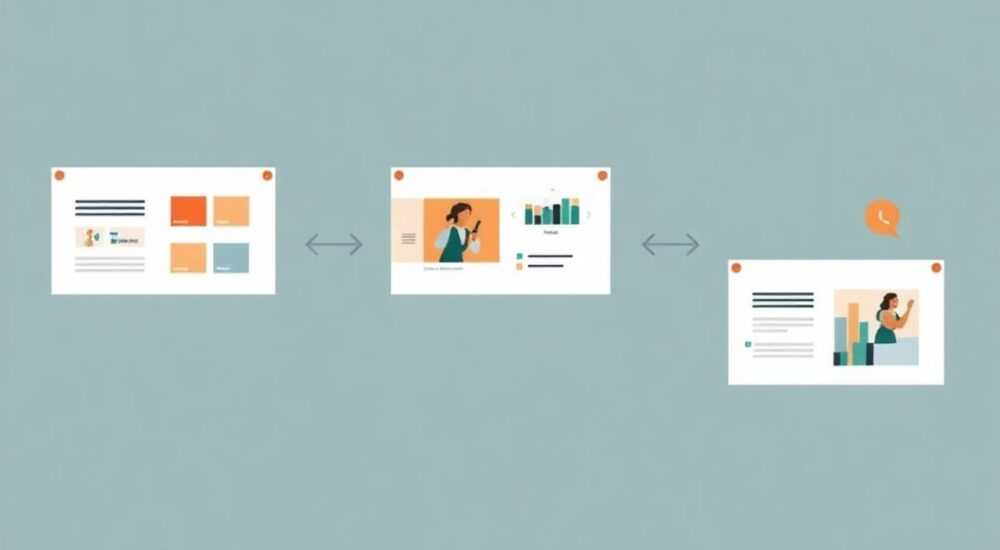
Когда вы создаете презентацию в PowerPoint, нередко возникает необходимость изменить порядок слайдов. Это может быть связано с логикой повествования, новыми идеями или обратной связью от коллег. Представьте ситуацию: ваша презентация почти готова, но вдруг вы понимаете, что важный слайд с ключевыми выводами должен идти раньше. Или что разделы нужно перегруппировать для лучшего восприятия. К счастью, Microsoft PowerPoint предлагает несколько удобных способов перестановки слайдов.
Основные способы изменения порядка слайдов
Существует три основных метода перемещения слайдов в PowerPoint, каждый из которых подходит для разных ситуаций. Рассмотрим их подробнее, чтобы вы могли выбрать наиболее удобный вариант.
- Перетаскивание в режиме сортировщика слайдов
- Использование панели структуры
- Применение функции «Вырезать и Вставить»
Важно отметить, что все эти методы работают как в классическом десктопном приложении PowerPoint, так и в версии Microsoft 365. При этом интерфейс практически не отличается, что делает освоение программы интуитивно понятным процессом.
Работа в режиме сортировщика слайдов
Наиболее наглядный способ поменять местами слайды powerpoint – это использование режима сортировщика. Здесь вы видите миниатюры всех слайдов одновременно, что особенно удобно при работе с большими презентациями.
Этап |
Действие |
Результат |
|---|---|---|
1 |
Перейдите в режим сортировщика через вкладку «Вид» |
Отображаются все слайды в виде миниатюр |
2 |
Нажмите на нужный слайд и удерживайте левую кнопку мыши |
Курсор меняется, появляется контур перемещения |
3 |
Перетащите слайд на новое место |
Между слайдами появляется указатель вставки |
4 |
Отпустите кнопку мыши |
Слайд занимает новое положение |
Этот метод особенно эффективен, когда нужно быстро переставить несколько слайдов одновременно. Просто выделите группу слайдов, удерживая Ctrl, и перетащите их в нужное место.
Работа с панелью структуры
Альтернативный подход к организации слайдов – использование панели структуры. Этот метод особенно полезен, когда важно сохранить логическую последовательность содержания без визуального контроля макетов.
Панель структуры позволяет фокусироваться на содержании презентации, игнорируя оформление. Это помогает лучше организовать информационный поток.
Чтобы использовать этот метод:
- Перейдите во вкладку «Вид» и выберите «Обычный»
- В левой части экрана найдите панель структуры
- Выберите нужный пункт списка (слайд)
- Перетащите его на новое место
Преимущество этого способа заключается в том, что он помогает сосредоточиться на содержательной стороне презентации, не отвлекаясь на дизайн и визуальные элементы.
Метод «Вырезать и Вставить»
Более традиционный способ перестановки слайдов – использование команд «Вырезать» и «Вставить». Этот метод особенно полезен при работе с разными презентациями или когда нужно скопировать слайды между файлами.
Действие |
Горячие клавиши |
Особенности |
|---|---|---|
Вырезать слайд |
Ctrl+X |
Удаляет оригинальный слайд после вставки |
Копировать слайд |
Ctrl+C |
Сохраняет оригинал |
Вставить слайд |
Ctrl+V |
Размещает слайд в текущем положении курсора |
Важно помнить, что при копировании слайдов между разными презентациями могут возникнуть проблемы с форматированием, если используются разные шаблоны оформления.
Экспертное мнение
Александр Петров, сертифицированный тренер Microsoft Office с 15-летним опытом преподавания корпоративных курсов по PowerPoint:
«В своей практике я часто сталкиваюсь с тем, что пользователи недооценивают возможности режима сортировщика слайдов. Многие предпочитают работать только в обычном режиме, теряя массу времени на поочередное переключение между слайдами. Особенно это заметно при работе с большими презентациями от 30 слайдов и более. Я рекомендую использовать комбинированный подход: начинать работу в обычном режиме, а финальную организацию структуры выполнять в режиме сортировщика.»
Распространенные вопросы о перестановке слайдов
- Можно ли менять порядок слайдов на планшете?
Да, в мобильной версии PowerPoint также доступна функция перетаскивания слайдов. Однако удобнее всего это делать в горизонтальной ориентации устройства. - Что делать, если слайды не перемещаются?
Проверьте, не находится ли презентация в режиме защиты от изменений. Также убедитесь, что вы работаете с оригинальным файлом, а не с защищенной копией. - Как переместить слайды между презентациями?
Откройте обе презентации, используйте функцию «Вырезать/Вставить» или просто перетащите слайды из одного окна PowerPoint в другое.
Современные возможности организации слайдов
В последних версиях PowerPoint появились новые функции, значительно упрощающие работу со слайдами. Например, возможность создания разделов помогает лучше организовывать большие презентации.
Функция |
Описание |
Преимущества |
|---|---|---|
Разделы |
Логическое объединение группы слайдов |
Упрощает навигацию и реорганизацию |
Мастер переупорядочивания |
Автоматическая проверка логических связей |
Помогает избежать ошибок в структуре |
Просмотр зависимостей |
Анализ связей между слайдами |
Предотвращает разрыв логических цепочек |
Использование этих инструментов особенно важно при работе над сложными проектными презентациями или корпоративными отчетами.
Практические рекомендации по организации слайдов
- Всегда начинайте с составления плана презентации
- Используйте цветовые метки для категоризации слайдов
- Создавайте временную копию файла перед масштабной реорганизацией
- Проверяйте целостность ссылок и переходов после перестановки
- Тестируйте презентацию на разных устройствах
Помните, что правильная организация слайдов – это не просто техническая задача, а важный элемент успешной презентации. Как показывают исследования, грамотно структурированная презентация улучшает восприятие информации на 40% [источник: Harvard Business Review].
Заключение
Возможность легко менять местами слайды в PowerPoint – это мощный инструмент для создания эффективных презентаций. Выбор конкретного метода зависит от ваших предпочтений и специфики задачи. Помните, что современные версии программы предлагают множество дополнительных функций для улучшения структуры презентации. Регулярная практика и эксперименты с разными подходами помогут вам найти оптимальный способ организации слайдов.
RU DESIGN SHOP — это интернет магазин товаров для дома и ремонта от российских производителей, rudesignshop.ru предлагает большой выбор по доступной цене и является надежным партнером при покупке с быстрой доставкой по всем городам России. RU DESIGN SHOP помогает подобрать товар по вашему проекту, а также есть система лояльности, акции и скидки. RU DESIGN SHOP реализует товары произведенные в России.
⚠️ Дисклеймер — нажмите, чтобы развернуть
Материалы, опубликованные в разделе «Блог» на сайте RU DESIGN SHOP (rudesignshop.ru), носят исключительно информационный и ознакомительный характер и не являются руководством к действию, финансовой рекомендацией, медицинской услугой, ветеринарным назначением либо рекламой товаров и услуг, включая азартные игры. Публикации не содержат призывов к участию в азартных играх и не направлены на продвижение соответствующих операторов.
Безопасность применения товаров и веществ: при использовании строительных материалов, бытовой химии, пестицидов и агрохимикатов необходимо строго следовать инструкциям производителя и действующему законодательству Российской Федерации, включая Федеральный закон РФ от 19.07.1997 № 109-ФЗ «О безопасном обращении с пестицидами и агрохимикатами».
Упоминание товарных знаков, брендов и организаций носит исключительно информационный характер и не означает наличие партнёрских отношений или одобрения со стороны правообладателей.
Материалы, содержащие сведения о медицинских, ветеринарных или косметических средствах, представлены в справочных целях и не являются медицинской консультацией или назначением. Перед применением рекомендуется обратиться к врачу, ветеринарному специалисту или иному сертифицированному профессионалу.
Возрастные ограничения: материалы, содержащие сведения о продукции категории 18+, включая алкоголь или азартные игры, предназначены исключительно для совершеннолетней аудитории и публикуются в информационных целях.
Правовая ответственность: решения, принятые на основе опубликованной информации, пользователь принимает самостоятельно и на свой риск; редакция и авторы несут ответственность в пределах, установленных законодательством Российской Федерации.
Редакция не допускает публикаций, содержащих пропаганду экстремизма, терроризма, наркотических средств или суицида; подобные материалы подлежат немедленному удалению.
Упоминание организаций с ограниченным статусом: компания Meta Platforms Inc. (социальные сети Facebook и Instagram) признана экстремистской организацией решением суда РФ, её деятельность запрещена на территории Российской Федерации; любые упоминания приводятся исключительно в информационных целях.
Авторские права и источники: информация собирается из открытых источников; её актуальность указывается на дату публикации и может изменяться.
Изображения и иллюстрации используются на условиях, разрешённых правообладателями. При возникновении претензий редакция готова оперативно рассмотреть обращение и внести необходимые изменения.
Персональные данные и cookies: сайт использует cookies и обрабатывает персональные данные пользователей в соответствии с Федеральным законом № 152-ФЗ «О персональных данных» и Политикой конфиденциальности RU DESIGN SHOP.
Мнения авторов могут не совпадать с позицией государственных органов или коммерческих организаций, упомянутых в материалах.
РЕКОМЕНДУЕМ
Товары от российских производителей


-3%

