Скидка 5% на первый заказ — RDS5




Как поменять местами слайды в презентации в powerpoint на компьютере
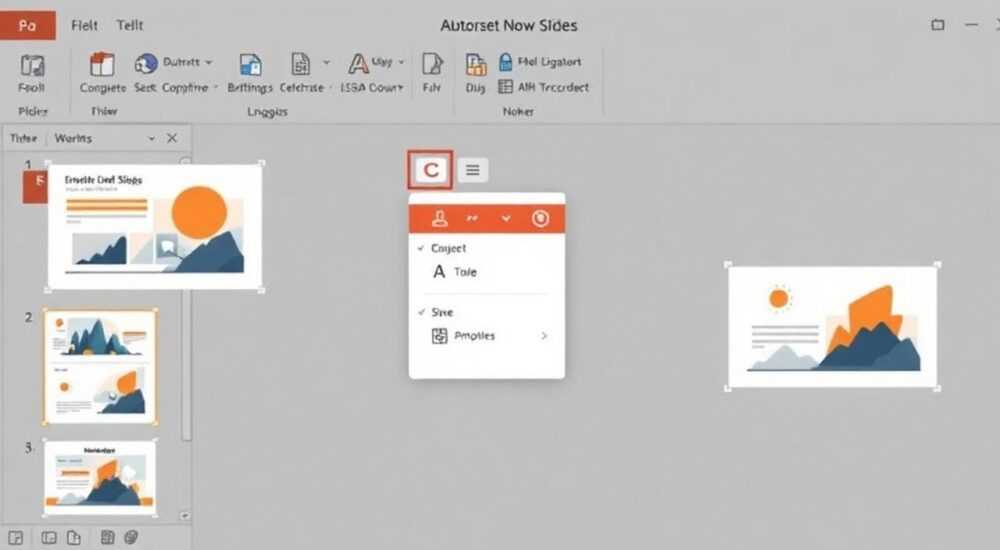
Изменение порядка слайдов в презентации PowerPoint — одна из базовых, но критически важных операций при редактировании. Это необходимо для улучшения логики повествования, адаптации контента под аудиторию или коррекции структуры после совместной работы. К счастью, Microsoft PowerPoint предоставляет несколько интуитивно понятных способов перестановки слайдов, доступных как новичкам, так и опытным пользователям.
Чтобы поменять местами слайды в PowerPoint, проще всего использовать режим «Сортировщик слайдов» или панель миниатюр слева. Достаточно просто перетащить нужный слайд на новое место. Главное — сохранить презентацию после изменений.
Содержание статьи:
- Основные способы менять слайды в PowerPoint
- Шаги для быстрого перемещения
- Использование режима «Сортировщик слайдов»
- Как выделить и переместить группу слайдов
- Перетаскивание через панель миниатюр
- Сочетания клавиш для точного управления
- Быстро поместить слайд на нужное место
- Как избежать типичных ошибок
- Совместная работа и версии: что важно учитывать
- Экспертное мнение
- Вопросы и ответы
- Заключение
Основные способы менять слайды в PowerPoint
PowerPoint предлагает гибкие инструменты для управления структурой презентации. Все методы основаны на визуальном перемещении слайдов, что делает процесс интуитивным даже для пользователей без технического опыта. Основные подходы — это перетаскивание в режиме обычного просмотра, использование «Сортировщика слайдов» и команды копирования/вставки с указанием позиции.
Каждый способ имеет свои преимущества в зависимости от объема презентации и целей редактирования. Например, при работе с небольшой презентацией (до 10 слайдов) достаточно использовать боковую панель. Для более длинных проектов — например, научных докладов или бизнес-отчетов — предпочтительнее «Сортировщик слайдов», где видна вся структура.
Работа с большими файлами требует аккуратности. Следует всегда сохранять резервную копию перед масштабными изменениями. Также стоит учитывать, что переупорядочивание может повлиять на переходы, анимации и гиперссылки между слайдами.
Полезно знать: Перемещение слайда не влияет на его содержимое, но может нарушить логику навигации, если используются кнопки «Назад/Вперёд» или триггеры анимации.
Шаги для быстрого перемещения
- Откройте презентацию в PowerPoint на компьютере (Windows или macOS).
- Убедитесь, что вы находитесь в режиме «Обычный» просмотр (вкладка «Вид» → «Обычный»).
- На левой панели найдите миниатюры слайдов.
- Щелкните по нужному слайду и, удерживая левую кнопку мыши, перетащите его на новое место.
- Отпустите кнопку мыши, когда появится горизонтальная линия — это маркер новой позиции.
Использование режима «Сортировщик слайдов»
«Сортировщик слайдов» — это специальный режим просмотра, в котором все слайды отображаются в уменьшенном виде по порядку. Он идеально подходит для анализа логической последовательности, особенно при подготовке к выступлению или рецензированию презентации.
Для активации режима перейдите на вкладку «Вид» в верхнем меню и выберите «Сортировщик слайдов». Экран переключится в режим просмотра всех слайдов в строках. Здесь легко оценить общую структуру, выявить разрывы в повествовании или лишние элементы.
Перемещение слайда в этом режиме выполняется так же — путём перетаскивания. Однако преимущество в том, что видно больше слайдов одновременно, что снижает риск ошибки при позиционировании. Особенно полезно при необходимости поменять местами слайды, находящиеся далеко друг от друга.
Преимущество |
Описание |
|---|---|
Обзор всей презентации |
Видны все слайды сразу, что помогает оценить логическую цепочку. |
Быстрое редактирование |
Можно за один раз переместить несколько слайдов, выделив их группу. |
Поддержка тачпада и сенсорных экранов |
Удобно работать на ноутбуках с сенсорным управлением. |
Как выделить и переместить группу слайдов
- В режиме «Сортировщик слайдов» щелкните по первому слайду группы.
- Удерживайте клавишу Shift и щелкните по последнему слайду, чтобы выделить диапазон.
- Альтернативно — удерживайте Ctrl (или Cmd на Mac), чтобы выбрать отдельные слайды.
- Перетащите выделенную группу на новую позицию.
«Режим “Сортировщик слайдов” я использую каждый раз перед финальной проверкой презентации. Это как расстановка глав в книге — помогает увидеть “картину целиком”.»
Перетаскивание через панель миниатюр
Самый распространённый способ — работа с боковой панелью миниатюр в левой части окна PowerPoint. Она активна по умолчанию в режиме «Обычный» и позволяет быстро перемещать слайды без переключения режимов.
Для этого достаточно кликнуть по нужному слайду на панели и, удерживая левую кнопку мыши, переместить его выше или ниже. При поднесении к новому месту появляется тонкая линия — ориентир, куда будет вставлен слайд. Отпускание кнопки завершает операцию.
Если панель скрыта, её можно включить через вкладку «Вид» → «Области задач» → установить галочку «Слайды». Также можно временно показать её, нажав на значок двойной стрелки в левом верхнем углу окна редактора.
Сочетания клавиш для точного управления
PowerPoint поддерживает клавиатурные комбинации, которые ускоряют работу:
- Ctrl + X — вырезать слайд (удалить с сохранением в буфере обмена).
- Ctrl + C — скопировать слайд.
- Ctrl + V — вставить слайд в текущую позицию.
- Delete — удалить слайд (не путать с перемещением).
Чтобы вставить скопированный слайд в конкретное место, нужно сначала перейти на слайд, перед которым он должен быть вставлен, и нажать Ctrl + V.
Полезно знать: Вставка через Ctrl+V добавляет слайд перед текущим выделенным. Если выделен 5-й слайд — новый появится на 5-й позиции, а остальные сдвинутся.
Быстро поместить слайд на нужное место
Иногда требуется точно вставить слайд между двумя другими, особенно при работе с большим количеством контента. Для этого можно использовать комбинацию копирования и вставки с предварительным выбором позиции.
Например, если нужно поместить слайд №12 между слайдами №3 и №4, сначала вырежьте его (Ctrl+X), затем перейдите на слайд №4 (щелчок по нему в панели), и вставьте (Ctrl+V). Результат — слайд №12 окажется на 4-й позиции.
Альтернативный способ — использовать функцию «Перейти к слайду» (вкладка «Главная» → «Найти» → «Перейти»). Укажите номер целевого слайда, и PowerPoint мгновенно переключится на него. Это экономит время при навигации в длинных презентациях.
Как избежать типичных ошибок
- Ошибка: Перемещение слайда без учёта гиперссылок.
Решение: Проверьте, не ведут ли ссылки с других слайдов на тот, который вы перемещаете. Их нужно обновить вручную. - Ошибка: Случайное удаление вместо перемещения.
Решение: Используйте Ctrl+Z для отмены действия. Настройте автосохранение в PowerPoint (Файл → Параметры → Сохранение). - Ошибка: Нарушение порядка разделов.
Решение: Разделяйте презентацию на тематические блоки с помощью заголовков-слайдов и используйте цветовую маркировку.
«Я всегда добавляю “разделительные” слайды с текстом вроде “Глава 2: Анализ рынка”, чтобы легче было ориентироваться при перестановке. Это как закладки в книге.» — Дмитрий Козлов, IT-консультант, эксперт по визуализации данных
Совместная работа и версии: что важно учитывать
В условиях командной работы изменение порядка слайдов может вызвать конфликты, особенно если несколько человек редактируют файл одновременно. PowerPoint поддерживает совместное редактирование через OneDrive или SharePoint, но здесь есть нюансы.
Если два пользователя одновременно перемещают слайды, система может не корректно объединить изменения. Поэтому рекомендуется заранее согласовать зоны ответственности или использовать режим «Отслеживание изменений» (вкладка «Обзор» → «Отслеживать»).
Также полезно использовать функцию «Сравнить презентации» (Файл → Сведения → Сравнить). Она покажет, какие слайды были добавлены, удалены или перемещены в другой версии файла.
Способ |
Когда использовать |
Ограничения |
|---|---|---|
Перетаскивание в панели |
Быстрые правки, одиночная работа |
Не подходит для больших файлов |
Сортировщик слайдов |
Структурная переработка, редактирование логики |
Требует переключения режима |
Копирование/вставка |
Точное позиционирование, работа с фрагментами |
Медленнее, чем drag-and-drop |
Экспертное мнение
- Екатерина Морозова, UX-дизайнер, 10 лет в корпоративных презентациях:
«Логика подачи материала важнее дизайна. Я всегда начинаю с черновика в “Сортировщике слайдов”, где пробую разные последовательности. Иногда меняю местами слайды 5–7 раз, прежде чем найти оптимальный поток.» - Алексей Фролов, преподаватель цифровых навыков:
«У студентов частая ошибка — бояться экспериментировать. Напоминаю: Ctrl+Z решает 95% проблем. А ещё — делайте “версию 1”, “версия 2” перед кардинальными изменениями.”»
Вопросы и ответы
Можно ли поменять местами слайды в PowerPoint на телефоне?
Да, в мобильном приложении PowerPoint (iOS/Android) также можно перетаскивать слайды в режиме миниатюр. Однако интерфейс менее удобен из-за маленького экрана. Рекомендуется использовать компьютер для масштабных правок.
Что делать, если слайд не перетаскивается?
Проверьте, не заблокирован ли файл. Убедитесь, что он не открыт в режиме «только для чтения». Также попробуйте перезапустить PowerPoint. Возможно, включен режим «защиты от внесения изменений».
Как быстро вернуть слайд на прежнее место?
Используйте сочетание Ctrl + Z (или Cmd + Z на Mac). Можно отменить до 20 последних действий. Для повтора — Ctrl + Y.
Влияет ли перемещение слайда на номера страниц?
Нет, номера слайдов обновляются автоматически. Если вы вставили слайд в начало, все последующие получат новые номера. Но порядковые номера в нижнем колонтитуле остаются корректными.
Можно ли автоматизировать перестановку слайдов?
Да, через макросы на VBA. Например, можно написать скрипт, который сортирует слайды по заголовкам. Подходит для регулярной обработки шаблонов, но требует базовых знаний программирования.
Заключение
Изменение порядка слайдов в PowerPoint — простая, но мощная функция, которая напрямую влияет на качество презентации. Умение быстро и точно переставлять слайды делает процесс редактирования гибким и эффективным. Современные версии PowerPoint (2016, 2019, 2021, Microsoft 365) предлагают стабильные и интуитивные инструменты для этой задачи.
Главное — не бояться экспериментировать. Лучшие презентации редко рождаются в первоначальном порядке. Часто именно перестановка двух слайдов кардинально улучшает восприятие. Используйте режим «Сортировщик слайдов» для анализа структуры, сочетания клавиш для скорости и систему резервного копирования для безопасности.
PowerPoint даёт всё необходимое для управления порядком слайдов — от простого drag-and-drop до продвинутых методов с макросами. Главное — понимать, зачем вы меняете последовательность, и как это влияет на аудиторию.
- Для быстрого перемещения используйте панель миниатюр слева.
- Режим «Сортировщик слайдов» идеален для анализа и перестройки структуры.
- Комбинации Ctrl+X, Ctrl+V позволяют точно вставить слайд на нужное место.
- При совместной работе используйте отслеживание изменений и облачные сервисы.
- Всегда отменяйте ошибки через Ctrl+Z и сохраняйте резервные копии.
⚠️ Дисклеймер — нажмите, чтобы развернуть
Материалы, опубликованные в разделе «Блог» на сайте RU DESIGN SHOP (rudesignshop.ru), носят исключительно информационный и ознакомительный характер и не являются руководством к действию, финансовой рекомендацией, медицинской услугой, ветеринарным назначением либо рекламой товаров и услуг, включая азартные игры. Публикации не содержат призывов к участию в азартных играх и не направлены на продвижение соответствующих операторов.
Безопасность применения товаров и веществ: при использовании строительных материалов, бытовой химии, пестицидов и агрохимикатов необходимо строго следовать инструкциям производителя и действующему законодательству Российской Федерации, включая Федеральный закон РФ от 19.07.1997 № 109-ФЗ «О безопасном обращении с пестицидами и агрохимикатами».
Упоминание товарных знаков, брендов и организаций носит исключительно информационный характер и не означает наличие партнёрских отношений или одобрения со стороны правообладателей.
Материалы, содержащие сведения о медицинских, ветеринарных или косметических средствах, представлены в справочных целях и не являются медицинской консультацией или назначением. Перед применением рекомендуется обратиться к врачу, ветеринарному специалисту или иному сертифицированному профессионалу.
Возрастные ограничения: материалы, содержащие сведения о продукции категории 18+, включая алкоголь или азартные игры, предназначены исключительно для совершеннолетней аудитории и публикуются в информационных целях.
Правовая ответственность: решения, принятые на основе опубликованной информации, пользователь принимает самостоятельно и на свой риск; редакция и авторы несут ответственность в пределах, установленных законодательством Российской Федерации.
Редакция не допускает публикаций, содержащих пропаганду экстремизма, терроризма, наркотических средств или суицида; подобные материалы подлежат немедленному удалению.
Упоминание организаций с ограниченным статусом: компания Meta Platforms Inc. (социальные сети Facebook и Instagram) признана экстремистской организацией решением суда РФ, её деятельность запрещена на территории Российской Федерации; любые упоминания приводятся исключительно в информационных целях.
Авторские права и источники: информация собирается из открытых источников; её актуальность указывается на дату публикации и может изменяться.
Изображения и иллюстрации используются на условиях, разрешённых правообладателями. При возникновении претензий редакция готова оперативно рассмотреть обращение и внести необходимые изменения.
Персональные данные и cookies: сайт использует cookies и обрабатывает персональные данные пользователей в соответствии с Федеральным законом № 152-ФЗ «О персональных данных» и Политикой конфиденциальности RU DESIGN SHOP.
Мнения авторов могут не совпадать с позицией государственных органов или коммерческих организаций, упомянутых в материалах.
РЕКОМЕНДУЕМ
Товары от российских производителей

Настенный светильник Echelon GLODE
Диапазон цен: 28400 руб. – 30200 руб.


