Скидка 5% на первый заказ — RDS5




Как поменять обои без активации
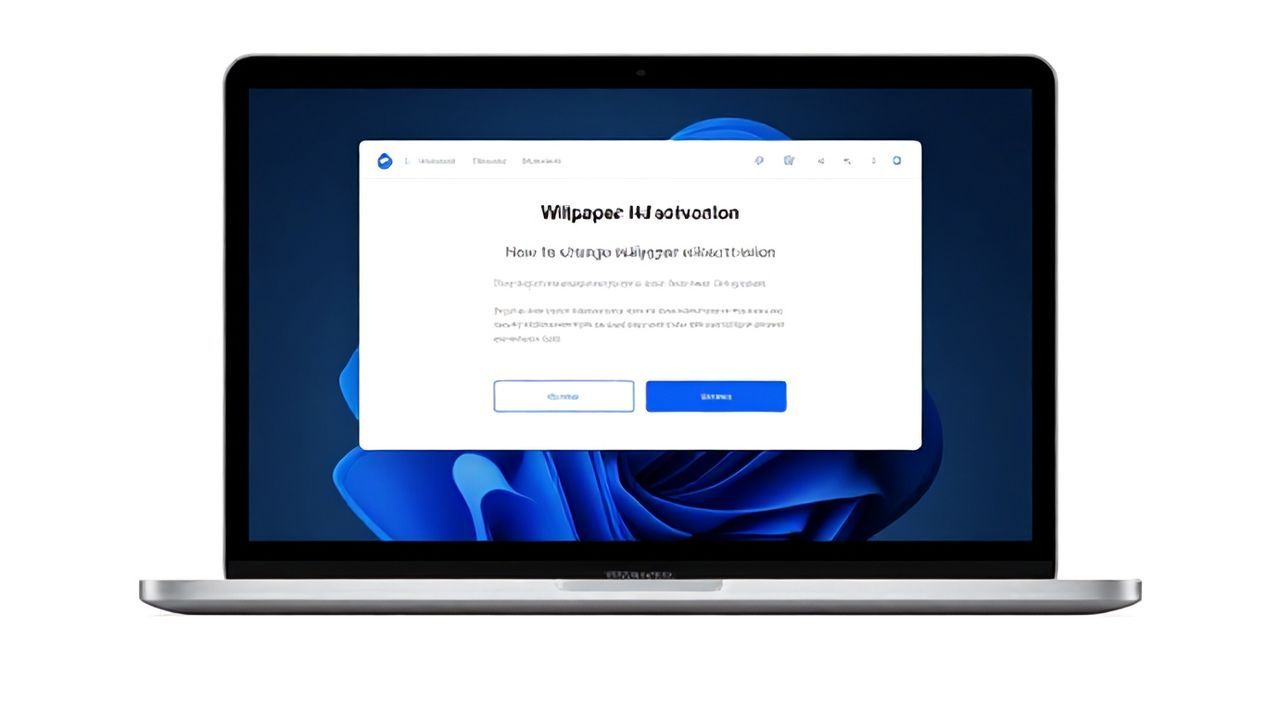
Возможность сменить обои рабочего стола без активации Windows — реальна, но ограничена. В неактивированной версии ОС доступ к настройкам персонализации частично заблокирован, однако существуют обходные пути: использование сторонних приложений, редактирование системных параметров через реестр или командную строку, а также настройка фонов через групповые политики (в Pro-версиях). Главная рекомендация — применять безопасные методы, не нарушающие лицензионное соглашение.
Вы можете поменять обои в неактивированной Windows через сторонние программы, ручное прописывание пути к изображению или редактирование реестра. Самый простой и безопасный способ — использовать приложения вроде Wallpaper Engine или Rainmeter.
Windows по умолчанию блокирует доступ к полноценному интерфейсу персонализации при отсутствии активации. Это проявляется в невозможности изменить фон рабочего стола стандартными средствами системы. Такое поведение — часть механизма контроля лицензирования Microsoft, направленного на стимулирование пользователей к легальной оплате продукта. Тем не менее, технические ограничения не делают задачу невыполнимой. Современные подходы позволяют обойти эти рамки, сохраняя стабильность системы и не нарушая её целостность.
Работа с неактивированной Windows — распространённая практика среди пользователей, кто временно не может или не планирует покупать лицензию. Это может быть связано с использованием старого оборудования, тестированием системы перед покупкой или эксплуатацией образов в виртуальных машинах. В таких случаях желание персонализировать интерфейс остаётся высоким. К счастью, операционная система продолжает функционировать практически во всех аспектах, кроме визуального оформления.
Содержание статьи:
- Ограничения Windows без активации: что можно и нельзя
- Методы смены обоев без активации Windows
- Шаг 1: Изменение через реестр
- Шаг 2: Через командную строку
- Шаг 3: Сторонние приложения
- Шаг 4: Групповые политики (Pro/Enterprise)
- Типичные ошибки и как их избежать
- Ошибка 1: Обои не применяются после реестра
- Ошибка 2: Изображение не отображается
- Ошибка 3: Программы блокируются антивирусом
- Автоматизация смены обоев: приложения и скрипты
- Экспертное мнение: как профессионалы обходят ограничения
- Кейс: Использование в корпоративной среде
- Кейс: Личное использование
- Частые вопросы и ответы
- Заключение
Ограничения Windows без активации: что можно и нельзя
После установки Windows без активации пользователь получает доступ ко всем основным функциям системы: интернет-серфинг, офисные приложения, игры, мультимедиа. Однако Microsoft намеренно ограничивает возможности персонализации. Через несколько дней после установки интерфейс покажет напоминание о необходимости активации, а затем заблокирует раздел «Персонализация» в Параметрах.
Основное ограничение — невозможность изменить фон рабочего стола через стандартные средства. При попытке зайти в «Параметры → Персонализация → Фон» пользователь видит сообщение: «Функция персонализации недоступна в неактивированной версии Windows». Аналогичное ограничение действует для изменения тем, цветов акцента, курсоров и заставок.
Полезно знать: Ограничения касаются только визуальных настроек. Все остальные функции, включая обновления безопасности, работают в полном объёме.
При этом сама возможность отображать изображения на рабочем столе физически не отключена. Система по-прежнему поддерживает форматы JPEG, PNG, BMP и другие. Это означает, что если задать путь к изображению напрямую — например, через реестр — ОС воспроизведёт его как фон. Именно этот технический нюанс лежит в основе большинства обходных решений.
Также важно понимать разницу между «неактивированной» и «нелицензионной» Windows. Неактивированная система — это легальная копия, просто не прошедшая проверку лицензии. Она не содержит модификаций и безопасна в использовании. Нелицензионная — это взломанная или пиратская сборка, где могут быть удалены DRM-ограничения, но с риском вредоносного ПО.
Методы смены обоев без активации Windows
Существует несколько проверенных способов обойти блокировку обоев. Все они не требуют активации и основаны на работе с внутренними механизмами Windows.
- Через редактор реестра (regedit)
- Через командную строку (cmd)
- Через сторонние приложения
- Через групповые политики (только Pro/Enterprise)
Шаг 1: Изменение через реестр
Редактор реестра позволяет напрямую указать путь к изображению, которое будет использоваться как фон.
- Нажмите Win + R, введите
regedit, подтвердите запуск от имени администратора. - Перейдите по пути:
HKEY_CURRENT_USERControl PanelDesktop - Найдите параметр
Wallpaperи дважды кликните по нему. - Укажите полный путь к изображению, например:
C:Imageswallpaper.jpg - Найдите параметр
TileWallpaper: установите0— если хотите растянуть изображение. - Найдите
WallpaperStyle:2— масштабировать6— заполнить10— сплошная плитка
- Перезагрузите компьютер или перезапустите проводник (через Диспетчер задач).
«Редактирование реестра — мощный инструмент, но требует аккуратности. Всегда создавайте резервную копию перед изменениями.» — Алексей Миронов, системный администратор, 12 лет опыта
Шаг 2: Через командную строку
Командная строка позволяет выполнить ту же операцию, но в автоматизированном виде.
- Откройте cmd от имени администратора.
- Введите команду:
reg add "HKCUControl PanelDesktop" /v Wallpaper /t REG_SZ /d "C:Imagesnew_wallpaper.jpg" /f
- Затем:
reg add "HKCUControl PanelDesktop" /v WallpaperStyle /t REG_SZ /d 6 /f
- Примените изменения:
RUNDLL32.EXE USER32.DLL,UpdatePerUserSystemParameters
Этот метод удобен для создания скриптов или быстрого применения изменений.
Шаг 3: Сторонние приложения
Программы вроде Wallpaper Engine, Lively Wallpaper, Rainmeter или John’s Background Switcher полностью игнорируют ограничения Windows. Они работают поверх системы, устанавливая свои процессы для отображения изображений.
- Wallpaper Engine — поддерживает живые обои, 3D-эффекты, видео и анимацию.
- Lively Wallpaper — бесплатный аналог с открытым исходным кодом.
- Rainmeter — гибкая платформа для виджетов и персонализации.
Полезно знать: Большинство сторонних приложений работают даже в режиме ограниченного пользователя. Установка не требует активации Windows.
Шаг 4: Групповые политики (Pro/Enterprise)
Если у вас Windows 10/11 Pro, можно использовать редактор локальной групповой политики.
- Нажмите Win + R, введите
gpedit.msc. - Перейдите: Конфигурация пользователя → Административные шаблоны → Панель управления → Персонализация.
- Найдите «Запретить изменение фона рабочего стола» и установите «Отключено».
- Перезагрузите систему.
После этого стандартные настройки персонализации станут доступны, и вы сможете менять обои обычным способом.
Метод |
Требует прав администратора |
Подходит для домашних версий |
Стабильность |
|---|---|---|---|
Реестр |
Да |
Да |
Высокая |
Командная строка |
Да |
Да |
Высокая |
Групповые политики |
Да |
Нет (только Pro+) |
Очень высокая |
Сторонние приложения |
Нет (обычно) |
Да |
Средняя — Высокая |
Типичные ошибки и как их избежать
При попытке смены обоев без активации пользователи часто сталкиваются с проблемами.
Ошибка 1: Обои не применяются после реестра
Причина — не перезапущен процесс проводника. Решение: откройте Диспетчер задач, найдите «Проводник Windows», завершите его и запустите заново через «Файл → Новая задача» (введите explorer.exe).
Ошибка 2: Изображение не отображается
Возможно, указан неверный путь или формат файла не поддерживается. Убедитесь, что:
- Путь абсолютный и не содержит кириллицы в папках (рекомендуется хранить изображения в
C:Wallpapers). - Файл не повреждён и имеет расширение .jpg, .png или .bmp.
- Разрешение соответствует экрану (например, 1920×1080 для Full HD).
Ошибка 3: Программы блокируются антивирусом
Некоторые антивирусы считают действия с реестром или внедрение в проводник подозрительными. Чтобы избежать этого:
- Добавьте приложение в исключения антивируса.
- Загружайте ПО только с официальных сайтов.
- Проверяйте цифровую подпись исполняемых файлов.
Полезно знать: Если обои меняются, но сбрасываются после перезагрузки — возможно, система восстанавливает значения из резервной копии. Используйте автозагрузку скрипта через Планировщик задач.
Автоматизация смены обоев: приложения и скрипты
Для постоянного использования можно настроить автоматическую смену обоев.
- Wallpaper Engine (Steam) — позволяет создавать сложные сценарии: смена каждые 30 минут, по времени суток, по событиям.
- Lively Wallpaper — бесплатная альтернатива с поддержкой видео-обоев и таймеров.
- Скрипт на PowerShell — пример:
$wallpaperPath = "C:Wallpapersimage.jpg"
Set-ItemProperty -Path "HKCU:Control PanelDesktop" -Name Wallpaper -Value $wallpaperPath
RUNDLL32.EXE USER32.DLL,UpdatePerUserSystemParameters
Чтобы скрипт запускался при старте системы:
- Сохраните его как
change-wallpaper.ps1. - Создайте ярлык в папке автозагрузки:
shell:startup. - Используйте команду:
powershell -WindowStyle Hidden -ExecutionPolicy Bypass -File "C:Scriptschange-wallpaper.ps1"
«Автоматизация — ключ к комфорту. Я использую PowerShell-скрипты для смены обоев в зависимости от погоды и времени суток. Это создаёт эффект “живого” рабочего стола.» — Екатерина Шульц, DevOps-инженер, 8 лет в IT
Экспертное мнение: как профессионалы обходят ограничения
Кейс: Использование в корпоративной среде
В некоторых компаниях используются временные лицензии или виртуальные машины без активации. Там системные администраторы применяют групповые политики домена для централизованной установки обоев.
- Настройка через GPO: «Конфигурация компьютера → Политики → Административные шаблоны → Рабочий стол → Обои».
- Фон загружается с сетевой папки, обновляется ежемесячно.
- Не требует активации клиентских машин.
Кейс: Личное использование
Пользователи с домашними ПК чаще выбирают Lively Wallpaper или Rainmeter. Преимущества:
- Бесплатно и безопасно.
- Поддержка анимации и виджетов.
- Не зависит от состояния активации Windows.
«Я не активирую Windows на тестовых машинах, но всегда устанавливаю Lively. Это позволяет быстро настраивать окружение под нужды клиента.» — Дмитрий Ковалёв, IT-консультант, эксперт по виртуализации
Частые вопросы и ответы
- Нарушает ли смена обоев лицензионное соглашение?
Нет. Изменение обоев не противоречит EULA Microsoft. Вы не модифицируете ядро ОС, а лишь используете разрешённые интерфейсы (реестр, API). Использование сторонних программ также легально, если они не взламывают защиту. - Можно ли обновить Windows без активации?
Да. Обновления безопасности и функциональные обновления доступны даже в неактивированной системе. Microsoft продолжает предоставлять патчи для защиты от уязвимостей. - Почему после перезагрузки обои сбрасываются?
Возможно, система восстанавливает значение из резервной копии или конфликтует с другим приложением. Решение — добавить скрипт в автозагрузку или использовать приложение с постоянным процессом (например, Wallpaper Engine). - Подойдут ли эти методы для Windows 10 и 11?
Да. Все описанные способы работают одинаково хорошо на Windows 10 и 11. Различий в архитектуре, влияющих на фон рабочего стола, нет. - Будет ли Windows работать бесконечно без активации?
Да. Ограничения касаются только персонализации. Функционально система не блокируется. Однако периодически будет появляться водяной знак и напоминания.
Заключение
Смена обоев без активации Windows — задача, вполне решаемая с помощью технических знаний и подходящих инструментов. Блокировка со стороны Microsoft касается только графического интерфейса, но не затрагивает глубинные механизмы системы. Используя реестр, командную строку или сторонние приложения, можно полностью восстановить функциональность персонализации.
Главное — выбирать безопасные и стабильные методы. Предпочтение стоит отдавать проверенным программам вроде Lively Wallpaper или стандартным средствам вроде редактирования реестра. Это позволяет избежать рисков, сохранить производительность и получить желаемый внешний вид рабочего стола.
- Ограничения на обои — только в интерфейсе; системно функция остаётся доступной.
- Редактирование реестра и командная строка — надёжные способы без стороннего ПО.
- Сторонние приложения (Lively, Wallpaper Engine) — самые удобные и гибкие решения.
- Групповые политики позволяют снять ограничения в Pro-версиях.
- Автоматизация через скрипты делает процесс постоянным и бесшовным.
⚠️ Дисклеймер — нажмите, чтобы развернуть
Материалы, опубликованные в разделе «Блог» на сайте RU DESIGN SHOP (rudesignshop.ru), носят исключительно информационный и ознакомительный характер и не являются руководством к действию, финансовой рекомендацией, медицинской услугой, ветеринарным назначением либо рекламой товаров и услуг, включая азартные игры. Публикации не содержат призывов к участию в азартных играх и не направлены на продвижение соответствующих операторов.
Безопасность применения товаров и веществ: при использовании строительных материалов, бытовой химии, пестицидов и агрохимикатов необходимо строго следовать инструкциям производителя и действующему законодательству Российской Федерации, включая Федеральный закон РФ от 19.07.1997 № 109-ФЗ «О безопасном обращении с пестицидами и агрохимикатами».
Упоминание товарных знаков, брендов и организаций носит исключительно информационный характер и не означает наличие партнёрских отношений или одобрения со стороны правообладателей.
Материалы, содержащие сведения о медицинских, ветеринарных или косметических средствах, представлены в справочных целях и не являются медицинской консультацией или назначением. Перед применением рекомендуется обратиться к врачу, ветеринарному специалисту или иному сертифицированному профессионалу.
Возрастные ограничения: материалы, содержащие сведения о продукции категории 18+, включая алкоголь или азартные игры, предназначены исключительно для совершеннолетней аудитории и публикуются в информационных целях.
Правовая ответственность: решения, принятые на основе опубликованной информации, пользователь принимает самостоятельно и на свой риск; редакция и авторы несут ответственность в пределах, установленных законодательством Российской Федерации.
Редакция не допускает публикаций, содержащих пропаганду экстремизма, терроризма, наркотических средств или суицида; подобные материалы подлежат немедленному удалению.
Упоминание организаций с ограниченным статусом: компания Meta Platforms Inc. (социальные сети Facebook и Instagram) признана экстремистской организацией решением суда РФ, её деятельность запрещена на территории Российской Федерации; любые упоминания приводятся исключительно в информационных целях.
Авторские права и источники: информация собирается из открытых источников; её актуальность указывается на дату публикации и может изменяться.
Изображения и иллюстрации используются на условиях, разрешённых правообладателями. При возникновении претензий редакция готова оперативно рассмотреть обращение и внести необходимые изменения.
Персональные данные и cookies: сайт использует cookies и обрабатывает персональные данные пользователей в соответствии с Федеральным законом № 152-ФЗ «О персональных данных» и Политикой конфиденциальности RU DESIGN SHOP.
Мнения авторов могут не совпадать с позицией государственных органов или коммерческих организаций, упомянутых в материалах.
Читайте также

РЕКОМЕНДУЕМ
Товары от российских производителей