Скидка 5% на первый заказ — RDS5




Как поменять одежду на фото в фотошопе
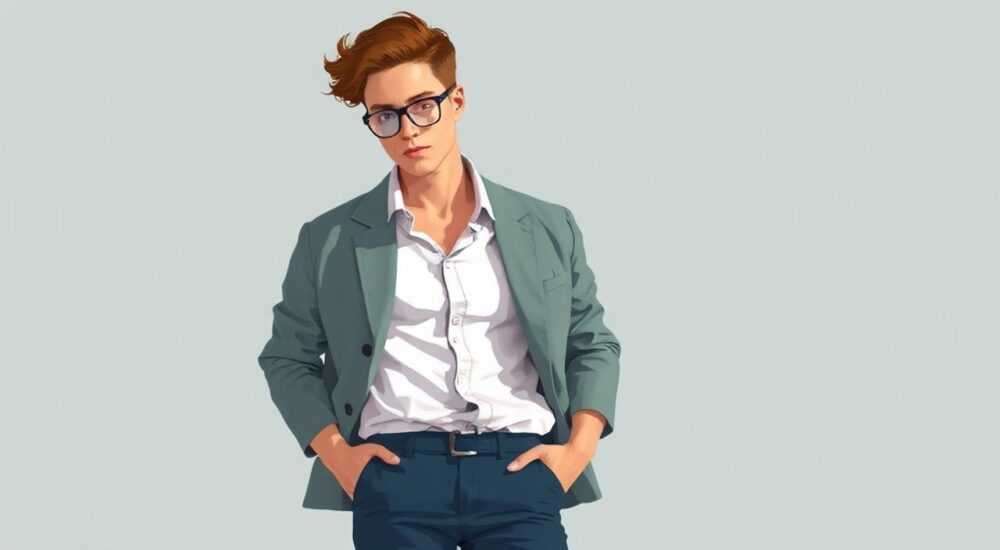
Изменение одежды на фотографии в Photoshop — это мощный инструмент для ретуши, модного брендинга, портфолио моделей или креативных проектов. Технология позволяет заменить одежду без необходимости повторной фотосессии, что экономит время и бюджет. Современные функции Photoshop, такие как ИИ-инструменты, слои, маски и сегментация, делают процесс более точным и доступным даже для начинающих.
Чтобы успешно поменять одежду на фото в Photoshop, используйте комбинацию выделения (например, «Субъект» или «Объект»), масок и точного наложения новой ткани. Главное — соблюдать перспективу, освещение и текстуру, чтобы результат выглядел естественно.
Содержание статьи:
- Основные методы замены одежды в Photoshop
- Сравнение методов
- Пошаговая инструкция: как поменять одежду на фото
- Шаг 1: Подготовка материалов
- Шаг 2: Выделение старой одежды
- Шаг 3: Вставка новой одежды
- Шаг 4: Адаптация цвета и света
- Как добиться реалистичности: свет, тень и текстура
- Освещение и блики
- Текстура ткани
- Движение и складки
- Распространённые ошибки и как их избежать
- Ошибка 1: Несоответствие перспективы
- Ошибка 2: Игнорирование света и теней
- Ошибка 3: Чрезмерная резкость или размытие
- Ошибка 4: Несоответствие стиля
- Экспертное мнение
- Вопросы и ответы
- Заключение
Основные методы замены одежды в Photoshop
Photoshop предлагает несколько подходов к замене одежды в зависимости от сложности изображения и требуемого результата. На выбор влияют тип одежды, поза модели, качество исходника и уровень владения программой.
Наиболее эффективные методы включают использование автоматического выделения, ручного выделения с помощью Pen Tool, а также новых ИИ-инструментов, таких как Generative Fill. Каждый способ имеет свои сильные стороны и подходит для разных задач.
Для быстрой замены простых вещей — например, футболки — подойдёт выделение по субъекту. Для сложных форм, прозрачных тканей или детализированных узоров потребуется ручная работа и глубокая проработка контуров.
- Автоматическое выделение — быстро, но не всегда точно для мелких деталей.
- Pen Tool (Перо) — даёт максимальную точность, но требует практики.
- Generative Fill — позволяет генерировать новую одежду прямо в кадре, но требует контроля за стилем и пропорциями.
- Клонирование и наложение текстур — подходит для частичной замены или имитации ткани.
Полезно знать: В Photoshop версий 2023–2026 появилась функция «Выделить субъект» с точностью до волос и складок. Она особенно полезна при работе с модными снимками.
Сравнение методов
Метод |
Скорость |
Точность |
Требуемый опыт |
Лучше всего подходит для |
|---|---|---|---|---|
Выделение субъекта |
Высокая |
Средняя |
Начинающий |
Цельных предметов одежды |
Pen Tool |
Низкая |
Очень высокая |
Опытный |
Сложных форм и деталей |
Generative Fill |
Средняя |
Зависит от описания |
Средний |
Быстрого дизайна образов |
Ручная маска + клонирование |
Низкая |
Высокая |
Опытный |
Частичной ретуши |
Выбор метода зависит от вашего времени, целей и качества финального изображения. Например, для коммерческой рекламы лучше использовать Pen Tool, а для прототипирования образов — Generative Fill.
Пошаговая инструкция: как поменять одежду на фото
Замена одежды в Photoshop — это многоэтапный процесс, требующий внимания к деталям. Ниже приведён универсальный алгоритм, который подойдёт для большинства случаев.
- Подготовьте исходное фото и изображение новой одежды.
- Выделите старую одежду с помощью подходящего инструмента.
- Создайте маску, чтобы скрыть старую одежду.
- Вставьте новую одежду и адаптируйте её под фигуру.
- Отрегулируйте свет, тени и цветопередачу.
- Добавьте текстуру и детали для реализма.
- Проверьте результат и сохраните файл.
Шаг 1: Подготовка материалов
Начните с качественных изображений. Фото модели должно быть чётким, хорошо освещённым, с минимальным шумом. Изображение новой одежды желательно иметь на белом фоне, в том же ракурсе, что и модель.
Если у вас нет фото одежды в нужном виде, используйте 3D-рендеры или найдите похожие изображения в стоковых сервисах. Можно также создать эскиз в Illustrator и импортировать его в Photoshop.
«Всегда работайте со слоями. Никогда не редактируйте оригинальное изображение напрямую. Это позволит легко откатываться к предыдущим шагам.» — Александра Волкова, цифровой художник, 8 лет опыта
Шаг 2: Выделение старой одежды
Используйте инструмент «Выделить субъект» (Select > Subject), если одежда чётко отделена от фона. Для более точного контроля перейдите в режим быстрого маскирования (Q) или используйте Pen Tool.
После выделения нажмите «Обратить» (Shift+Ctrl+I), чтобы выбрать всё, кроме одежды, затем удалите выбранное или добавьте маску. Работа с масками безопаснее, чем удаление — вы всегда сможете скорректировать границы.
Шаг 3: Вставка новой одежды
Перенесите изображение новой одежды на слой выше. Увеличьте или уменьшите его (Ctrl+T), чтобы соответствовать пропорциям модели. Используйте Warp (Ctrl+T → клик правой кнопкой → Warp), чтобы подогнать форму под тело.
Обратите внимание на перспективу: если модель стоит вполоборота, одежда должна повторять этот угол. Игнорирование этого правила — одна из главных причин «неестественного» вида.
Шаг 4: Адаптация цвета и света
Примените корректирующие слои: Levels, Curves, Hue/Saturation. Сравните тон кожи, фон и новую одежду. Цвет должен гармонировать с общим освещением.
Используйте слой Overlay или Soft Light с низкой непрозрачностью (10–20%), чтобы «вписать» новую ткань в световую среду. Добавьте тени вручную с помощью кисти с низкой жёсткостью.
Полезно знать: Чтобы тень выглядела реалистично, используйте ту же сторону освещения, что и на исходнике. Обычно источник света — спереди или слева.
Как добиться реалистичности: свет, тень и текстура
Даже идеально вставленная одежда будет выглядеть фальшиво, если игнорировать физические законы света и тени. Реализм достигается не столько точностью выделения, сколько вниманием к микродеталям.
Представьте, что вы не просто вставляете картинку, а пересоздаёте физический объект в существующей реальности. Он должен дышать, двигаться, отбрасывать тень и реагировать на свет.
Освещение и блики
Анализируйте направление света на исходном фото. Где находятся самые яркие участки? Как проходят тени на теле? Повторите эти параметры на новой одежде.
Если на оригинальной рубашке есть блик справа — он должен быть и на новой. Создайте новый слой, установите режим наложения Screen, выберите белую кисть и аккуратно нанесите блики.
Текстура ткани
Гладкий шёлк и грубый деним ведут себя по-разному. Чтобы передать текстуру, можно:
- Наложить текстуру поверх одежды (Texture Overlay).
- Использовать плагины, например, Filter Forge или Alien Skin.
- Взять фрагмент реальной ткани и наложить его с низкой непрозрачностью.
Для джинсовой ткани особенно важно передать диагональный рисунок нитей. Для шерсти — мелкие ворсинки. Эти детали замечаются подсознательно.
Движение и складки
Одежда на человеке никогда не бывает идеально ровной. Добавьте складки в местах изгиба — локти, талия, колени. Используйте кисть с низкой непрозрачностью и темно-серым цветом, чтобы нарисовать тени внутри складок.
Можно также взять готовые кисти для тканей (Fabric Brushes), которые доступны в бесплатных и платных наборах.
«Складки должны следовать линиям тела. Представьте, что вы рисуете обёрточную бумагу вокруг цилиндра — она тянется по кривой, а не идёт прямо.» — Михаил Петров, ретушер, Adobe Certified Expert
Распространённые ошибки и как их избежать
Даже опытные пользователи допускают ошибки при замене одежды. Знание типичных ловушек помогает избежать разочаровывающих результатов.
Ошибка 1: Несоответствие перспективы
Часто новая одежда выглядит «наклеенной», потому что её масштаб и угол не совпадают с позой модели. Например, футболка в анфас вставлена на фото в три четверти.
Решение: используйте Warp и Free Transform, чтобы подогнать форму. Изучите пропорции тела и линии плеч, талии и бёдер.
Ошибка 2: Игнорирование света и теней
Одежда без теней выглядит плоской. Отсутствие бликов делает материал искусственным.
Решение: создайте отдельные слои для теней и бликов. Анализируйте исходное фото и копируйте поведение света.
Ошибка 3: Чрезмерная резкость или размытие
Новая одежда может быть слишком резкой или, наоборот, размытой по сравнению с остальным изображением.
Решение: примените фильтр Gaussian Blur (5–10%) или Smart Sharpen в зависимости от общего качества. Сохраняйте одинаковую глубину резкости.
Ошибка 4: Несоответствие стиля
Формальная блузка на фото в стиле стритворн выглядит неуместно. Такая ошибка режет глаз, даже если технически всё сделано правильно.
Решение: учитывайте контекст. Если фото для уличного бренда — выбирайте casual-одежду. Для каталога — классику.
Полезно знать: Перед финальной проверкой отдалитесь от экрана или посмотрите на фото с расстояния 1–2 метра. Так легче заметить несоответствия.
Экспертное мнение
«Сегодня, с выходом Generative Fill, замена одежды стала в разы проще. Но ИИ — это помощник, а не замена мастерству. Без понимания композиции, света и анатомии тела результат будет казаться «фейковым». Лучшие работы рождаются там, где технологии встречаются с художественным чутьём.» — Елена Смирнова, арт-директор студии ретуши «Lumen», 12 лет в индустрии
По словам Елены, ключ к успеху — это не только технические навыки, но и визуальная культура. Она советует изучать фотографии профессиональных модных съёмок, анализировать, как падает свет, как ложится ткань, как работает композиция.
Также эксперт отмечает рост использования Photoshop в e-commerce: бренды меняют одежду на одной и той же модели, чтобы показать коллекцию без десятков примерок. Это снижает затраты на 30–40% по сравнению с традиционными съёмками.
Вопросы и ответы
Можно ли поменять одежду на фото с плохим качеством?
Да, но с ограничениями. Если фото сильно зернистое или размытое, результат будет неидеальным. Используйте фильтры Reduce Noise и Sharpen, но не переусердствуйте — это может усугубить эффект.
Как сделать, чтобы новая одежда «облегала» тело?
Используйте Warp и Liquify (Filter > Liquify). Аккуратно сдвигайте точки, чтобы повторить изгибы тела. Не забывайте про складки и тени — они создают объём.
Подойдёт ли мобильная версия Photoshop?
Мобильная версия (Photoshop Express или Fresco) имеет ограниченные функции. Для полноценной замены одежды нужна десктопная версия с доступом к слоям, маскам и Generative Fill.
Можно ли заменить одежду на видео?
Photoshop не предназначен для видео. Для этого используют After Effects или специализированные ИИ-платформы вроде Runway ML. Однако можно обработать кадры по отдельности и смонтировать.
Как проверить, что результат выглядит естественно?
Покажите изображение другому человеку. Если он не замечает ретуши — значит, вы победили. Также используйте функцию «Обратить цвета» (Ctrl+I): на инвертированном изображении несоответствия видны лучше.
Заключение
Замена одежды на фото в Photoshop — это сочетание технических навыков и художественного вкуса. Современные инструменты упрощают процесс, но окончательный результат зависит от внимания к деталям: свету, теням, перспективе и текстуре.
Главное — не торопиться. Каждый шаг, от выделения до финальной коррекции, требует анализа и точности. Работа со слоями, масками и ИИ-функциями делает процесс гибким и обратимым.
Успешная ретушь незаметна. Когда зритель не задаётся вопросом, «а это настоящая ли одежда?» — вы достигли цели. Практикуйтесь, анализируйте профессиональные работы и помните: идеальный результат — это не отсутствие ошибок, а гармония всех элементов.
- Используйте Pen Tool и Generative Fill в зависимости от задачи.
- Следите за перспективой, светом и тенями — это ключ к реализму.
- Работайте со слоями и масками для гибкости редактирования.
- Избегайте типичных ошибок: несоответствие стиля, плоское освещение, резкие границы.
- Проверяйте результат с разных расстояний и приглашайте второе мнение.
⚠️ Дисклеймер — нажмите, чтобы развернуть
Материалы, опубликованные в разделе «Блог» на сайте RU DESIGN SHOP (rudesignshop.ru), носят исключительно информационный и ознакомительный характер и не являются руководством к действию, финансовой рекомендацией, медицинской услугой, ветеринарным назначением либо рекламой товаров и услуг, включая азартные игры. Публикации не содержат призывов к участию в азартных играх и не направлены на продвижение соответствующих операторов.
Безопасность применения товаров и веществ: при использовании строительных материалов, бытовой химии, пестицидов и агрохимикатов необходимо строго следовать инструкциям производителя и действующему законодательству Российской Федерации, включая Федеральный закон РФ от 19.07.1997 № 109-ФЗ «О безопасном обращении с пестицидами и агрохимикатами».
Упоминание товарных знаков, брендов и организаций носит исключительно информационный характер и не означает наличие партнёрских отношений или одобрения со стороны правообладателей.
Материалы, содержащие сведения о медицинских, ветеринарных или косметических средствах, представлены в справочных целях и не являются медицинской консультацией или назначением. Перед применением рекомендуется обратиться к врачу, ветеринарному специалисту или иному сертифицированному профессионалу.
Возрастные ограничения: материалы, содержащие сведения о продукции категории 18+, включая алкоголь или азартные игры, предназначены исключительно для совершеннолетней аудитории и публикуются в информационных целях.
Правовая ответственность: решения, принятые на основе опубликованной информации, пользователь принимает самостоятельно и на свой риск; редакция и авторы несут ответственность в пределах, установленных законодательством Российской Федерации.
Редакция не допускает публикаций, содержащих пропаганду экстремизма, терроризма, наркотических средств или суицида; подобные материалы подлежат немедленному удалению.
Упоминание организаций с ограниченным статусом: компания Meta Platforms Inc. (социальные сети Facebook и Instagram) признана экстремистской организацией решением суда РФ, её деятельность запрещена на территории Российской Федерации; любые упоминания приводятся исключительно в информационных целях.
Авторские права и источники: информация собирается из открытых источников; её актуальность указывается на дату публикации и может изменяться.
Изображения и иллюстрации используются на условиях, разрешённых правообладателями. При возникновении претензий редакция готова оперативно рассмотреть обращение и внести необходимые изменения.
Персональные данные и cookies: сайт использует cookies и обрабатывает персональные данные пользователей в соответствии с Федеральным законом № 152-ФЗ «О персональных данных» и Политикой конфиденциальности RU DESIGN SHOP.
Мнения авторов могут не совпадать с позицией государственных органов или коммерческих организаций, упомянутых в материалах.
РЕКОМЕНДУЕМ
Товары от российских производителей


Купольный светильник ATLAS 720 SN410
45700 руб.

