Скидка 5% на первый заказ — RDS5




Как поменять одежду в фотошопе на человеке
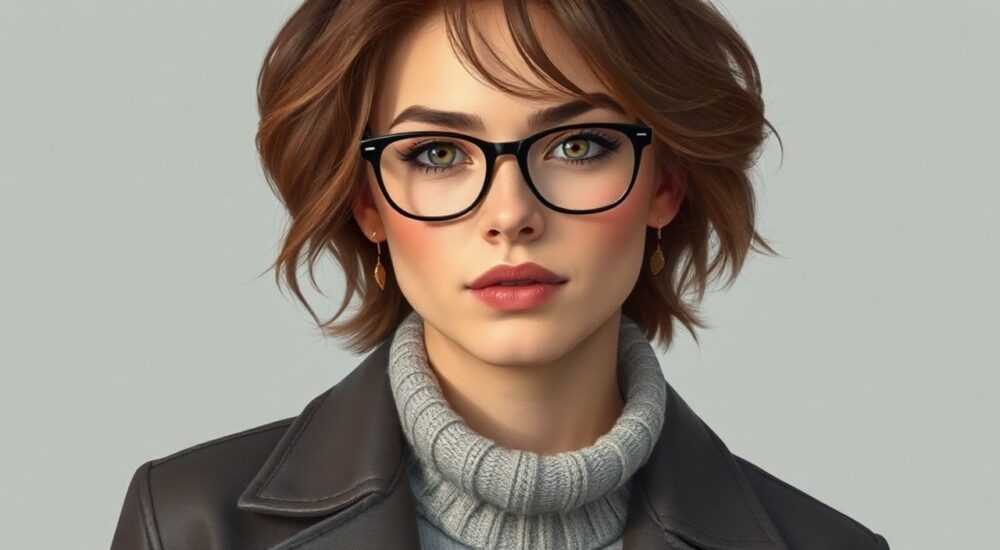
Замена одежды на человеке в Photoshop — это сложная, но выполнимая задача, требующая понимания инструментов выделения, работы со слоями, масками и умения имитировать освещение, текстуры и тени. Главное — использовать комбинацию точного выделения модели, аккуратной замены ткани и правдоподобной интеграции новой одежды в контекст изображения.
Чтобы успешно поменять одежду на человеке в Photoshop, используйте Pen Tool для чёткого выделения силуэта, подберите подходящую по стилю и освещению ткань, а затем скорректируйте свет, тени и перспективу с помощью корректирующих слоёв и трансформаций. Ключ к успеху — внимание к деталям: складки, блики и тень должны соответствовать оригиналу.
В современной цифровой среде редактирование фото стало неотъемлемой частью работы фотографов, дизайнеров, маркетологов и даже частных пользователей. Особенно востребована возможность замены одежды на человеке без необходимости повторной фотосессии. Это может быть полезно при создании каталогов одежды, виртуальных примерок, ретуши или просто для творческих экспериментов. Однако такая операция требует не только владения базовыми функциями Photoshop, но и глубокого понимания принципов композиции, света и перспективы.
Технологии не стоят на месте: появились плагины и ИИ-инструменты, упрощающие процесс, но ручная работа до сих пор остаётся золотым стандартом для достижения реалистичного результата. В этой статье мы подробно разберём, как правильно и естественно поменять одежду на человеке, избежать типичных ошибок и получить профессиональный результат.
Содержание статьи:
- Инструменты и подготовка к работе
- Подготовка исходного изображения
- Пошаговое руководство по замене одежды
- Пример: замена футболки
- Освещение, текстура и реалистичность
- Распространённые ошибки и как их избежать
- Продвинутые техники и использование ИИ
- Когда использовать ИИ, а когда — ручную работу?
- Экспертное мнение
- Вопросы и ответы
- Заключение
Инструменты и подготовка к работе
Перед тем как приступить к редактированию, важно правильно подготовить рабочее пространство и собрать необходимые материалы. Успешная замена одежды начинается не с первого клика, а с анализа исходного изображения. Оцените угол съёмки, направление света, качество ткани на текущей одежде, наличие складок, бликов и теней. Эти детали будут ключевыми при интеграции новой одежды.
Необходимые инструменты в Photoshop:
- Pen Tool (P) — для создания точных выделений по контуру тела;
- Lasso и Polygonal Lasso — для быстрого выделения фрагментов;
- Magic Wand и Quick Selection — для грубого выделения однородных участков;
- Layer Masks — для неразрушающего редактирования;
- Transform (Ctrl+T) — для изменения размера и формы новой одежды;
- Clone Stamp и Healing Brush — для коррекции швов и стыков;
- Adjustment Layers — для цветокоррекции и согласования тонов.
Также потребуется подборка изображений тканей или готовых моделей одежды. Лучше использовать высококачественные фото с аналогичным освещением и ракурсом. Если вы работаете над коммерческим проектом, рекомендуется использовать лицензионные стоковые изображения или делать собственные снимки.
Полезно знать: Сохраняйте каждый этап работы на отдельных слоях. Это позволяет легко откатиться назад, если результат окажется неудовлетворительным.
Подготовка исходного изображения
Откройте фото в Photoshop и дублируйте фоновый слой (Ctrl+J). Это ваш страховочный слой. Затем увеличьте масштаб до 100–200%, чтобы работать с деталями. Убедитесь, что изображение имеет достаточное разрешение — желательно не менее 300 dpi, особенно если результат будет использоваться в печати.
Если на фото есть шум или недостатки кожи, выполните лёгкую ретушь до начала замены одежды. Это упростит последующую работу, так как дефекты могут отвлекать внимание при наложении новой ткани.
Пошаговое руководство по замене одежды
Процесс замены одежды можно условно разделить на несколько этапов: выделение, подбор ткани, наложение, трансформация и финальная доработка. Рассмотрим каждый шаг подробно.
- Выделение области одежды. Используйте Pen Tool для создания контура по краям одежды. Особое внимание уделите воротнику, рукавам и нижней части изделия. После завершения контур можно преобразовать в выделение (Ctrl+Enter) и применить к маске нового слоя.
- Добавление новой одежды. Вставьте изображение новой одежды на отдельный слой. Поместите его под слой с моделью, если вы меняете всю одежду, или поверх — если заменяете только верхнюю часть.
- Трансформация и искажение. Нажмите Ctrl+T, затем щёлкните правой кнопкой и выберите «Warp» или «Perspective». Аккуратно подгоните форму новой одежды под тело модели. Обратите внимание на изгибы тела — ткань должна повторять их.
- Маскирование и плавные переходы. Используйте мягкую кисть на слое-маске, чтобы стереть лишние края и добиться естественного сливания ткани с кожей. Работайте с низкой непрозрачностью (20–30%), чтобы избежать резких границ.
- Коррекция цвета и яркости. Добавьте корректирующие слои Hue/Saturation, Brightness/Contrast и Curves. Настройте параметры так, чтобы новая одежда гармонировала с общим тоном снимка.
- Добавление складок и теней. Скопируйте фрагменты складок с оригинальной одежды или используйте текстуры. Примените режим наложения Multiply для теней и Screen — для бликов.
«Складки — это не просто морщины на ткани. Они показывают вес, плотность материала и направление движения. Всегда анализируйте, как ткань ведёт себя на теле.» — Елена Мартынова, ретушёр с 12-летним опытом
Пример: замена футболки
Допустим, нужно заменить белую футболку на синюю. Сначала выделите футболку с помощью Pen Tool, создайте маску. Вставьте изображение синей футболки, трансформируйте её под фигуру. Убедитесь, что логотип или принт не искажены. Затем, используя Dodge и Burn Tools, добавьте объём: затемните подмышечные впадины, осветлите грудную часть. В конце — сверьте цветовую температуру с помощью Match Color.
Освещение, текстура и реалистичность
Один из самых важных аспектов — соответствие освещения. Если на исходном фото источник света справа, то и новая одежда должна иметь тени слева. Игнорирование этого правила сразу выдаёт фальшивку.
Для проверки освещения:
- Найдите самые светлые и тёмные участки на теле и одежде;
- Определите угол падения света;
- Убедитесь, что блики на новой ткани совпадают по направлению и интенсивности.
Текстура также играет ключевую роль. Джинсовая ткань должна выглядеть плотной, хлопок — матовым, шёлк — глянцевым. Если вы вставляете ткань с другого фото, возможно, придётся уменьшить уровень шума или зернистости, чтобы она не выделялась.
Тип ткани |
Режим наложения теней |
Особенности обработки |
|---|---|---|
Хлопок |
Multiply, Opacity 40–60% |
Мягкие тени, минимальные блики |
Шёлк |
Overlay + Screen |
Яркие блики, высокий блеск |
Джинса |
Multiply + Soft Light |
Чёткие складки, выраженная текстура |
Шерсть |
Soft Light |
Мягкая фактура, рассеянные тени |
Полезно знать: Используйте плагин Noise или Add Noise, чтобы новая ткань не выглядела «слишком чистой» по сравнению с остальным изображением.
Распространённые ошибки и как их избежать
Даже опытные пользователи допускают типичные промахи, которые снижают качество результата. Ниже — основные из них и способы их устранения.
- Несоответствие перспективы. Одежда выглядит «наклеенной», потому что не повторяет изгиб тела. Решение: используйте Warp и Liquify для точной подгонки.
- Разница в качестве изображения. Новая ткань имеет другой уровень резкости или шума. Решение: примените Gaussian Blur или Add Noise для согласования.
- Игнорирование теней. Отсутствие теней делает одежду плоской. Решение: создайте отдельный слой для теней, используя кисть с низкой непрозрачностью.
- Неправильный цветовой баланс. Ткань «выбивается» по тону. Решение: используйте корректирующие слои и Match Color.
- Жёсткие края выделения. Видны артефакты на границах. Решение: размойте маску (Feather 0.5–1 px) или используйте Select and Mask.
«Лучший способ проверить реалистичность — отойти от монитора на пару метров. Если одежда «отваливается» визуально, значит, где-то ошибка в свете или перспективе.» — Дмитрий Ковалёв, digital artist
Продвинутые техники и использование ИИ
С развитием искусственного интеллекта появились инструменты, значительно ускоряющие процесс. Например, Adobe Firefly позволяет генерировать ткани прямо в Photoshop на основе текстового описания. Также можно использовать функцию Generative Fill для создания недостающих фрагментов одежды.
Другие технологии:
- Content-Aware Fill — для удаления старой одежды и заполнения области новой текстурой;
- Select Subject — быстрое выделение человека с последующей коррекцией в Select and Mask;
- Neural Filters — например, Skin Smoothing после замены одежды, чтобы тон кожи оставался естественным.
Плагины вроде Retouch4me или Portraiture помогают автоматизировать ретушь, освобождая время для творческой части.
Когда использовать ИИ, а когда — ручную работу?
ИИ отлично подходит для черновой обработки: выделение, заполнение фона, предварительная цветокоррекция. Однако финальная доводка всегда должна быть ручной. Искусственный интеллект пока не понимает контекста: он не знает, как драпируется шёлк или где должна быть складка на колене.
Полезно знать: Используйте ИИ как помощника, а не замену мастерства. Результат будет лучше, если сочетать автоматизацию с ручной коррекцией.
Экспертное мнение
Анна Петрова, ведущий ретушёр бренда одежды «StyleLab», делится своим подходом:
«Когда мы делаем виртуальные примерки, главное — сохранить доверие клиента. Мы никогда не используем «идеальные» ткани. Всегда добавляем микро-складки, небольшие тени, даже имитацию износа. Люди чувствуют фальшь. Реализм — не в совершенстве, а в деталях.» — Анна Петрова, ретушёр, 9 лет в fashion-индустрии
Она также отмечает, что команда использует библиотеку собственных снимков тканей, сделанных при одинаковом освещении. Это позволяет быстро подбирать материалы и минимизировать постобработку.
Вопросы и ответы
Можно ли поменять одежду на фото с низким качеством?
Да, но с ограничениями. На снимках ниже 72 dpi сложно работать с деталями. Рекомендуется сначала увеличить разрешение с помощью AI upscalers (например, Topaz Gigapixel), но будьте готовы к дополнительной ретуши.
Как подобрать ткань, если нет подходящего фото?
Используйте стоковые сайты (Unsplash, Pexels, Shutterstock) или генерируйте текстуру через Adobe Firefly. Можно также сфотографировать реальную ткань под тем же углом и освещением.
Почему новая одежда выглядит плоской?
Скорее всего, не хватает объёма. Добавьте тени с помощью Burn Tool, используйте корректирующие слои Curves для затемнения впадин и осветления выпуклостей.
Нужно ли менять тень под моделью после замены одежды?
Да, особенно если новая одежда темнее или светлее. Используйте кисть на слое теней с режимом Multiply, чтобы скорректировать интенсивность.
Можно ли автоматически поменять одежду в Photoshop?
Полностью автоматически — нет. Есть экспериментальные плагины и ИИ-сервисы, но они пока не обеспечивают профессионального качества. Ручная коррекция обязательна.
Заключение
Замена одежды на человеке в Photoshop — это микс технических навыков и художественного чутья. Успех зависит не столько от знания инструментов, сколько от внимания к свету, теням, текстуре и перспективе. Даже идеально вырезанная футболка будет выглядеть фальшиво, если её складки не соответствуют положению тела.
Главное — практика и терпение. Начинайте с простых задач, постепенно переходя к сложным композициям. Используйте ИИ как вспомогательный инструмент, но не забывайте о ручной доработке. Только так можно достичь фотореалистичного результата.
- Точное выделение — основа успешной замены.
- Освещение и тени должны быть согласованы с оригиналом.
- Текстура ткани влияет на восприятие реалистичности.
- Используйте слои и маски для неразрушающего редактирования.
- ИИ ускоряет процесс, но не заменяет профессионализм.
⚠️ Дисклеймер — нажмите, чтобы развернуть
Материалы, опубликованные в разделе «Блог» на сайте RU DESIGN SHOP (rudesignshop.ru), носят исключительно информационный и ознакомительный характер и не являются руководством к действию, финансовой рекомендацией, медицинской услугой, ветеринарным назначением либо рекламой товаров и услуг, включая азартные игры. Публикации не содержат призывов к участию в азартных играх и не направлены на продвижение соответствующих операторов.
Безопасность применения товаров и веществ: при использовании строительных материалов, бытовой химии, пестицидов и агрохимикатов необходимо строго следовать инструкциям производителя и действующему законодательству Российской Федерации, включая Федеральный закон РФ от 19.07.1997 № 109-ФЗ «О безопасном обращении с пестицидами и агрохимикатами».
Упоминание товарных знаков, брендов и организаций носит исключительно информационный характер и не означает наличие партнёрских отношений или одобрения со стороны правообладателей.
Материалы, содержащие сведения о медицинских, ветеринарных или косметических средствах, представлены в справочных целях и не являются медицинской консультацией или назначением. Перед применением рекомендуется обратиться к врачу, ветеринарному специалисту или иному сертифицированному профессионалу.
Возрастные ограничения: материалы, содержащие сведения о продукции категории 18+, включая алкоголь или азартные игры, предназначены исключительно для совершеннолетней аудитории и публикуются в информационных целях.
Правовая ответственность: решения, принятые на основе опубликованной информации, пользователь принимает самостоятельно и на свой риск; редакция и авторы несут ответственность в пределах, установленных законодательством Российской Федерации.
Редакция не допускает публикаций, содержащих пропаганду экстремизма, терроризма, наркотических средств или суицида; подобные материалы подлежат немедленному удалению.
Упоминание организаций с ограниченным статусом: компания Meta Platforms Inc. (социальные сети Facebook и Instagram) признана экстремистской организацией решением суда РФ, её деятельность запрещена на территории Российской Федерации; любые упоминания приводятся исключительно в информационных целях.
Авторские права и источники: информация собирается из открытых источников; её актуальность указывается на дату публикации и может изменяться.
Изображения и иллюстрации используются на условиях, разрешённых правообладателями. При возникновении претензий редакция готова оперативно рассмотреть обращение и внести необходимые изменения.
Персональные данные и cookies: сайт использует cookies и обрабатывает персональные данные пользователей в соответствии с Федеральным законом № 152-ФЗ «О персональных данных» и Политикой конфиденциальности RU DESIGN SHOP.
Мнения авторов могут не совпадать с позицией государственных органов или коммерческих организаций, упомянутых в материалах.
РЕКОМЕНДУЕМ
Товары от российских производителей




