Скидка 5% на первый заказ — RDS5




Как поменять один цвет на другой в фотошопе
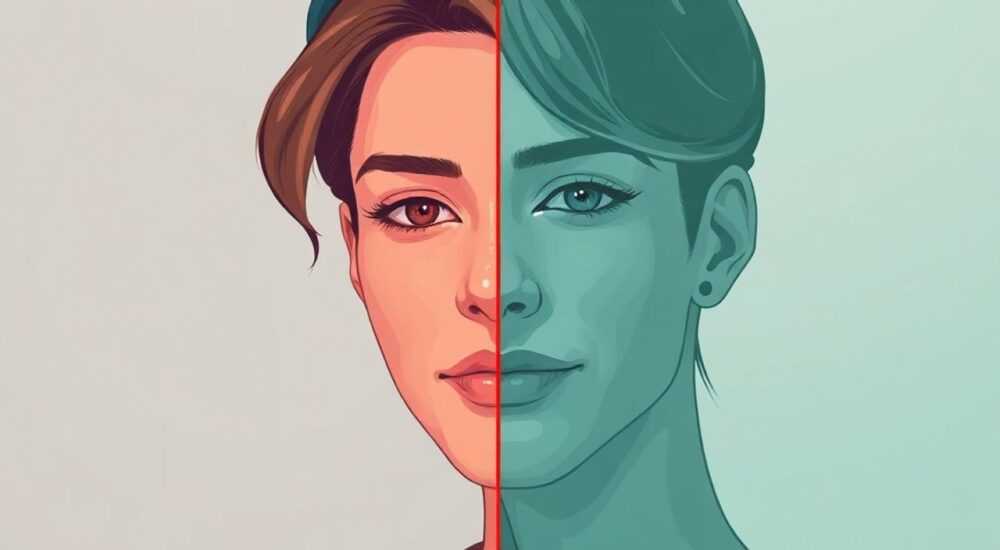
Изменение цветов в фотографиях — это одна из базовых задач, с которой сталкиваются как профессиональные дизайнеры, так и начинающие пользователи Photoshop. Представьте: у вас есть идеальное фото продукта, но цветовая гамма не соответствует требованиям заказчика или сезонным трендам. Или, возможно, вы хотите скорректировать оттенок одежды на портрете, чтобы он гармонировал с общим стилем изображения. Независимо от цели, процесс замены одного цвета на другой может показаться сложным, если вы делаете это впервые. Однако в этом руководстве мы раскроем все секреты работы с цветами в Photoshop, предоставив вам пошаговые инструкции и экспертные советы.
Основные методы изменения цвета в Photoshop
В современной версии Adobe Photoshop существует несколько подходов к замене цвета объекта. Каждый из них имеет свои преимущества и подходит для разных ситуаций. Рассмотрим три основных способа:
- Использование корректирующего слоя Hue/Saturation (Цветовой тон/Насыщенность). Этот метод считается самым быстрым и универсальным. Он позволяет настроить оттенок, яркость и насыщенность выбранного цветового диапазона.
- Применение инструмента Replace Color (Замена цвета). Подходит для точечной коррекции конкретных областей изображения.
- Работа с масками и кистями. Наиболее гибкий способ, который дает полный контроль над процессом, но требует больше времени.
Пошаговое руководство: Метод корректирующего слоя Hue/Saturation
Давайте подробно разберем первый способ, который является наиболее популярным среди профессионалов. Вот как это работает:
- Откройте изображение в Photoshop и создайте дубликат основного слоя (Ctrl+J).
- Перейдите в меню Layer → New Adjustment Layer → Hue/Saturation.
- В открывшейся панели найдите выпадающее меню с названием «Master» и выберите нужный цветовой канал, который хотите изменить.
- Переместите ползунок Hue для выбора нового оттенка, а также настройте насыщенность и яркость по необходимости.
Метод |
Сложность |
Точность |
Время выполнения |
|---|---|---|---|
Hue/Saturation |
Низкая |
Средняя |
Быстро |
Replace Color |
Средняя |
Высокая |
Средне |
Brush Tool |
Высокая |
Очень высокая |
Долго |
Альтернативный подход: Инструмент Replace Color
Когда требуется более точечная коррекция, особенно при работе с сложными цветовыми переходами, лучше использовать специализированный инструмент Replace Color. Этот метод особенно эффективен при работе с одеждой или интерьером.
- Выберите Image → Adjustments → Replace Color.
- Используйте пипетку для выбора области, цвет которой нужно изменить.
- Настройте параметры Fuzziness для управления чувствительностью выбора.
- Установите новый цвет в нижней части панели инструмента.
Важный момент: при использовании этого метода рекомендуется работать с копией исходного слоя, чтобы сохранить возможность внесения дальнейших правок.
Работа с масками и кистями: Максимальный контроль
Для достижения профессионального результата часто требуется комбинировать различные техники. Например, можно совместить использование корректирующих слоев с применением масок. Это особенно актуально при работе со сложными объектами, такими как волосы или мех.
- Создайте новый корректирующий слой Hue/Saturation.
- Добавьте маску к этому слою.
- Используйте мягкую кисть с непрозрачностью 20-30% для точечной прорисовки нужных участков.
- Для сложных текстур применяйте инструмент Clone Stamp в комбинации с режимами наложения.
Экспертное мнение
Софья Петрова, профессиональный ретушер с 12-летним опытом работы в рекламных агентствах Москвы и международных проектах, делится своими наблюдениями:
«В своей практике я часто сталкиваюсь с необходимостью изменять цветовую гамму продуктовой фотографии. Самое важное — это правильно подготовить исходное изображение. Часто клиенты присылают фотографии с некорректной экспозицией или недостаточной детализацией, что значительно усложняет процесс цветокоррекции. Я рекомендую всегда начинать с анализа гистограммы и коррекции основных параметров изображения перед тем, как приступать к замене цветов.»
Частые ошибки и их решения
- Проблема: Цвет меняется неравномерно
Решение: Уменьшите значение Fuzziness в инструменте Replace Color или используйте более точные маски. - Проблема: Потеря деталей при изменении светлых оттенков
Решение: Примените дополнительный корректирующий слой Brightness/Contrast. - Проблема: Изменение нежелательных областей
Решение: Всегда работайте с защитными масками и используйте мягкие кисти для границ.
Вопросы и ответы
Вопрос:
Можно ли автоматизировать процесс замены цветов?
Ответ: Да, в Photoshop существуют Action Scripts, которые могут автоматизировать повторяющиеся операции. Однако для качественного результата ручная доводка практически всегда необходима.
Ответ: Да, в Photoshop существуют Action Scripts, которые могут автоматизировать повторяющиеся операции. Однако для качественного результата ручная доводка практически всегда необходима.
Вопрос:
Как справиться с изменением цвета в мелких деталях?
Ответ: Используйте инструмент Pen Tool для точного выделения или примените технику частичной цветокоррекции через Channels.
Ответ: Используйте инструмент Pen Tool для точного выделения или примените технику частичной цветокоррекции через Channels.
Вопрос:
Почему иногда цвет меняется некорректно?
Ответ: Это может быть связано с цветовым профилем изображения или его разрешением. Убедитесь, что работаете в правильном цветовом пространстве (обычно sRGB).
Ответ: Это может быть связано с цветовым профилем изображения или его разрешением. Убедитесь, что работаете в правильном цветовом пространстве (обычно sRGB).
Новые технологии в цветокоррекции
Современные версии Photoshop предлагают инновационные инструменты, такие как Neural Filters и Content-Aware Fill, которые значительно упрощают процесс замены цветов. Особенно стоит отметить функцию Select Subject, которая автоматически выделяет основной объект на изображении, существенно экономя время при работе со сложными фонами.
Заключение
В статье мы рассмотрели различные методы замены цвета в Photoshop, уделив внимание как базовым техникам, так и продвинутым приемам работы с цветом. От простого использования корректирующих слоев до комплексного применения масок и кистей — каждый из описанных способов имеет свои преимущества в зависимости от конкретной задачи. Помните, что успешная работа с цветом в Photoshop требует не только технических навыков, но и понимания цветовых взаимодействий.
RU DESIGN SHOP — это интернет магазин товаров для дома и ремонта от российских производителей, rudesignshop.ru предлагает большой выбор по доступной цене и является надежным партнером при покупке с быстрой доставкой по всем городам России. RU DESIGN SHOP помогает подобрать товар по вашему проекту, а также есть система лояльности, акции и скидки. RU DESIGN SHOP реализует товары произведенные в России. RU DESIGN SHOP приглашает к сотрудничеству дизайнеров интерьера, архитекторов, строителей и мастеров.
⚠️ Дисклеймер — нажмите, чтобы развернуть
Материалы, опубликованные в разделе «Блог» на сайте RU DESIGN SHOP (rudesignshop.ru), носят исключительно информационный и ознакомительный характер и не являются руководством к действию, финансовой рекомендацией, медицинской услугой, ветеринарным назначением либо рекламой товаров и услуг, включая азартные игры. Публикации не содержат призывов к участию в азартных играх и не направлены на продвижение соответствующих операторов.
Безопасность применения товаров и веществ: при использовании строительных материалов, бытовой химии, пестицидов и агрохимикатов необходимо строго следовать инструкциям производителя и действующему законодательству Российской Федерации, включая Федеральный закон РФ от 19.07.1997 № 109-ФЗ «О безопасном обращении с пестицидами и агрохимикатами».
Упоминание товарных знаков, брендов и организаций носит исключительно информационный характер и не означает наличие партнёрских отношений или одобрения со стороны правообладателей.
Материалы, содержащие сведения о медицинских, ветеринарных или косметических средствах, представлены в справочных целях и не являются медицинской консультацией или назначением. Перед применением рекомендуется обратиться к врачу, ветеринарному специалисту или иному сертифицированному профессионалу.
Возрастные ограничения: материалы, содержащие сведения о продукции категории 18+, включая алкоголь или азартные игры, предназначены исключительно для совершеннолетней аудитории и публикуются в информационных целях.
Правовая ответственность: решения, принятые на основе опубликованной информации, пользователь принимает самостоятельно и на свой риск; редакция и авторы несут ответственность в пределах, установленных законодательством Российской Федерации.
Редакция не допускает публикаций, содержащих пропаганду экстремизма, терроризма, наркотических средств или суицида; подобные материалы подлежат немедленному удалению.
Упоминание организаций с ограниченным статусом: компания Meta Platforms Inc. (социальные сети Facebook и Instagram) признана экстремистской организацией решением суда РФ, её деятельность запрещена на территории Российской Федерации; любые упоминания приводятся исключительно в информационных целях.
Авторские права и источники: информация собирается из открытых источников; её актуальность указывается на дату публикации и может изменяться.
Изображения и иллюстрации используются на условиях, разрешённых правообладателями. При возникновении претензий редакция готова оперативно рассмотреть обращение и внести необходимые изменения.
Персональные данные и cookies: сайт использует cookies и обрабатывает персональные данные пользователей в соответствии с Федеральным законом № 152-ФЗ «О персональных данных» и Политикой конфиденциальности RU DESIGN SHOP.
Мнения авторов могут не совпадать с позицией государственных органов или коммерческих организаций, упомянутых в материалах.
РЕКОМЕНДУЕМ
Товары от российских производителей




