Скидка 5% на первый заказ — RDS5




Как поменять ориентацию листа в повер поинте
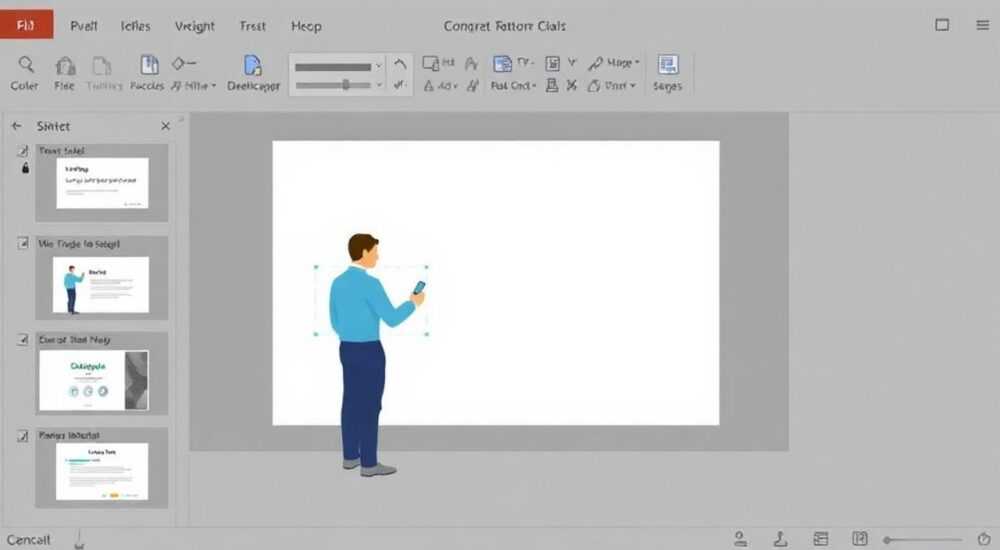
Изменение ориентации листа в PowerPoint — одна из базовых, но критически важных настроек при подготовке презентаций. В зависимости от типа контента — будь то текстовые слайды, графики, таблицы или медиа — правильная ориентация (книжная или альбомная) напрямую влияет на восприятие и эффективность подачи информации. Многие пользователи сталкиваются с ограничениями стандартного интерфейса: например, в большинстве версий PowerPoint нельзя изменить ориентацию одного отдельного слайда без пересоздания всей презентации. Однако существуют как прямые методы, так и обходные пути, позволяющие добиться нужного результата.
Чтобы изменить ориентацию слайдов в PowerPoint, перейдите в «Дизайн» → «Ориентация» и выберите «Книжная» или «Альбомная». Учтите: настройка применяется ко всему файлу целиком. Для отдельных слайдов потребуется использовать масштабирование, поворот объектов или вставку PDF.
В современных условиях, когда презентации используются не только для докладов, но и для публикаций, печати и интеграции в другие документы, умение гибко управлять параметрами страниц становится обязательным навыком. Особенно это актуально при работе с материалами, предназначенными для вывода на печать в формате раздаточных листов, где часто требуется вертикальная ориентация, или при демонстрации данных на широкоформатных экранах, где предпочтительна горизонтальная. Несмотря на кажущуюся простоту задачи, реализация требует понимания архитектуры PowerPoint, различий между версиями программы и знания альтернативных решений.
Содержание статьи:
- Основы ориентации слайдов в PowerPoint
- Как изменить ориентацию слайдов: пошаговая инструкция
- Что происходит при смене ориентации?
- Как вставить слайд с другой ориентацией: обходные решения
- 1. Использование вставленного PDF-слайда
- 2. Поворот текста и объектов
- 3. Экспорт в Word и обратно
- Распространённые ошибки и как их избежать
- Ошибка 1: Контент исчезает после смены ориентации
- Ошибка 2: Шрифты и изображения становятся слишком маленькими
- Ошибка 3: Печать идёт с полями или обрезкой
- Печать и экспорт: особенности при разных ориентациях
- Печать на принтере
- Экспорт в PDF
- Экспорт в видео
- Экспертное мнение
- Интервью с Екатериной Мироновой, UX-дизайнером и преподавателем презентационных технологий
- Вопросы и ответы
- Заключение
Основы ориентации слайдов в PowerPoint
PowerPoint по умолчанию использует альбомную (горизонтальную) ориентацию слайдов с соотношением сторон 16:9 или 4:3. Это оптимальный формат для проекции на экран и просмотра на мониторах. Книжная (вертикальная) ориентация встречается реже, но может быть необходима при создании раздаточных материалов, визуальных плакатов или совместимости с документами Word и Excel.
Ориентация задаётся на уровне всей презентации, а не отдельного слайда. Это означает, что при выборе книжной ориентации все слайды в файле будут иметь вертикальное расположение. Такое поведение обусловлено тем, что PowerPoint строит презентацию как единый поток с фиксированными размерами холста. Изменение ориентации влияет на всю структуру, включая фон, макеты и размещение объектов.
Полезно знать: При смене ориентации PowerPoint может автоматически масштабировать содержимое, чтобы оно поместилось в новый формат. Это не всегда работает идеально, особенно если на слайдах много графики или таблиц.
Выбор между альбомной и книжной ориентацией зависит от цели презентации:
- Альбомная — подходит для выступлений, лекций, демонстраций на экранах и телевизорах.
- Книжная — удобна для печати, создания буклетов, совмещения с вертикальными диаграммами или длинными текстами.
Технически, размеры слайда при альбомной ориентации (16:9) составляют около 25,4 см × 14,3 см, а при книжной — 14,3 см × 25,4 см. Эти значения могут незначительно отличаться в зависимости от версии PowerPoint и настроек принтера. При этом важно понимать, что сам PowerPoint не поддерживает разные ориентации в рамках одного файла — это ограничение, с которым приходится работать через дополнительные приёмы.
Как изменить ориентацию слайдов: пошаговая инструкция
Смена ориентации в PowerPoint — процесс, который можно выполнить за несколько кликов. Ниже приведена универсальная инструкция, применимая к PowerPoint 2013, 2016, 2019, 2021 и Microsoft 365.
- Откройте презентацию в PowerPoint.
- Перейдите на вкладку «Дизайн» в верхнем меню.
- Найдите группу команд «Параметры страницы» (в правой части панели).
- Нажмите кнопку «Ориентация».
- Выберите один из двух вариантов: «Альбомная» или «Книжная».
- Подтвердите изменения — PowerPoint автоматически применит новую ориентацию ко всем слайдам.
Если вы не видите кнопку «Ориентация», нажмите стрелку вниз в группе «Параметры страницы», чтобы открыть полное диалоговое окно. Там можно также указать точные размеры слайда, тип бумаги и направление.
«Всегда проверяйте, как контент выглядит после смены ориентации. Часто текстовые блоки и изображения смещаются или теряют пропорции. Лучше всего вручную скорректировать их положение.» — Анна Петрова, ведущий специалист по презентационному дизайну, 12 лет опыта
Для пользователей Mac:
- Откройте вкладку «Дизайн».
- Нажмите «Размер слайда» → «Ориентация».
- Выберите нужный вариант.
Также можно использовать сочетание клавиш: Alt + P + S + O (Windows), которое быстро открывает меню параметров слайда.
Что происходит при смене ориентации?
PowerPoint выполняет следующие действия:
- Меняет размер холста слайда.
- Автоматически масштабирует содержимое, сохраняя пропорции.
- Сохраняет все макеты, шрифты и эффекты.
- Не удаляет слайды, но может сдвигать объекты к центру.
Однако автоматическое масштабирование не всегда идеально. Например, если на слайде есть таблица, занимающая всю ширину, при переходе к книжной ориентации она может выйти за границы или стать слишком узкой.
Как вставить слайд с другой ориентацией: обходные решения
Поскольку PowerPoint не позволяет иметь разные ориентации в одном файле, пользователям приходится прибегать к креативным способам. Вот три наиболее эффективных подхода.
1. Использование вставленного PDF-слайда
Вы можете создать отдельную презентацию с нужной ориентацией, сохранить её как PDF, а затем вставить в основной файл.
- Создайте вторую презентацию с книжной ориентацией.
- Сохраните её как PDF (Файл → Сохранить как → PDF).
- В основной презентации перейдите на нужный слайд.
- Выберите «Вставка» → «Объект» → «Создать из файла» → укажите PDF.
Преимущества:
- Слайд остаётся читаемым.
- Не влияет на ориентацию остальных слайдов.
Недостатки:
- Нельзя редактировать содержимое напрямую.
- Увеличивается размер файла.
2. Поворот текста и объектов
Если нужно показать вертикальный контент (например, длинную цитату), можно оставить слайд в альбомной ориентации, но повернуть текстовое поле.
- Вставьте текстовое поле.
- Выделите его, щёлкните правой кнопкой → «Формат фигуры».
- В разделе «Размер» установите угол поворота: 90° или -90°.
Полезно знать: Повёрнутый текст может быть труден для чтения на экране. Используйте этот метод только для кратких элементов, таких как заголовки или подписи к изображениям.
3. Экспорт в Word и обратно
PowerPoint позволяет экспортировать слайды в Word с различными макетами, включая вертикальные. Затем можно отредактировать их в Word и вставить обратно как изображение.
- Файл → Сохранить как → выбрать формат Word (.docx).
- Выберите макет «Страницы заметок» или «Слайды с текстом».
- Откройте файл в Word, измените ориентацию страницы.
- Скопируйте нужный слайд как изображение и вставьте в PowerPoint.
Метод |
Гибкость |
Редактируемость |
Рекомендуется для |
|---|---|---|---|
PDF-объект |
Средняя |
Низкая |
Финальных презентаций |
Поворот текста |
Высокая |
Высокая |
Отдельных элементов |
Экспорт в Word |
Средняя |
Низкая |
Текстовых материалов |
Распространённые ошибки и как их избежать
Пользователи часто допускают типичные ошибки при работе с ориентацией слайдов. Ниже — самые частые и способы их устранения.
Ошибка 1: Контент исчезает после смены ориентации
При изменении ориентации PowerPoint может «обрезать» часть содержимого, особенно если оно находится за пределами нового холста.
- Решение: Перед сменой ориентации убедитесь, что все объекты находятся в центральной зоне. Используйте функцию «Выравнивание» (вкладка «Формат»).
Ошибка 2: Шрифты и изображения становятся слишком маленькими
Автоматическое масштабирование иногда делает текст нечитаемым.
- Решение: После изменения ориентации вручную увеличьте размер шрифта и изображений. Используйте режим «Обычный» для точной настройки.
Ошибка 3: Печать идёт с полями или обрезкой
При печати в книжной ориентации слайд может не помещаться на листе.
- Решение: Перед печатью проверьте параметры страницы в «Файл» → «Печать». Выберите «Подогнать к странице» или «Без полей».
Полезно знать: Если вы планируете печатать презентацию, лучше заранее установить ориентацию в соответствии с форматом бумаги (A4, Letter и т.д.).
Печать и экспорт: особенности при разных ориентациях
Правильная ориентация критически важна при экспорте презентации в другие форматы. Рассмотрим ключевые аспекты.
Печать на принтере
При печати слайдов в книжной ориентации убедитесь, что:
- Принтер поддерживает вертикальную подачу бумаги.
- В настройках печати выбран правильный тип бумаги.
- Включена опция «Полностраничная печать».
Если слайды печатаются с обрезкой, проверьте поля в «Макете страницы» (вкладка «Дизайн» → «Поля»).
Экспорт в PDF
PowerPoint корректно сохраняет ориентацию при экспорте в PDF. Однако:
- Проверьте, как выглядят слайды в режиме предварительного просмотра.
- Используйте настройку «Высокое качество» для лучшей читаемости.
- Если PDF будет использоваться в электронном виде, убедитесь, что ориентация соответствует устройству просмотра.
Экспорт в видео
При конвертации в видео (например, MP4) ориентация сохраняется. Но:
- Видео будет иметь ту же пропорцию, что и слайды (16:9 или 4:3).
- Если ориентация — книжная, видео может выглядеть узким на экранах.
«Всегда тестируйте экспорт на разных устройствах: телефоне, планшете, компьютере. То, что хорошо смотрится на мониторе, может быть неудобно на мобильном экране.» — Дмитрий Соколов, digital-продюсер, 8 лет в индустрии презентаций
Экспертное мнение
Интервью с Екатериной Мироновой, UX-дизайнером и преподавателем презентационных технологий
— Какие рекомендации вы даёте клиентам, которые хотят использовать разные ориентации?
«Я советую сначала определить цель презентации. Если это выступление — оставайтесь в альбомной ориентации. Если это раздаточный материал — создайте отдельный файл в книжной ориентации. Смешивать форматы в одном документе — плохая практика с точки зрения UX. Аудитория может запутаться».
— А если всё же нужно вставить один вертикальный слайд?
«Лучше всего использовать полноэкранные изображения. Создайте слайд в нужной ориентации, сделайте скриншот и вставьте его как фон. Тогда он будет выглядеть органично. Да, это не редактируемо, но зато визуально целостно».
— Есть ли новые инструменты, которые решают эту проблему?
«PowerPoint пока не поддерживает гибридные презентации. Но в Figma, Canva и Google Slides уже появляются прототипы многомодульных слайдов. Возможно, в ближайшие годы Microsoft добавит аналогичную функцию».
Вопросы и ответы
Можно ли изменить ориентацию только одного слайда в PowerPoint?
Нет, PowerPoint не поддерживает разные ориентации в одном файле. Настройка применяется ко всей презентации. Для отдельного слайда используйте обходные методы: вставку PDF, изображения или поворот объектов.
Почему после смены ориентации текст съехал?
PowerPoint автоматически масштабирует и центрирует контент. Если объекты были у края слайда, они могут оказаться за пределами видимой области. Рекомендуется вручную скорректировать их положение.
Как сделать вертикальную презентацию для Instagram?
Установите ориентацию «Книжная» и задайте соотношение сторон 9:16. Это можно сделать через «Размер слайда» → «Пользовательский». Подходит для сторис и Reels.
Будет ли ориентация сохраняться при отправке презентации коллеге?
Да, ориентация — часть файла. Но если коллега использует другую версию PowerPoint или экран с другим разрешением, визуальное отображение может немного отличаться.
Можно ли использовать макросы для смены ориентации?
Да, с помощью VBA можно автоматизировать смену ориентации. Однако это требует знаний программирования и не рекомендуется для обычных пользователей.
Заключение
Изменение ориентации слайдов в PowerPoint — простая операция, но требующая внимания к деталям. Главное правило: ориентация задаётся для всей презентации, а не для отдельных слайдов. Это ограничение необходимо учитывать на этапе планирования. Если вы знаете, что потребуется вертикальный контент, лучше заранее выбрать подходящий формат или подготовить дополнительные материалы.
Успешная презентация — это не только содержание, но и правильная подача. Ориентация слайда влияет на восприятие, удобство чтения и профессиональный вид документа. Используйте проверенные методы, избегайте типичных ошибок и всегда тестируйте результат на разных устройствах.
- Ориентация меняется через вкладку «Дизайн» → «Ориентация».
- Настройка применяется ко всему файлу, а не к одному слайду.
- Для вставки слайда с другой ориентацией используйте PDF, изображения или поворот объектов.
- Всегда проверяйте контент после изменения ориентации.
- При печати и экспорте учитывайте особенности устройства вывода.
⚠️ Дисклеймер — нажмите, чтобы развернуть
Материалы, опубликованные в разделе «Блог» на сайте RU DESIGN SHOP (rudesignshop.ru), носят исключительно информационный и ознакомительный характер и не являются руководством к действию, финансовой рекомендацией, медицинской услугой, ветеринарным назначением либо рекламой товаров и услуг, включая азартные игры. Публикации не содержат призывов к участию в азартных играх и не направлены на продвижение соответствующих операторов.
Безопасность применения товаров и веществ: при использовании строительных материалов, бытовой химии, пестицидов и агрохимикатов необходимо строго следовать инструкциям производителя и действующему законодательству Российской Федерации, включая Федеральный закон РФ от 19.07.1997 № 109-ФЗ «О безопасном обращении с пестицидами и агрохимикатами».
Упоминание товарных знаков, брендов и организаций носит исключительно информационный характер и не означает наличие партнёрских отношений или одобрения со стороны правообладателей.
Материалы, содержащие сведения о медицинских, ветеринарных или косметических средствах, представлены в справочных целях и не являются медицинской консультацией или назначением. Перед применением рекомендуется обратиться к врачу, ветеринарному специалисту или иному сертифицированному профессионалу.
Возрастные ограничения: материалы, содержащие сведения о продукции категории 18+, включая алкоголь или азартные игры, предназначены исключительно для совершеннолетней аудитории и публикуются в информационных целях.
Правовая ответственность: решения, принятые на основе опубликованной информации, пользователь принимает самостоятельно и на свой риск; редакция и авторы несут ответственность в пределах, установленных законодательством Российской Федерации.
Редакция не допускает публикаций, содержащих пропаганду экстремизма, терроризма, наркотических средств или суицида; подобные материалы подлежат немедленному удалению.
Упоминание организаций с ограниченным статусом: компания Meta Platforms Inc. (социальные сети Facebook и Instagram) признана экстремистской организацией решением суда РФ, её деятельность запрещена на территории Российской Федерации; любые упоминания приводятся исключительно в информационных целях.
Авторские права и источники: информация собирается из открытых источников; её актуальность указывается на дату публикации и может изменяться.
Изображения и иллюстрации используются на условиях, разрешённых правообладателями. При возникновении претензий редакция готова оперативно рассмотреть обращение и внести необходимые изменения.
Персональные данные и cookies: сайт использует cookies и обрабатывает персональные данные пользователей в соответствии с Федеральным законом № 152-ФЗ «О персональных данных» и Политикой конфиденциальности RU DESIGN SHOP.
Мнения авторов могут не совпадать с позицией государственных органов или коммерческих организаций, упомянутых в материалах.
РЕКОМЕНДУЕМ
Товары от российских производителей




-5%
