Скидка 5% на первый заказ — RDS5




Как поменять ориентацию слайдов в powerpoint
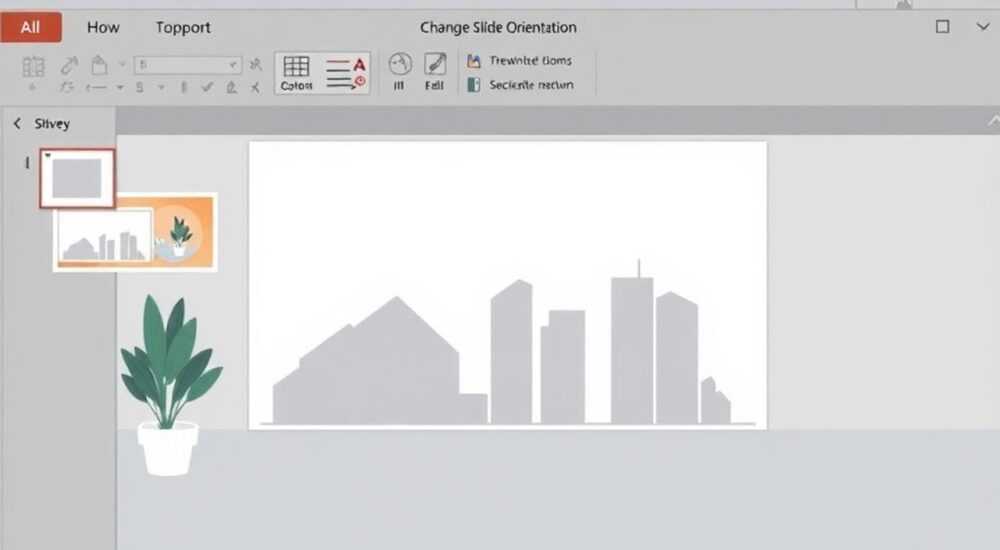
Изменение ориентации слайдов в PowerPoint — одна из базовых, но критически важных операций при создании презентаций. Независимо от того, готовите ли вы доклад для коллег, лекцию для студентов или презентацию для инвесторов, правильная ориентация слайдов напрямую влияет на восприятие контента. Горизонтальная (альбомная) ориентация используется по умолчанию и подходит для большинства случаев, особенно при демонстрации на экранах и проекторах. Однако порой возникает необходимость переключиться на вертикальную (книжную) ориентацию — например, при подготовке раздаточных материалов, плакатов или слайдов с длинным текстом. К счастью, PowerPoint предоставляет гибкие инструменты для изменения ориентации как для всей презентации целиком, так и для отдельных слайдов.
Чтобы изменить ориентацию слайдов в PowerPoint, перейдите на вкладку «Дизайн», нажмите «Параметры страницы» и выберите нужную ориентацию. Внимание: изменение затронет все слайды, если не использовать специальные методы для отдельных слайдов.
Содержание статьи:
- Основные типы ориентации слайдов: альбомная и книжная
- Как изменить ориентацию для всей презентации
- Что происходит с контентом после смены ориентации?
- Частичное изменение: как поменять ориентацию только некоторых слайдов
- Альтернатива: экспорт в PDF с разной ориентацией
- Распространённые ошибки и как их избежать
- Как проверить ориентацию перед показом
- Экспертный совет по форматированию слайдов после смены ориентации
- Правила композиции при вертикальной ориентации
- Вопросы и ответы
- Заключение
Основные типы ориентации слайдов: альбомная и книжная
PowerPoint по умолчанию использует альбомную (горизонтальную) ориентацию формата 16:9 или 4:3, что идеально подходит для современных мониторов, телевизоров и проекторов. Такая ориентация обеспечивает широкое поле для размещения графиков, таблиц, изображений и мультимедиа. Альбомный формат также соответствует стандартам большинства конференций, деловых встреч и образовательных мероприятий.
Книжная (вертикальная) ориентация применяется реже, но имеет свои ниши. Она удобна при создании раздаточных материалов, брошюр, резюме проектов или слайдов, предназначенных для печати. Вертикальный формат ближе к привычному листу бумаги, поэтому его легче читать в распечатанном виде. Кроме того, он может быть полезен при работе с длинными списками, текстами или диаграммами, которые плохо помещаются в горизонтальном режиме.
Однако важно понимать, что изменение ориентации — это не просто поворот холста. Оно влияет на всю структуру слайда: расположение заголовков, размеры объектов, положение фоновых элементов и даже поведение мастер-слайдов. Поэтому перед тем как менять ориентацию, стоит оценить последствия для существующего контента.
Полезно знать: При смене ориентации PowerPoint автоматически масштабирует содержимое, но это может привести к обрезке или смещению элементов. Рекомендуется делать резервную копию презентации перед внесением изменений.
Как изменить ориентацию для всей презентации
Если вам нужно изменить ориентацию всех слайдов, процесс прост и выполняется через вкладку «Дизайн». Откройте презентацию, перейдите на панель инструментов «Дизайн» в верхнем меню, затем найдите группу «Параметры страницы» и нажмите кнопку с одноимённым названием. Перед вами откроется диалоговое окно, где можно настроить формат слайда, размеры и, что самое главное, выбрать ориентацию.
Доступны два варианта:
- Альбомная — ширина больше высоты (например, 33,87 см × 19,05 см для 16:9);
- Книжная — высота больше ширины (например, 19,05 см × 33,87 см).
Выбрав нужную ориентацию и подтвердив изменения, вы увидите, что все слайды в презентации изменились. Обратите внимание: PowerPoint попытается адаптировать текущее содержимое, но элементы могут сместиться, особенно если они были размещены вблизи краёв.
- Откройте вкладку Дизайн.
- Нажмите Параметры страницы в правой части ленты.
- В открывшемся окне выберите нужную ориентацию в разделе Ориентация.
- Убедитесь, что в поле Применить к стоит значение Всей презентации.
- Нажмите ОК.
После этого PowerPoint предупредит, что изменение может повлиять на разметку. Подтвердите действие. Если вы работаете с мастер-слайдами, убедитесь, что они тоже адаптированы под новую ориентацию, иначе шаблон может отображаться некорректно.
Что происходит с контентом после смены ориентации?
При переходе с альбомной на книжную ориентацию (и наоборот) PowerPoint сохраняет пропорции объектов, но не всегда корректно рассчитывает их позиционирование. Например, текстовые блоки могут оказаться слишком близко к верхнему или нижнему краю, изображения — обрезаны, а фигуры — смещены. Особенно страдают сложные композиции с несколькими слоями.
«Всегда проверяйте каждый слайд после массового изменения ориентации. Даже если PowerPoint говорит, что всё в порядке, человеческий глаз быстро замечает дисбаланс.» — Анна Петрова, UX-дизайнер презентаций, 8 лет опыта
Частичное изменение: как поменять ориентацию только некоторых слайдов
Стандартный интерфейс PowerPoint не позволяет напрямую задать разную ориентацию для отдельных слайдов в одной презентации. Однако есть рабочие методы, которые позволяют добиться такого эффекта с минимальными потерями.
Наиболее эффективный способ — использование функции вставки слайдов из другой презентации. Суть в следующем: вы создаёте вторую презентацию с нужной ориентацией (например, книжной), оформляете в ней один или несколько слайдов, а затем вставляете их в основную презентацию. PowerPoint сохранит оригинальную ориентацию этих слайдов.
Пошаговая инструкция:
- Создайте новую презентацию и установите нужную ориентацию через Дизайн → Параметры страницы.
- Оформите требуемые слайды (текст, изображения, диаграммы).
- Сохраните и закройте файл.
- Откройте основную презентацию.
- Перейдите на вкладку Вставка, выберите Слайды из файла.
- Найдите созданную презентацию, отметьте нужные слайды и вставьте их.
PowerPoint автоматически адаптирует стиль новых слайдов под текущую тему, но ориентация останется прежней. Это позволяет комбинировать альбомные и книжные слайды в одном документе.
Полезно знать: При вставке слайдов из другого файла убедитесь, что включена опция «Сохранить исходное форматирование», чтобы не потерять ориентацию и стили.
Альтернатива: экспорт в PDF с разной ориентацией
Если вам нужно распечатать или отправить презентацию с разными ориентациями, но вы не хотите усложнять работу с PowerPoint, рассмотрите экспорт в PDF. Можно экспортировать слайды по отдельности: часть — в альбомной, часть — в книжной ориентации, а затем объединить в один PDF-файл с помощью сторонних инструментов (например, Adobe Acrobat, SmallPDF или PDFsam).
Распространённые ошибки и как их избежать
При изменении ориентации пользователи часто сталкиваются с рядом типичных проблем. Ниже — самые частые из них и способы их решения.
Ошибка |
Причина |
Решение |
|---|---|---|
Обрезка изображений и текста |
Автоматическое масштабирование не учитывает крайние позиции объектов |
Вручную скорректируйте положение и размеры элементов после смены ориентации |
Сдвиг заголовков и подписей |
Шаблоны слайдов не адаптированы под новую ориентацию |
Отредактируйте мастер-слайды или примените новую тему |
Несовместимость при демонстрации |
Проектор или экран используют другую ориентацию |
Проверьте презентацию на целевом устройстве заранее |
Слайды теряют стиль после вставки |
Не включена опция «Сохранить форматирование» |
При вставке слайдов выбирайте «Сохранить исходное форматирование» |
Также распространённая ошибка — попытка повернуть слайд «вручную» с помощью поворота объектов. Это не меняет ориентацию холста, а лишь вращает содержимое, что приводит к визуальному хаосу при демонстрации.
Как проверить ориентацию перед показом
Перед финальной демонстрацией обязательно протестируйте презентацию в режиме «Показ слайдов». Убедитесь, что:
- Все слайды отображаются полностью;
- Текст не обрезан;
- Изображения не искажены;
- Анимации работают корректно.
Лучше всего провести тест на том же устройстве, которое будет использоваться на встрече — это исключит неожиданности.
Экспертный совет по форматированию слайдов после смены ориентации
Правила композиции при вертикальной ориентации
Когда вы переходите к книжной ориентации, важно пересмотреть подход к компоновке контента. Вертикальный формат ограничивает горизонтальное пространство, поэтому рекомендуется:
- Использовать более крупные шрифты;
- Разбивать длинные абзацы на пункты;
- Размещать изображения по центру или сбоку, но не растягивать их во всю ширину;
- Добавлять больше отступов сверху и снизу.
Горизонтальный формат, напротив, позволяет играть с колонками, макетами и многоэлементными диаграммами.
«При вертикальной ориентации я всегда добавляю 1–2 см поля сверху и снизу. Это делает слайд визуально легче и защищает от обрезки при печати.» — Дмитрий Ковалёв, преподаватель презентационных навыков, МГУ
Вопросы и ответы
Можно ли в одной презентации иметь слайды с разной ориентацией?
Да, хотя стандартный режим PowerPoint не поддерживает это напрямую. Решение — вставка слайдов из другой презентации с нужной ориентацией. После вставки они сохранят своё направление.
Повлияет ли смена ориентации на анимации и переходы?
Сама по себе смена ориентации не ломает анимации, но если объекты смещаются, то траектории движения могут измениться. Всегда проверяйте анимации после изменения ориентации.
Какой формат лучше: 16:9 или 4:3?
Формат 16:9 считается современным стандартом и подходит для 95% случаев. Формат 4:3 используется редко — в основном для старых проекторов или специализированных систем.
Будут ли проблемы при отправке презентации коллеге?
Обычно нет. Современные версии PowerPoint (2016, 2019, 2021, Microsoft 365) корректно отображают слайды с разной ориентацией. Но если коллега использует старую версию, возможны сбои.
Можно ли автоматизировать смену ориентации через макрос?
Да, с помощью VBA можно написать макрос, который меняет ориентацию для выбранных слайдов. Однако это требует знаний программирования и не рекомендуется новичкам.
Заключение
Изменение ориентации слайдов в PowerPoint — простая, но ответственная операция. Она влияет на внешний вид, удобство чтения и профессиональное восприятие вашей презентации. Главное — понимать, когда и зачем менять ориентацию, и какие последствия это может повлечь.
Независимо от цели — печать, демонстрация или публикация — правильно подобранная ориентация усиливает воздействие вашего сообщения. Используйте альбомную ориентацию для экранов, книжную — для печати, а при необходимости комбинируйте оба формата в рамках одного документа.
- По умолчанию PowerPoint использует альбомную ориентацию 16:9 — она подходит для большинства случаев.
- Для изменения ориентации всех слайдов используйте раздел «Дизайн → Параметры страницы».
- Чтобы вставить слайд с другой ориентацией, создайте его в отдельной презентации и вставьте с опцией «Сохранить форматирование».
- Всегда проверяйте презентацию после смены ориентации — особенно положение текста и изображений.
- Вертикальная ориентация эффективна для раздаточных материалов, но требует особого подхода к компоновке контента.
⚠️ Дисклеймер — нажмите, чтобы развернуть
Материалы, опубликованные в разделе «Блог» на сайте RU DESIGN SHOP (rudesignshop.ru), носят исключительно информационный и ознакомительный характер и не являются руководством к действию, финансовой рекомендацией, медицинской услугой, ветеринарным назначением либо рекламой товаров и услуг, включая азартные игры. Публикации не содержат призывов к участию в азартных играх и не направлены на продвижение соответствующих операторов.
Безопасность применения товаров и веществ: при использовании строительных материалов, бытовой химии, пестицидов и агрохимикатов необходимо строго следовать инструкциям производителя и действующему законодательству Российской Федерации, включая Федеральный закон РФ от 19.07.1997 № 109-ФЗ «О безопасном обращении с пестицидами и агрохимикатами».
Упоминание товарных знаков, брендов и организаций носит исключительно информационный характер и не означает наличие партнёрских отношений или одобрения со стороны правообладателей.
Материалы, содержащие сведения о медицинских, ветеринарных или косметических средствах, представлены в справочных целях и не являются медицинской консультацией или назначением. Перед применением рекомендуется обратиться к врачу, ветеринарному специалисту или иному сертифицированному профессионалу.
Возрастные ограничения: материалы, содержащие сведения о продукции категории 18+, включая алкоголь или азартные игры, предназначены исключительно для совершеннолетней аудитории и публикуются в информационных целях.
Правовая ответственность: решения, принятые на основе опубликованной информации, пользователь принимает самостоятельно и на свой риск; редакция и авторы несут ответственность в пределах, установленных законодательством Российской Федерации.
Редакция не допускает публикаций, содержащих пропаганду экстремизма, терроризма, наркотических средств или суицида; подобные материалы подлежат немедленному удалению.
Упоминание организаций с ограниченным статусом: компания Meta Platforms Inc. (социальные сети Facebook и Instagram) признана экстремистской организацией решением суда РФ, её деятельность запрещена на территории Российской Федерации; любые упоминания приводятся исключительно в информационных целях.
Авторские права и источники: информация собирается из открытых источников; её актуальность указывается на дату публикации и может изменяться.
Изображения и иллюстрации используются на условиях, разрешённых правообладателями. При возникновении претензий редакция готова оперативно рассмотреть обращение и внести необходимые изменения.
Персональные данные и cookies: сайт использует cookies и обрабатывает персональные данные пользователей в соответствии с Федеральным законом № 152-ФЗ «О персональных данных» и Политикой конфиденциальности RU DESIGN SHOP.
Мнения авторов могут не совпадать с позицией государственных органов или коммерческих организаций, упомянутых в материалах.
РЕКОМЕНДУЕМ
Товары от российских производителей




