Скидка 5% на первый заказ — RDS5




Как поменять ориентацию страницы в powerpoint
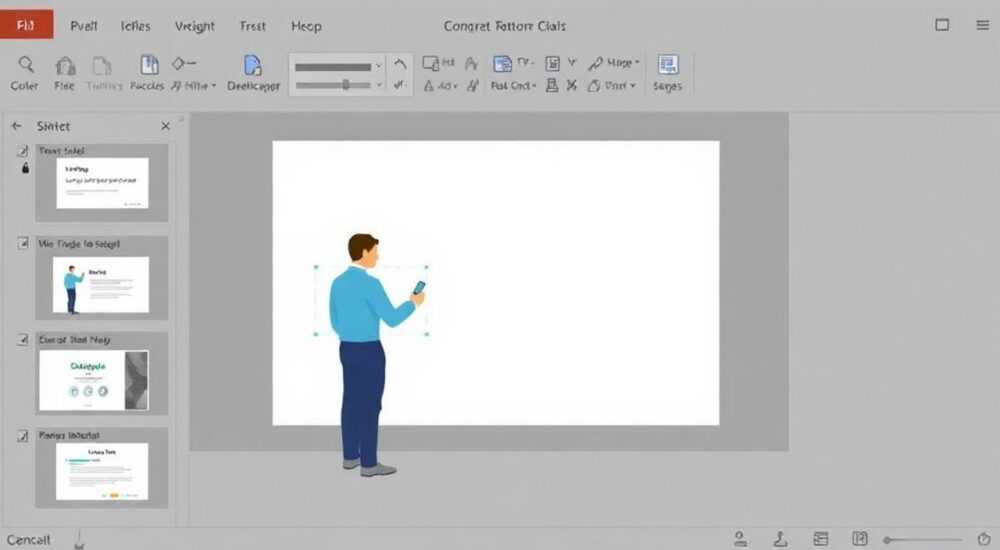
Изменение ориентации страницы в PowerPoint — задача, с которой сталкиваются многие пользователи при создании презентаций. Стандартно слайды имеют горизонтальную (альбомную) ориентацию, но иногда требуется вертикальная (книжная), особенно если вы адаптируете контент под мобильные устройства, печатаете материалы или создаёте нестандартные макеты. К сожалению, PowerPoint не предоставляет прямой кнопки для поворота отдельного слайда, как в Word или Excel, поэтому изменение ориентации затрагивает всю презентацию целиком. Однако существуют обходные пути и рекомендации, позволяющие достичь нужного результата без потери качества контента.
Чтобы изменить ориентацию слайдов в PowerPoint, нужно настроить параметры разметки через «Параметры страницы». Учтите: изменение применяется ко всему файлу, а не к отдельным слайдам. Для смешанной ориентации используйте отдельные презентации или графические редакторы.
Содержание статьи:
- Как изменить ориентацию слайдов в PowerPoint
- Что происходит с контентом после изменения ориентации?
- Настройка размера слайда вручную
- Когда нужна вертикальная ориентация и как её реализовать
- Сценарий использования: презентация для Instagram
- Работа с отдельными вертикальными слайдами: практические решения
- Метод 1: Использование двух презентаций
- Метод 2: Экспорт и импорт как изображения
- Метод 3: Использование фигур и масок
- Дизайн и типографика при изменении ориентации
- Правила композиции для книжного формата
- Шрифты и читаемость
- Анимации и переходы
- Экспертное мнение
- Вопросы и ответы
- Заключение
Как изменить ориентацию слайдов в PowerPoint
PowerPoint по умолчанию использует альбомную ориентацию — 16:9 или 4:3, в зависимости от версии и шаблона. Это оптимальный формат для проекторов и экранов, но не всегда удобен для других целей. Чтобы изменить ориентацию всех слайдов, необходимо перейти в раздел настройки макета.
- Откройте вашу презентацию в Microsoft PowerPoint (поддерживается в версиях 2013, 2016, 2019, 2021 и Microsoft 365).
- Перейдите на вкладку «Дизайн» в верхнем меню.
- Найдите группу инструментов «Параметры страницы» (в правой части ленты) и нажмите на стрелку раскрытия.
- В открывшемся окне выберите нужную ориентацию: «Книжная» или «Альбомная».
- Подтвердите действие кнопкой «Применить ко всем».
После этого все слайды в презентации поменяют ориентацию. Важно понимать, что этот процесс может привести к смещению элементов — текстовых блоков, изображений, диаграмм. Особенно это заметно, если до этого использовались жёстко заданные позиции объектов.
Что происходит с контентом после изменения ориентации?
PowerPoint не просто поворачивает слайды — он меняет их геометрию. При переходе с альбомной на книжную ориентацию высота остаётся прежней, а ширина уменьшается. Это означает, что широкие элементы могут быть обрезаны или сжаты.
Полезно знать: Если вы работаете с шаблоном, который был создан в альбомной ориентации, его повторное использование в книжной может привести к визуальным искажениям. Рекомендуется создавать отдельные шаблоны под каждую ориентацию.
Настройка размера слайда вручную
Помимо выбора ориентации, в окне «Параметры страницы» можно задать точные размеры слайда:
- Стандарт (4:3) — устаревший формат, используется редко, но подходит для старых проекторов.
- Widescreen (16:9) — современный стандарт для большинства экранов.
- Пользовательский — позволяет указать любые размеры в сантиметрах или дюймах.
Если вы готовите презентацию для печати в виде буклета или брошюры, задайте размеры, соответствующие формату бумаги — например, А4 книжной ориентации (21 × 29,7 см).
Формат |
Соотношение сторон |
Типичное применение |
|---|---|---|
Альбомная (16:9) |
16:9 |
Проекция на экран, онлайн-презентации, вебинары |
Книжная (9:16) |
9:16 |
Мобильные презентации, соцсети, вертикальные экраны |
Пользовательский (A4) |
~3:4 |
Печать, раздаточные материалы |
«При смене ориентации всегда делайте резервную копию презентации. Даже если всё прошло успешно, восстановить исходный вид контента может быть сложно.» — Анна Петрова, UX-дизайнер презентаций, 8 лет опыта
Когда нужна вертикальная ориентация и как её реализовать
Вертикальная ориентация становится всё более востребованной. Причины:
- Просмотр на смартфонах: до 70% пользователей потребляют контент в портретном режиме (данные StatCounter, 2025).
- Публикация в социальных сетях: Instagram Stories, TikTok, YouTube Shorts используют вертикальный формат.
- Цифровые табло и киоски: многие интерактивные экраны установлены вертикально.
Однако PowerPoint не поддерживает смешанную ориентацию слайдов в одной презентации. Это ограничение платформы. Если вам нужно чередовать горизонтальные и вертикальные слайды, придётся использовать альтернативные подходы.
Сценарий использования: презентация для Instagram
Допустим, вы хотите сделать серию слайдов для сторис. Идеальный размер — 1080×1920 пикселей, соотношение 9:16.
- Откройте новую презентацию в PowerPoint.
- Перейдите в «Дизайн» → «Параметры страницы».
- Выберите «Пользовательский размер слайда».
- Установите ширину 10,8 см, высоту 19,2 см (или эквивалент в дюймах: 4.25 × 7.56).
- Выберите ориентацию «Книжная».
- Нажмите «ОК» и подтвердите применение ко всем слайдам.
Теперь каждый слайд будет идеально подходить для публикации в сторис. Экспорт выполняйте через «Файл» → «Сохранить как» → «JPG или PNG» → отметить галочку «Использовать разрешение 1920×1080».
Полезно знать: При экспорте в изображение PowerPoint сохраняет каждый слайд отдельно. Называйте файлы последовательно (слайд_1.jpg, слайд_2.jpg), чтобы легко загружать их в соцсети.
Работа с отдельными вертикальными слайдами: практические решения
Хотя PowerPoint не позволяет иметь два типа ориентации в одном файле, есть рабочие обходные пути.
Метод 1: Использование двух презентаций
- Создайте основную презентацию в альбомной ориентации.
- Отдельно подготовьте слайды в книжной ориентации.
- Вставьте их как объекты: «Вставка» → «Объект» → «Создание из файла» → выберите второй файл.
Недостаток: вставленные слайды становятся статичными. Их нельзя редактировать в текущем документе без двойного клика и открытия вложенного файла.
Метод 2: Экспорт и импорт как изображения
- Подготовьте вертикальные слайды в отдельной презентации.
- Экспортируйте их в PNG или JPG (высокое качество, прозрачный фон при необходимости).
- Вставьте изображения в основную презентацию.
- Масштабируйте и позиционируйте как обычные картинки.
Преимущество: полный контроль над расположением. Недостаток: потеря редактируемости текста и векторов.
Метод 3: Использование фигур и масок
Если нужно имитировать вертикальный слайд в горизонтальной презентации:
- Вставьте прямоугольник с пропорциями 9:16.
- Залейте его белым цветом или фоном.
- Добавьте внутрь текст, изображения, иконки.
- Зафиксируйте положение с помощью направляющих.
Такой подход подходит для демонстрации мобильных интерфейсов или вертикальных баннеров внутри основной презентации.
«Не пытайтесь «повернуть» слайд на 90 градусов — это испортит читаемость и вызовет проблемы при демонстрации. Лучше использовать отдельные файлы или визуальные имитации.» — Дмитрий Ковалёв, эксперт по цифровым презентациям, Microsoft MVP
Дизайн и типографика при изменении ориентации
Смена ориентации требует пересмотра дизайнерских решений. Вертикальный слайд — это не просто повернутый горизонтальный, а новый визуальный контекст.
Правила композиции для книжного формата
- Пирамидальная структура: важная информация — сверху, детали — ниже. Человек сканирует вертикальный контент сверху вниз.
- Ограниченная ширина текста: придерживайтесь 8–10 слов в строке, чтобы не перегружать глаз.
- Разделение на секции: используйте карточки, иконки, пробелы для визуального членения.
Шрифты и читаемость
В книжной ориентации больше места по вертикали, но меньше — по горизонтали. Это влияет на выбор шрифтов:
- Используйте узкие или средние гарнитуры (например, Arial Narrow, Helvetica Neue, Roboto).
- Избегайте широких шрифтов (Impact, Cooper Black) — они не влезут в рамку.
- Размер шрифта: заголовок — от 44 pt, основной текст — от 28 pt.
Полезно знать: На мобильных устройствах текст должен быть читаем с расстояния 30–50 см. Проверяйте презентацию на телефоне перед публикацией.
Анимации и переходы
Анимации в вертикальных слайдах должны учитывать направление просмотра:
- Используйте эффекты «появления сверху вниз» — они естественны для книжного формата.
- Избегайте горизонтальных перемещений — они кажутся неестественными.
- Ограничьте количество анимаций: в мобильном контенте предпочтителен минимализм.
Экспертное мнение
«Будущее презентаций — за адаптивностью. Мы уже видим тренды: Google Slides начал тестировать автоматическое преобразование слайдов под устройство. В ближайшие 2–3 года ожидаем появление инструментов, которые позволят в одной презентации комбинировать ориентации. Но пока приходится работать в рамках возможностей PowerPoint. Главное — планировать структуру заранее. Если знаете, что часть контента пойдёт в сторис, делайте её отдельно. Так вы сохраните качество и контроль.» — Елена Миронова, руководитель отдела digital-обучения в международной корпорации, автор курсов по презентационным навыкам
Вопросы и ответы
Можно ли изменить ориентацию только одного слайда в PowerPoint?
Нет, PowerPoint не поддерживает разную ориентацию слайдов в одном файле. Изменение применяется ко всей презентации. Для единичного слайда используйте обходные методы: вставку изображения или объекта из другой презентации.
Почему после смены ориентации текст выходит за границы слайда?
При переходе с 16:9 на 9:16 ширина слайда уменьшается. Текстовые блоки, рассчитанные на широкий формат, могут не влезть. Решение: вручную скорректируйте размеры рамок, уменьшите шрифт или перераспределите контент.
Как экспортировать вертикальные слайды в PDF без потери качества?
Перед экспортом убедитесь, что в настройках «Параметры страницы» выбран нужный размер и ориентация. При сохранении в PDF выберите «Высокое качество печати» и отметьте «Сохранять пропорции». Проверьте результат в предварительном просмотре.
Поддерживают ли другие программы смену ориентации лучше, чем PowerPoint?
Да. Google Slides позволяет быстрее менять размеры слайда, а Canva изначально ориентирован на работу с вертикальным контентом. Однако PowerPoint остаётся лидером по совместимости и функционалу для офлайн-работы.
Можно ли автоматизировать смену ориентации через макрос?
Да, с помощью VBA (Visual Basic for Applications) можно написать макрос, который изменит ориентацию всех слайдов. Но это требует базовых знаний программирования и отключённых ограничений безопасности.
Заключение
Изменение ориентации страницы в PowerPoint — операция, которая затрагивает всю презентацию, а не отдельные слайды. Основной путь — через раздел «Дизайн» → «Параметры страницы», где можно выбрать книжную или альбомную ориентацию и применить её ко всем слайдам. Важно учитывать, что такой шаг может повлиять на расположение контента, поэтому рекомендуется делать резервную копию перед внесением изменений.
Хотя PowerPoint не поддерживает смешанную ориентацию, существуют эффективные обходные пути: использование отдельных файлов, экспорт в изображения, вставка объектов и визуальные имитации. При работе с вертикальными слайдами обращайте особое внимание на дизайн, типографику и читаемость, особенно если контент предназначен для мобильных устройств.
- Ориентация меняется для всей презентации, а не для отдельных слайдов.
- Для вертикальных слайдов используйте соотношение 9:16 и размер 1080×1920 пикселей.
- Всегда проверяйте расположение контента после смены ориентации.
- Для соцсетей и мобильных устройств готовьте отдельные презентации.
- Используйте альтернативные методы (изображения, объекты) для комбинирования форматов.
⚠️ Дисклеймер — нажмите, чтобы развернуть
Материалы, опубликованные в разделе «Блог» на сайте RU DESIGN SHOP (rudesignshop.ru), носят исключительно информационный и ознакомительный характер и не являются руководством к действию, финансовой рекомендацией, медицинской услугой, ветеринарным назначением либо рекламой товаров и услуг, включая азартные игры. Публикации не содержат призывов к участию в азартных играх и не направлены на продвижение соответствующих операторов.
Безопасность применения товаров и веществ: при использовании строительных материалов, бытовой химии, пестицидов и агрохимикатов необходимо строго следовать инструкциям производителя и действующему законодательству Российской Федерации, включая Федеральный закон РФ от 19.07.1997 № 109-ФЗ «О безопасном обращении с пестицидами и агрохимикатами».
Упоминание товарных знаков, брендов и организаций носит исключительно информационный характер и не означает наличие партнёрских отношений или одобрения со стороны правообладателей.
Материалы, содержащие сведения о медицинских, ветеринарных или косметических средствах, представлены в справочных целях и не являются медицинской консультацией или назначением. Перед применением рекомендуется обратиться к врачу, ветеринарному специалисту или иному сертифицированному профессионалу.
Возрастные ограничения: материалы, содержащие сведения о продукции категории 18+, включая алкоголь или азартные игры, предназначены исключительно для совершеннолетней аудитории и публикуются в информационных целях.
Правовая ответственность: решения, принятые на основе опубликованной информации, пользователь принимает самостоятельно и на свой риск; редакция и авторы несут ответственность в пределах, установленных законодательством Российской Федерации.
Редакция не допускает публикаций, содержащих пропаганду экстремизма, терроризма, наркотических средств или суицида; подобные материалы подлежат немедленному удалению.
Упоминание организаций с ограниченным статусом: компания Meta Platforms Inc. (социальные сети Facebook и Instagram) признана экстремистской организацией решением суда РФ, её деятельность запрещена на территории Российской Федерации; любые упоминания приводятся исключительно в информационных целях.
Авторские права и источники: информация собирается из открытых источников; её актуальность указывается на дату публикации и может изменяться.
Изображения и иллюстрации используются на условиях, разрешённых правообладателями. При возникновении претензий редакция готова оперативно рассмотреть обращение и внести необходимые изменения.
Персональные данные и cookies: сайт использует cookies и обрабатывает персональные данные пользователей в соответствии с Федеральным законом № 152-ФЗ «О персональных данных» и Политикой конфиденциальности RU DESIGN SHOP.
Мнения авторов могут не совпадать с позицией государственных органов или коммерческих организаций, упомянутых в материалах.
РЕКОМЕНДУЕМ
Товары от российских производителей



Гипсовый светильник SGS21
1423 руб.
