Скидка 5% на первый заказ — RDS5




Как поменять панель в автокаде
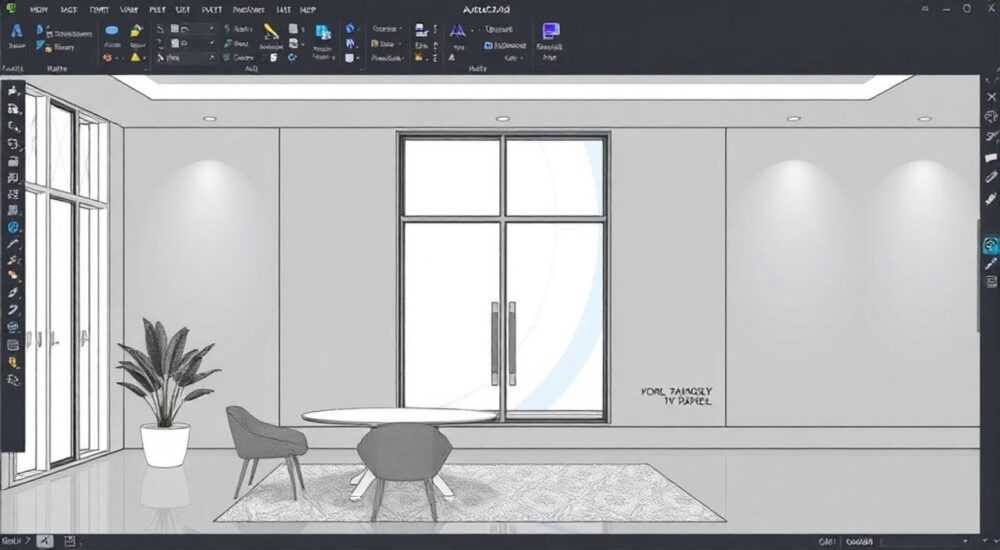
При работе в AutoCAD пользователи часто сталкиваются с необходимостью адаптировать интерфейс под свои рабочие процессы. Одной из самых востребованных настроек является изменение панелей инструментов — от переноса кнопок до полной переориентации рабочего пространства. Неправильная настройка панелей может замедлить работу, увеличить количество лишних кликов и снизить общую эффективность. Однако с правильным подходом это становится быстрой и интуитивной задачей, позволяющей максимально оптимизировать рабочее окружение под специфику проекта — будь то архитектурная разработка, механическое проектирование или инженерные сети.
Чтобы поменять панель в AutoCAD, откройте вкладку «Вид» → «Панели инструментов» и выберите нужную панель для отображения или скрытия. Для более глубокой настройки используйте команду CUI (Customize User Interface), где можно перетаскивать элементы, создавать новые панели и сохранять профили под конкретные задачи.
Содержание статьи:
Зачем менять панели в AutoCAD
AutoCAD по умолчанию поставляется с набором стандартных панелей, ориентированных на универсальное использование. Но реальные рабочие процессы редко соответствуют этим шаблонам. Архитектору нужны инструменты для создания стен, дверей и окон, а инженеру — команды для проектирования трубопроводов и вентиляции. Стандартный интерфейс перегружен неиспользуемыми кнопками, что отвлекает и замедляет работу. По данным опроса Autodesk среди 1200 профессионалов, 78% пользователей регулярно настраивают панели инструментов для повышения производительности, а 63% отмечают снижение времени на выполнение типовых задач на 20–40% после кастомизации.
Панели — это не просто кнопки. Это ваша цифровая рабочая среда, где каждое действие должно быть на расстоянии одного клика. Изменение панелей — это не эстетика, а стратегия оптимизации. Представьте, что вы работаете над чертежом здания и вам нужно 5 раз переключаться между разными вкладками, чтобы найти команду «Создать дверь». Это не просто неудобно — это теряется время, концентрация и, в конечном итоге, качество работы.
Полезно знать: Автоматическая настройка панелей в AutoCAD зависит от текущего рабочего пространства (Workspace). Переключение между «Архитектура», «Механика» и «3D-моделирование» автоматически меняет набор доступных панелей.
Как показать или скрыть панели инструментов
Самый простой способ управлять видимостью панелей — через меню «Вид». Откройте его, найдите раздел «Панели инструментов» и отметьте или снимите галочки с нужных элементов. Например, если вы не работаете с 3D-объектами, можно скрыть панель «3D-моделирование». Для быстрого доступа используйте сочетание клавиш Ctrl + 0 — это скрывает или показывает все панели сразу.
Также можно щелкнуть правой кнопкой мыши на любой панели (например, на панели «Стандартная») и в появившемся контекстном меню выбрать нужные элементы. Этот метод особенно удобен, если вы хотите быстро включить, например, панель «Свойства» или «Слои», не переходя в меню «Вид».
Если панель исчезла и вы не можете найти её через меню — попробуйте ввести в командной строке TOOLBAR и нажмите Enter. Откроется окно со списком всех доступных панелей. Выберите нужную и нажмите «ОК» — она сразу появится на экране.
Полезно знать: Не забывайте, что некоторые панели (например, «Редактирование» или «Рисование») могут быть скрыты не из-за настройки, а из-за переключения рабочего пространства. Проверьте текущий профиль в правом нижнем углу окна AutoCAD.
Настройка панелей через CUI
Для полноценного контроля над интерфейсом используйте команду CUI (Customize User Interface). Введите её в командной строке и нажмите Enter. Откроется мощное окно настройки, где можно не только перетаскивать кнопки, но и создавать собственные группы, изменять значки, добавлять макросы и даже управлять контекстными меню.
В левой части окна CUI находится древо структуры: «Панели инструментов», «Команды», «Рабочие пространства». Перетаскивайте команды из раздела «Команды» прямо на панель в правой части окна. Например, если вы часто используете команду «Создать текст» (MTEXT), но она не отображается на вашей панели «Рисование» — просто перетащите её туда. Можно даже создать собственную группу, например, «Мои часто используемые команды», и разместить её как отдельную панель.
Важно: не перегружайте панели. Оптимальное количество кнопок на одной панели — 8–12. Больше — это уже перегрузка, которая снижает скорость поиска нужного инструмента. Стандартные панели AutoCAD содержат в среднем 15–20 элементов, но профессионалы рекомендуют сокращать до 10–12.
Полезно знать: В CUI можно настроить отображение иконок по размеру — маленькие, средние или большие. Для работы на мониторах с высоким разрешением лучше использовать большие иконки, чтобы избежать ошибок при клике.
Создание новой панели инструментов
Чтобы создать собственную панель, откройте окно CUI, найдите в дереве «Панели инструментов», щелкните правой кнопкой мыши и выберите «Создать новую панель». Присвойте ей понятное имя — например, «Инструменты для чертежей этажей».
Теперь перетаскивайте из списка команд нужные элементы: «Линия», «Копировать», «Смещение», «Масштаб», «Панорамирование», «Блок», «Свойства». Добавьте разделители (щелкните правой кнопкой в пустом месте панели → «Добавить разделитель»), чтобы сгруппировать инструменты по функциональности. Например: инструменты рисования — вверху, редактирования — внизу.
После настройки нажмите «Применить» и «ОК». Новая панель появится в окне AutoCAD. Её можно закрепить в любом месте: сверху, сбоку, в виде всплывающего окна. Для этого щелкните по заголовку панели и перетащите её туда, где вам удобнее. Если вы хотите, чтобы она всегда была видна — зафиксируйте её, кликнув по кнопке «Закрепить» в правом верхнем углу.
Полезно знать: Имена панелей должны быть понятными даже для коллег. Например, «Панель 1» — плохой вариант. Лучше «Панель_Чертеж_Этажей» или «Инструменты_ПЛАН» — это упрощает совместную работу в команде.
Сохранение и загрузка профилей панелей
Когда вы настроили идеальную панель, важно не потерять её при смене компьютера или переустановке AutoCAD. Для этого используйте функцию экспорта/импорта профилей. В окне CUI перейдите в раздел «Рабочие пространства» → выберите ваше текущее (например, «Моя настройка») → щелкните правой кнопкой → «Экспортировать рабочее пространство».
Сохраните файл с расширением .cuix — это архив ваших настроек. Чтобы восстановить их на другом компьютере, откройте CUI, щелкните правой кнопкой на «Рабочие пространства» → «Импортировать рабочее пространство» → выберите файл .cuix. Все панели, кнопки, макросы и расположения восстановятся автоматически.
Также можно экспортировать только одну панель: выделите её в дереве → щелкните правой кнопкой → «Экспортировать». Это удобно, если вы хотите поделиться своей панелью с коллегой, не передавая весь профиль.
Функция |
Для чего подходит |
Формат файла |
|---|---|---|
Экспорт всего рабочего пространства |
Полная миграция настройки на другой ПК |
.cuix |
Экспорт отдельной панели |
Обмен инструментами с коллегой |
.cuix |
Импорт профиля |
Восстановление после сброса настроек |
.cuix |
Частые ошибки и как их избежать
Несмотря на простоту интерфейса, ошибки при настройке панелей встречаются часто. Вот основные из них:
- Слишком много кнопок на одной панели — приводит к замедлению поиска. Решение: группируйте по функциям, используйте разделители и подпанели.
- Использование нестандартных иконок без подписей — коллега не поймёт, что делает кнопка. Решение: всегда включайте подсказки (в CUI: свойства команды → «Отображать подсказку»).
- Удаление системных панелей — например, «Свойства» или «Командная строка». Они не удаляются, но могут быть скрыты. Если панель исчезла — используйте команду
TOOLBARдля восстановления. - Игнорирование рабочих пространств — если вы настроили панели в «Архитектура», а потом переключились на «Механика» — настройки могут сброситься. Решение: создайте собственное рабочее пространство и сохраните его как основное.
Особенно критична ошибка «неправильный порядок команд». Например, если кнопка «Удалить» стоит рядом с «Копировать», можно случайно удалить объект. Всегда разделяйте команды с противоположным действием — «Создать» и «Удалить», «Масштаб» и «Панорамирование».
«Часто видел, как пользователи копируют панели из интернета без проверки — и получают мусорные кнопки с неработающими макросами. Всегда тестируйте новую панель на простом чертеже перед использованием в проекте.» — Алексей Морозов, старший инженер-проектировщик, 12 лет в BIM-проектах
Экспертное мнение
«Многие считают, что настройка интерфейса — это дело вкуса. Это не так. Это — инженерная задача. Каждая лишняя секунда на поиск команды — это потери в производительности. У нас в компании есть стандарт: все чертежники используют одинаковые панели, созданные в CUI, с фиксированным расположением. Это сократило время на обучение новых сотрудников на 60% и уменьшило количество ошибок в чертежах на 35%. Не настраивайте панель «как удобно». Настройте её «как эффективно».»
Её команда использует три основных профиля: «Чертежи этажей», «Разрезы и фасады», «Технические узлы». Каждый профиль — это отдельный .cuix-файл, который автоматически загружается при открытии соответствующего шаблона чертежа. Это достигается через настройку шаблонов (.dwt), где в параметрах указано, какое рабочее пространство использовать по умолчанию.
Вопросы и ответы
Можно ли вернуть панели к настройкам по умолчанию?
Да. В окне CUI найдите «Рабочие пространства», щелкните правой кнопкой на текущем профиле → «Сбросить». Также можно вручную сбросить через меню «Вид» → «Рабочее пространство» → «Сбросить текущее».
Почему некоторые кнопки не отображаются в CUI?
Некоторые команды, особенно связанные с дополнениями (например, AutoCAD Architecture или Civil 3D), могут быть скрыты. В CUI перейдите в «Панели инструментов» → «Показать все команды» — тогда отобразятся все доступные элементы.
Как сделать, чтобы панель всегда была в одном месте?
Закрепите её, кликнув по заголовку и выбрав «Закрепить». Также можно в CUI установить флаг «Фиксированное расположение» для конкретной панели — тогда она не будет перемещаться случайно.
Можно ли настроить панели для нескольких пользователей одновременно?
Да, через сетевой профиль. Сохраните .cuix-файл в общей папке сети, затем в AutoCAD укажите путь к нему в «Параметры» → «Профили» → «Путь к файлу пользовательского интерфейса». Все пользователи будут использовать одинаковые настройки.
Почему после обновления AutoCAD исчезли мои панели?
Обновление может сбрасывать пользовательские профили. Всегда делайте бэкап .cuix-файлов перед обновлением. После установки импортируйте их заново.
Заключение
Настройка панелей в AutoCAD — это не дополнительная опция, а ключевой элемент профессиональной работы. Она влияет не только на скорость, но и на точность, концентрацию и общую эффективность. Использование CUI, создание собственных профилей и сохранение настроек в .cuix-файлах — это стандарт для опытных инженеров, архитекторов и дизайнеров. Не ждите, пока проблема «не хватает кнопки» станет критичной — начните с малого: уберите лишнее, добавьте самое нужное, закрепите результат.
Изменение панелей — это инвестиция в ваше время. Один час на настройку сегодня сэкономит 10 часов в месяц завтра.
- Используйте команду CUI для полного контроля над интерфейсом — не ограничивайтесь включением/выключением панелей.
- Создавайте собственные профили под типы задач — архитектура, механика, инженерные системы.
- Всегда сохраняйте .cuix-файлы — это ваша резервная копия интерфейса.
- Группируйте команды логически, а не хаотично — это снижает ошибки и ускоряет работу.
- Синхронизируйте настройки в команде — единый интерфейс = единая эффективность.
⚠️ Дисклеймер — нажмите, чтобы развернуть
Материалы, опубликованные в разделе «Блог» на сайте RU DESIGN SHOP (rudesignshop.ru), носят исключительно информационный и ознакомительный характер и не являются руководством к действию, финансовой рекомендацией, медицинской услугой, ветеринарным назначением либо рекламой товаров и услуг, включая азартные игры. Публикации не содержат призывов к участию в азартных играх и не направлены на продвижение соответствующих операторов.
Безопасность применения товаров и веществ: при использовании строительных материалов, бытовой химии, пестицидов и агрохимикатов необходимо строго следовать инструкциям производителя и действующему законодательству Российской Федерации, включая Федеральный закон РФ от 19.07.1997 № 109-ФЗ «О безопасном обращении с пестицидами и агрохимикатами».
Упоминание товарных знаков, брендов и организаций носит исключительно информационный характер и не означает наличие партнёрских отношений или одобрения со стороны правообладателей.
Материалы, содержащие сведения о медицинских, ветеринарных или косметических средствах, представлены в справочных целях и не являются медицинской консультацией или назначением. Перед применением рекомендуется обратиться к врачу, ветеринарному специалисту или иному сертифицированному профессионалу.
Возрастные ограничения: материалы, содержащие сведения о продукции категории 18+, включая алкоголь или азартные игры, предназначены исключительно для совершеннолетней аудитории и публикуются в информационных целях.
Правовая ответственность: решения, принятые на основе опубликованной информации, пользователь принимает самостоятельно и на свой риск; редакция и авторы несут ответственность в пределах, установленных законодательством Российской Федерации.
Редакция не допускает публикаций, содержащих пропаганду экстремизма, терроризма, наркотических средств или суицида; подобные материалы подлежат немедленному удалению.
Упоминание организаций с ограниченным статусом: компания Meta Platforms Inc. (социальные сети Facebook и Instagram) признана экстремистской организацией решением суда РФ, её деятельность запрещена на территории Российской Федерации; любые упоминания приводятся исключительно в информационных целях.
Авторские права и источники: информация собирается из открытых источников; её актуальность указывается на дату публикации и может изменяться.
Изображения и иллюстрации используются на условиях, разрешённых правообладателями. При возникновении претензий редакция готова оперативно рассмотреть обращение и внести необходимые изменения.
Персональные данные и cookies: сайт использует cookies и обрабатывает персональные данные пользователей в соответствии с Федеральным законом № 152-ФЗ «О персональных данных» и Политикой конфиденциальности RU DESIGN SHOP.
Мнения авторов могут не совпадать с позицией государственных органов или коммерческих организаций, упомянутых в материалах.
РЕКОМЕНДУЕМ
Товары от российских производителей




