Скидка 5% на первый заказ — RDS5




Как поменять перспективу в фотошопе
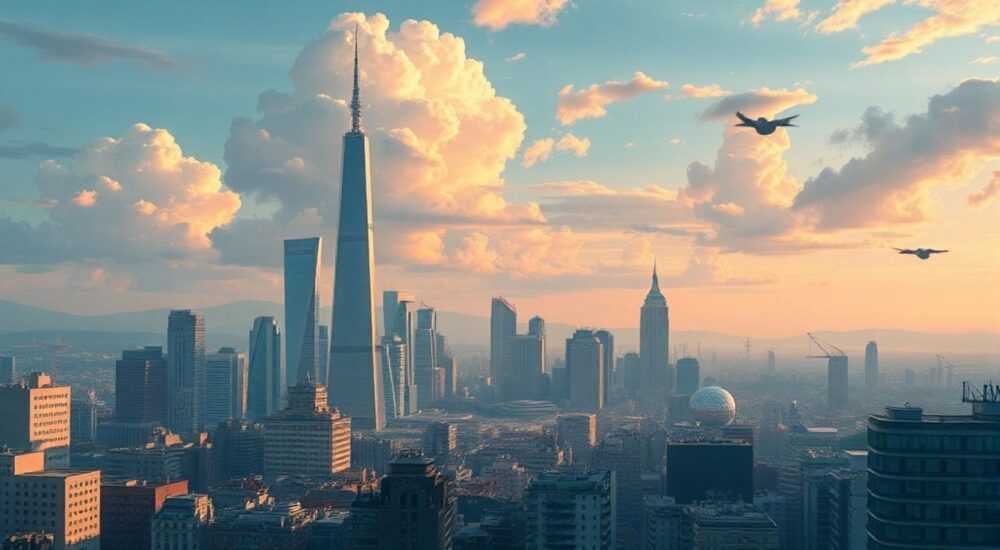
Изменение перспективы в изображении — одна из самых востребованных задач при обработке фотографий, особенно когда речь идет о коррекции архитектурных снимков, товарной фотосъемке или подготовке визуалов для дизайна. Adobe Photoshop предоставляет мощные инструменты, позволяющие не только исправить искажения, вызванные углом съемки, но и полностью трансформировать пространственное восприятие объекта. Основная цель — сделать изображение визуально достоверным, убрав «падающие» линии зданий, выровняв горизонт или создав эффект объемного перемещения камеры.
Чтобы изменить перспективу в фотошопе, используйте инструмент «Перспектива» (Edit > Perspective Warp) или команду «Трансформация» с опцией «Перспектива». Для точной коррекции архитектурных искажений подойдут также «Содержание-зависимое масштабирование» и «Камера-Рау».
Содержание статьи:
- Что такое изменение перспективы и зачем оно нужно
- Основные инструменты для изменения перспективы в Photoshop
- Как использовать Перспективу (Perspective Warp): пошаговая инструкция
- Трансформация с перспективой: хитрости свободного преобразования
- Коррекция перспективы через Camera Raw Filter
- Типичные ошибки и как их избежать
- Экспертное мнение: советы профессионального ретушера
- Вопросы и ответы
- Заключение
Что такое изменение перспективы и зачем оно нужно
Перспектива в фотографии — это визуальное представление трехмерного пространства на двухмерной плоскости. Когда вы снимаете высокое здание снизу вверх, вертикальные линии сходятся к центру, создавая эффект «падающих стен». Это физическое явление, вызванное углом обзора объектива. В реальности такие искажения естественны, но в коммерческой или архитектурной фотографии они часто нежелательны. Цель изменения перспективы — скорректировать эти искажения, чтобы здание выглядело строго вертикальным, а интерьер — пропорциональным.
Изменение перспективы также применяется в композиционной работе: например, когда нужно вставить объект в другое изображение под нужным углом. Без корректной перспективы вставка будет выглядеть неестественно. Это критически важно в рекламной и полиграфической графике, где каждая деталь влияет на восприятие бренда.
Полезно знать: Искажение перспективы — не всегда ошибка. Иногда его используют как художественный прием, чтобы подчеркнуть масштаб или драматизм сцены. Однако при необходимости исправления Photoshop предлагает несколько точных методов.
В современной цифровой обработке коррекция перспективы — стандартный этап постпродакшена. Особенно это актуально для недвижимости, архитектуры и e-commerce, где клиент ожидает идеальной геометрии. По данным аналитики Adobe, более 68% профессиональных ретушеров используют инструменты перспективы хотя бы в одном проекте в неделю.
Основные инструменты для изменения перспективы в Photoshop
Photoshop предлагает несколько подходов к изменению перспективы, каждый из которых подходит под разные задачи. Выбор зависит от сложности изображения, типа искажения и требуемой точности.
- Перспектива (Perspective Warp) — специализированный инструмент для сложных искажений, особенно архитектурных. Позволяет задавать сетку и деформировать отдельные плоскости.
- Свободное преобразование (Free Transform) с опцией Перспектива — быстрый способ наклонить или растянуть объект по одной оси. Удобен для простых коррекций.
- Camera Raw Filter — автоматическая и полуавтоматическая коррекция перспективы, особенно эффективна для RAW-фотографий.
- Содержание-зависимое масштабирование (Content-Aware Scale) — помогает сохранить ключевые области при изменении пропорций после трансформации.
- Маски и слои — обязательны при сложных операциях, чтобы избежать потери качества и иметь возможность отката.
Инструмент |
Точность |
Скорость |
Лучше всего подходит для |
|---|---|---|---|
Перспектива (Perspective Warp) |
Высокая |
Средняя |
Архитектура, интерьеры, сложные искажения |
Свободное преобразование + Перспектива |
Средняя |
Высокая |
Быстрая коррекция, вставки объектов |
Camera Raw Filter |
Автоматическая / высокая |
Высокая |
RAW-фото, пейзажи, начальная коррекция |
Содержание-зависимое масштабирование |
Средняя |
Средняя |
Компенсация пустот после трансформации |
«Начинайте с Camera Raw, даже если работаете с JPEG. Фильтр анализирует геометрию лучше, чем стандартные инструменты, и часто дает более естественный результат.» — Алексей Миронов, ретушер, 12 лет в индустрии
Как использовать Перспективу (Perspective Warp): пошаговая инструкция
Инструмент Перспектива (Edit → Perspective Warp) — один из самых мощных в Photoshop для работы с перспективными искажениями. Он позволяет создавать сетку из четырехугольников, которые можно двигать, поворачивать и деформировать независимо, сохраняя при этом целостность изображения.
- Откройте изображение и продублируйте фоновый слой (Ctrl+J). Это обязательно для защиты оригинала.
- Перейдите в меню Редактирование → Перспектива (Edit → Perspective Warp).
- Включите режим создания плоскостей: щелкните по углам объекта, чтобы задать первый четырехугольник. Например, обведите фасад здания.
- Добавьте дополнительные плоскости, если нужно скорректировать несколько сторон (например, переднюю и боковую стену).
- Переключитесь в режим деформации (кнопка в верхнем меню). Теперь можно тянуть углы каждой плоскости, чтобы выровнять вертикали и горизонтали.
- Для точной настройки используйте привязку к сетке: включите Привязка к линиям в параметрах инструмента.
- Нажмите Enter, чтобы применить изменения.
Полезно знать: Если после применения Перспективы появляются пустые области, используйте «Содержание-зависимое масштабирование» (Edit → Content-Aware Scale), чтобы равномерно заполнить пробелы без искажения объектов.
Инструмент особенно хорош при работе с группами зданий или ансамблями, где нужно сохранить относительную геометрию нескольких объектов. Однако он чувствителен к текстуре: на однотонных поверхностях (например, белые стены) могут появиться артефакты. Поэтому рекомендуется работать на увеличении 100–200%.
Трансформация с перспективой: хитрости свободного преобразования
Если вам нужно быстро изменить угол объекта — например, вставить логотип на фасад здания или подогнать картину в раму — подойдет классический способ: Свободное преобразование с опцией перспективы.
- Выберите слой с объектом, который нужно трансформировать.
- Нажмите Ctrl+T (или Cmd+T на Mac), чтобы активировать свободное преобразование.
- Щелкните правой кнопкой мыши по рамке и выберите Перспектива.
- Теперь можно тянуть углы рамки по вертикали или горизонтали, чтобы имитировать нужный угол обзора.
- Для симметричной коррекции (например, выравнивание здания) тяните противоположные углы в одну сторону.
- Нажмите Enter для подтверждения.
«При использовании перспективы в Free Transform держите глаз на ключевых линиях — окнах, дверях, горизонте. Если они выглядят естественно, значит, перспектива подобрана верно.» — Анна Ковалева, графический дизайнер, студия «Формат»
Однако этот метод имеет ограничения: он не учитывает глубину сцены и может исказить пропорции. Чтобы минимизировать потерю качества:
- Работайте с изображением в максимальном разрешении.
- Используйте Smart-объекты: преобразуйте слой в смарт-объект (Filter → Convert to Smart Object), чтобы все трансформации были нелинейными и обратимыми.
- После трансформации проверьте резкость: при сильном наклоне края могут размыться. Подкрутите Unsharp Mask или Smart Sharpen.
Коррекция перспективы через Camera Raw Filter
Даже если вы не снимали в RAW, Camera Raw Filter в Photoshop доступен для любых форматов и предлагает отличные инструменты для автоматической и ручной коррекции перспективы. Это особенно полезно для начинающих, так как интерфейс интуитивен и основан на визуальных ориентирах.
- Выберите слой и перейдите в Фильтр → Camera Raw Filter (Filter → Camera Raw Filter).
- Перейдите на вкладку Геометрия (Geometry).
- Используйте автоматические опции: Уровень, Вертикаль, Горизонталь. Photoshop проанализирует изображение и попытается выровнять его.
- Для ручной коррекции перемещайте ползунки: Перспектива по вертикали, По горизонтали, Вращение.
- Для точной настройки используйте инструмент Линейка: проведите линию по известной горизонтальной или вертикальной грани — например, по карнизу здания. Camera Raw автоматически повернет изображение.
- Нажмите OK.
Полезно знать: Camera Raw также корректирует искажения объектива (баррель, подушка) и виньетирование. Это делает его универсальным инструментом для начальной обработки любой архитектурной фотографии.
Преимущество этого метода — не только в простоте, но и в том, что он сохраняет качество и не «ломает» пиксели. Кроме того, при наличии метаданных EXIF (тип камеры, объектива) Camera Raw может применить профиль коррекции автоматически.
Типичные ошибки и как их избежать
Даже опытные пользователи допускают ошибки при работе с перспективой. Вот самые распространенные:
- Работа на фоновом слое — после трансформации теряется возможность отката. Всегда дублируйте слой или конвертируйте в Smart-объект.
- Слишком сильная деформация — приводит к артефактам, размытию и «разрывам» текстуры. Лучше делать коррекцию постепенно и в высоком разрешении.
- Игнорирование пропорций — при изменении перспективы объект может выглядеть сплющенным или вытянутым. Сравнивайте с эталонными элементами (например, круглые окна должны оставаться круглыми).
- Отсутствие контроля за краями — после трансформации появляются пустые области. Используйте содержание-зависимое масштабирование или кадрирование.
- Перекоррекция — чрезмерное выравнивание делает изображение «плоским» и неестественным. Небольшое искажение иногда добавляет реализма.
Ошибка |
Последствия |
Решение |
|---|---|---|
Нет Smart-объекта |
Потеря качества при повторной трансформации |
Конвертируйте слой до начала работы |
Слишком агрессивная перспектива |
Артефакты, размытие, искажение текстуры |
Работайте постепенно, проверяйте на 100% |
Не учтены края изображения |
Пустые треугольники после трансформации |
Используйте Content-Aware Scale или расширьте холст |
Экспертное мнение: советы профессионального ретушера
«Главная ошибка новичков — они хотят идеальной геометрии. Но человеческий глаз привык к легким искажениям. Я всегда оставляю 5–10% «живости» в изображении, чтобы оно не выглядело сгенерированным. Также никогда не забываю про свет: при изменении перспективы источник света должен соответствовать новому углу. Иначе объект «не врастает» в сцену.» — Дмитрий Романов, старший ретушер рекламного агентства «Visual Edge»
Профессионалы также рекомендуют:
- Перед началом работы анализировать направление света и теней.
- Использовать слои коррекции (например, уровни или кривые) после трансформации, чтобы адаптировать объект под фон.
- Проверять результат на разных экранах — перспектива может выглядеть по-разному при изменении угла просмотра.
Вопросы и ответы
Можно ли изменить перспективу без потери качества?
Да, если использовать Smart-объекты и работать в высоком разрешении. Также помогает содержание-зависимое масштабирование и минимальная деформация. Полностью избежать потерь невозможно, но их можно свести к минимуму.
Почему после изменения перспективы изображение стало размытым?
Это происходит из-за интерполяции пикселей при трансформации. Чтобы исправить, примените фильтр Улучшение резкости (Sharpen) или Умная резкость (Smart Sharpen). Избегайте чрезмерного увеличения резкости, чтобы не усилить шум.
Как вставить объект в фото с правильной перспективой?
Сначала определите угол съемки на фоновом изображении. Используйте линейку и сетку в Photoshop. Затем трансформируйте вставляемый объект с помощью Free Transform → Perspective, ориентируясь на параллельные линии фона.
Подойдет ли Camera Raw для коррекции мобильных фото?
Да. Даже снимки с телефона можно обрабатывать через Camera Raw Filter. Хотя автоматические опции могут работать менее точно, ручные ползунки дают хороший контроль над геометрией.
Заключение
Изменение перспективы в Photoshop — это не просто техническая операция, а важный этап создания визуально достоверного изображения. Будь то коррекция архитектурной фотографии, вставка объекта в сцену или подготовка макета для печати, правильная работа с перспективой обеспечивает реализм и профессионализм результата. Современные инструменты Photoshop, от простого Free Transform до продвинутого Perspective Warp, позволяют решать эти задачи с высокой точностью.
Ключевое — понимать, что перспектива должна служить композиции, а не подавлять её. Идеальная геометрия не всегда равна идеальному результату. Учитывайте контекст, свет, текстуры и здравый смысл.
- Всегда работайте со смарт-объектами, чтобы сохранить качество и возможность редактирования.
- Начинайте с Camera Raw Filter — он дает быструю и качественную базовую коррекцию.
- Используйте Perspective Warp для сложных архитектурных искажений.
- Не забывайте про содержание-зависимое масштабирование после трансформации.
- Проверяйте результат на соответствие свету и теням сцены.
⚠️ Дисклеймер — нажмите, чтобы развернуть
Материалы, опубликованные в разделе «Блог» на сайте RU DESIGN SHOP (rudesignshop.ru), носят исключительно информационный и ознакомительный характер и не являются руководством к действию, финансовой рекомендацией, медицинской услугой, ветеринарным назначением либо рекламой товаров и услуг, включая азартные игры. Публикации не содержат призывов к участию в азартных играх и не направлены на продвижение соответствующих операторов.
Безопасность применения товаров и веществ: при использовании строительных материалов, бытовой химии, пестицидов и агрохимикатов необходимо строго следовать инструкциям производителя и действующему законодательству Российской Федерации, включая Федеральный закон РФ от 19.07.1997 № 109-ФЗ «О безопасном обращении с пестицидами и агрохимикатами».
Упоминание товарных знаков, брендов и организаций носит исключительно информационный характер и не означает наличие партнёрских отношений или одобрения со стороны правообладателей.
Материалы, содержащие сведения о медицинских, ветеринарных или косметических средствах, представлены в справочных целях и не являются медицинской консультацией или назначением. Перед применением рекомендуется обратиться к врачу, ветеринарному специалисту или иному сертифицированному профессионалу.
Возрастные ограничения: материалы, содержащие сведения о продукции категории 18+, включая алкоголь или азартные игры, предназначены исключительно для совершеннолетней аудитории и публикуются в информационных целях.
Правовая ответственность: решения, принятые на основе опубликованной информации, пользователь принимает самостоятельно и на свой риск; редакция и авторы несут ответственность в пределах, установленных законодательством Российской Федерации.
Редакция не допускает публикаций, содержащих пропаганду экстремизма, терроризма, наркотических средств или суицида; подобные материалы подлежат немедленному удалению.
Упоминание организаций с ограниченным статусом: компания Meta Platforms Inc. (социальные сети Facebook и Instagram) признана экстремистской организацией решением суда РФ, её деятельность запрещена на территории Российской Федерации; любые упоминания приводятся исключительно в информационных целях.
Авторские права и источники: информация собирается из открытых источников; её актуальность указывается на дату публикации и может изменяться.
Изображения и иллюстрации используются на условиях, разрешённых правообладателями. При возникновении претензий редакция готова оперативно рассмотреть обращение и внести необходимые изменения.
Персональные данные и cookies: сайт использует cookies и обрабатывает персональные данные пользователей в соответствии с Федеральным законом № 152-ФЗ «О персональных данных» и Политикой конфиденциальности RU DESIGN SHOP.
Мнения авторов могут не совпадать с позицией государственных органов или коммерческих организаций, упомянутых в материалах.
РЕКОМЕНДУЕМ
Товары от российских производителей

Люстра Echo GLODE
119889 руб.
-6%


