Скидка 5% на первый заказ — RDS5




Как поменять профиль в фотошопе
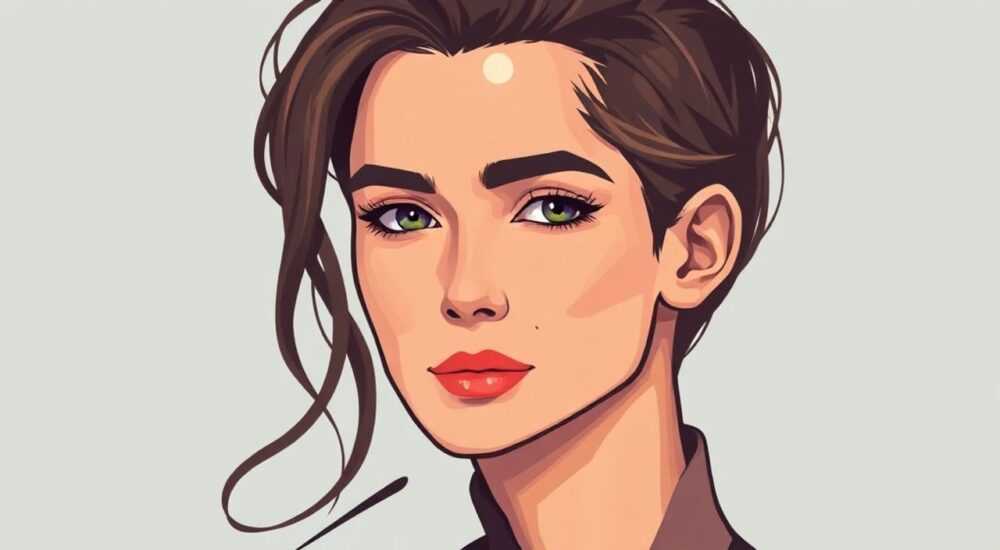
Изменение профиля на фотографии в Photoshop — это распространённая задача, с которой сталкиваются как новички, так и опытные пользователи. Будь то ретушь портрета, коррекция формы лица или подготовка фото для документа, важно понимать, какие инструменты и методы использовать, чтобы результат выглядел естественно. Ключевая рекомендация — работать с дубликатами слоёв и использовать немодифицирующие техники, такие как слои коррекции и маски.
Чтобы изменить профиль на фото в Photoshop, используйте инструмент «Оформление» (Liquify) с аккуратной кистью и низкой интенсивностью. Всегда работайте на копии слоя и применяйте изменения постепенно, проверяя результат под разными углами.
Редактирование контуров лица требует не только знания интерфейса программы, но и понимания анатомии человека, перспективы и светотени. Неправильные действия могут привести к неестественному виду, размытию деталей или потере пропорций. Особенно важно учитывать исходное качество изображения: чем выше разрешение и чёткость, тем точнее можно провести коррекцию. Современные версии Photoshop (CC 2023–2026) предлагают улучшенные алгоритмы деформации, включая ИИ-функции, которые помогают сохранять реалистичность при трансформации.
Содержание статьи:
Подготовка изображения к редактированию
Перед тем как начать изменять профиль, необходимо правильно подготовить файл. От этого зависит качество конечного результата и возможность отмены изменений без потери данных. Первым шагом всегда является создание дубликата фонового слоя. Это делается через панель слоёв: щёлкните правой кнопкой мыши по слою и выберите «Дублировать слой» или просто перетащите слой на значок «Создать новый слой» внизу панели.
Работа должна вестись исключительно на копии. Это позволяет в любой момент скрыть или удалить слой с изменениями, сохранив оригинальное изображение. Также рекомендуется переименовать слои для удобства: например, «Фон», «Коррекция профиля», «Ретушь кожи» и т.д.
Если фотография имеет низкое разрешение, попробуйте использовать функцию «Увеличение с помощью ИИ» (Super Resolution), доступную в меню «Фото» → «Готовность к печати» → «Повышение резкости». Эта функция особенно полезна при работе с мобильными снимками, где детализация ограничена.
Полезно знать: Перед началом редактирования сохраните файл в формате PSD, чтобы сохранить все слои и возможности последующего редактирования.
Также стоит оценить освещение и угол съёмки. Если лицо снято под сильным боковым светом, изменение формы может повлиять на тени и блики. В таких случаях целесообразно предварительно скорректировать экспозицию с помощью слоя коррекции «Кривые» или «Уровни».
- Создайте копию фонового слоя
- Переименуйте слои для ясности
- Проверьте разрешение и при необходимости увеличьте его с помощью ИИ
- Оцените освещение и перспективу
- Сохраните проект в PSD-формате
Использование инструмента «Оформление» (Liquify)
Инструмент «Оформление» (Liquify) — основной способ изменения формы лица в Photoshop. Доступ к нему осуществляется через меню «Фильтр» → «Оформление» (или сочетание клавиш Shift+Ctrl+X на Windows, Shift+Cmd+X на Mac). Открывается отдельное окно с множеством инструментов деформации.
Главный инструмент для изменения профиля — «Выпуклость» (Pucker). Он позволяет сжимать области, например, уменьшить нос или подбородок. Противоположный ему — «Надувание» (Bloat), который расширяет выбранный участок. Для более точного контроля используйте кисть с малым размером и низкой интенсивностью (10–30%).
Пошаговый процесс изменения профиля
- Откройте инструмент «Оформление» на дублированном слое
- Выберите инструмент «Надувание» для увеличения области (например, скулы)
- Настройте размер кисти и давление (Intensity) на панели параметров
- Аккуратно нажмите на нужную зону, контролируя степень деформации
- Переключитесь на «Выпуклость» для сужения других частей (подбородок, лоб)
- Используйте инструмент «Перемещение пикселей» (Hand Tool) для общего выравнивания
- Нажмите «ОК» для применения изменений
Важно не переусердствовать: даже небольшие изменения (5–10%) могут значительно повлиять на восприятие лица. Постоянно проверяйте результат, нажимая пробел для временного отключения фильтра.
«Работайте с малыми шагами. Лучше применить деформацию дважды с низкой интенсивностью, чем один раз слишком сильно. Это сохраняет естественность черт.» — Алексей Миронов, цифровой ретушёр, 12 лет опыта
Для контроля симметрии включите сетку (вкладка «Показать» → «Сетка»). Она поможет оценить, насколько равномерно изменены обе стороны лица. Также можно загрузить справочное изображение профиля, например, эталонный силуэт, чтобы ориентироваться на желаемый результат.
Инструмент |
Функция |
Рекомендуемое использование |
|---|---|---|
Надувание (Bloat) |
Увеличивает область |
Увеличение скул, лба, губ |
Выпуклость (Pucker) |
Сжимает область |
Уменьшение носа, подбородка |
Перемещение пикселей (Push Left) |
Сдвигает контур |
Коррекция линии профиля |
Заморозка области (Freeze) |
Защищает зону от изменений |
Сохранение глаз, ушей |
Продвинутые методы изменения профиля
Хотя «Оформление» даёт быстрый результат, для профессиональной ретуши используются более сложные подходы. Один из них — комбинирование нескольких слоёв с разными типами коррекции. Например, можно применить мягкую деформацию на одном слое, а затем усилить эффект с помощью маски и кисти на другом.
Метод «Pinch & Warp» с использованием инструмента «Искажение» (Warp) в режиме свободной трансформации (Ctrl+T → клик правой кнопкой → «Искажение») позволяет точечно растягивать или сжимать части лица. Этот способ менее автоматизирован, но даёт больше контроля над направлением деформации.
Ещё одна техника — использование плагинов на основе ИИ, таких как FaceAether или Liquify AI. Они автоматически распознают черты лица и предлагают шаблоны коррекции: «тонкий нос», «высокие скулы», «острый подбородок». Такие решения экономят время, но требуют ручной доводки для избежания «пластмассового» вида.
Работа с масками и прозрачностью
После применения фильтра «Оформление» можно добавить слоевую маску и частично скрыть изменения. Например, если подбородок стал слишком острым, залейте часть маски чёрным цветом с мягкой кистью (прозрачность 20–40%), чтобы вернуть естественные очертания.
Также эффективно использовать два слоя: один с сильной коррекцией, другой — с минимальной. Затем регулируйте непрозрачность верхнего слоя, добиваясь баланса. Это особенно полезно при подготовке фото для соцсетей, где важна естественность.
Полезно знать: Используйте горячие клавиши: X — смена цветов переднего/фонового плана, B — кисть, M — прямоугольная область. Это ускоряет работу.
Для максимальной точности можно наложить поверх изображения прозрачный слой с нарисованным идеальным профилем (по эталону) и сверяться с ним в процессе редактирования. Такой «гайд» помогает не уйти от задуманного результата.
Типичные ошибки и как их избежать
Самая частая ошибка — чрезмерная деформация. Увеличение скул на 50% или сужение подбородка до иголки выглядит нереалистично и вызывает дискомфорт у зрителя. Психологические исследования показывают, что люди интуитивно замечают неестественные пропорции, даже если не могут объяснить почему.
Вторая ошибка — игнорирование теней и объёма. При изменении формы лица нужно корректировать и светотень. Например, если вы увеличили нос, добавьте тень по бокам с помощью кисти и слоя в режиме «Затемнение (линейное)».
Третья — работа на низком увеличении. Редактирование в масштабе 25% не позволяет оценить мелкие искажения. Всегда переключайтесь на 100% или больше, чтобы видеть пиксельный уровень.
«Если после редактирования лицо выглядит «не так», но вы не можете понять почему — проверьте линию нижней губы, угол носа и положение мочки уха. Эти точки часто нарушаются при деформации.» — Екатерина Лебедева, визажист-визажист, эксперт по визуальной гармонии
Также не стоит забывать про совместимость с другими редакторами. Если фото будет использоваться в системах распознавания лиц (например, паспортные службы), чрезмерная ретушь может привести к отказу в верификации.
Ошибка |
Последствие |
Как исправить |
|---|---|---|
Чрезмерная деформация |
Неестественный вид, «пластика» |
Снизьте интенсивность, используйте маски |
Игнорирование теней |
Плоское изображение |
Добавьте объём с помощью коррекции тонов |
Работа без сетки |
Асимметрия |
Включите сетку в Liquify, проверяйте обе стороны |
Отсутствие резервной копии |
Невозможность отмены |
Всегда дублируйте слои и сохраняйте PSD |
Экспертное мнение
«Сегодня технологии позволяют сделать всё, но главный вопрос — нужно ли это делать. Изменение профиля должно служить цели: улучшить внешность, но не стереть индивидуальность. Я всегда советую клиентам: если вы не узнаёте себя на фото — вы перегнули палку.» — Дмитрий Фролов, ретушёр, автор курсов по цифровой обработке портретов
Профессионалы отмечают, что тренд на «идеальные» черты, навязанные соцсетями, приводит к эрозии самооценки. Поэтому при редактировании важно соблюдать баланс между эстетикой и реальностью. Особенно это касается работы с фотографиями для документов, где искажение может быть признано недопустимым.
Также эксперты рекомендуют использовать сравнительные режимы: например, создать два слоя — до и после — и быстро переключаться между ними (Alt+клик по глазу слоя). Это помогает адекватно оценить масштаб изменений.
Вопросы и ответы
Можно ли изменить профиль, если фото снято анфас?
Да, но с ограничениями. Используя инструмент «Оформление», можно смоделировать эффект поворота головы, сжав одну сторону и расширив другую. Однако полностью реалистичный профиль получить невозможно без 3D-моделирования.
Как избежать размытия кожи после деформации?
Всегда работайте на высоком разрешении. После Liquify используйте фильтр «Резкость по контуру» (Filter → Sharpen → Unsharp Mask) с низкими значениями (Amount: 20–30%, Radius: 1–2 px).
Будет ли заметна ретушь на крупных принтах?
Да, особенно при увеличении. Поэтому при подготовке фото для печати проверяйте результат в масштабе 100–200%. Искажения становятся очевидны при детальном рассмотрении.
Можно ли отменить изменения после сохранения?
Только если вы сохранили файл в формате PSD с сохранёнными слоями. JPEG и другие сжатые форматы «запекают» изменения, и отменить их нельзя.
Какие альтернативы Photoshop для изменения профиля?
Подходят Lightroom (ограниченные возможности), Fotor, Snapseed (мобильные), а также специализированные ИИ-сервисы вроде FaceApp или Remini. Однако Photoshop остаётся лидером по точности и контролю.
Заключение
Изменение профиля в Photoshop — это мощный инструмент, который требует как технических навыков, так и художественного чутья. Главное — помнить, что цель ретуши не в том, чтобы создать «идеальное» лицо, а в том, чтобы подчеркнуть лучшие черты и устранить явные недостатки. Работа с дубликатами слоёв, аккуратное использование инструмента «Оформление» и внимание к светотени — ключ к успеху.
Сохраняйте естественность, проверяйте результат под разными углами и никогда не торопитесь. Хорошая ретушь незаметна — она просто делает фото лучше.
- Всегда работайте на копии слоя и сохраняйте PSD-файл
- Используйте инструмент «Оформление» с низкой интенсивностью
- Контролируйте симметрию и пропорции с помощью сетки
- Добавляйте объём с помощью коррекции теней и бликов
- Оценивайте результат в разных масштабах и сравнивайте «до» и «после»
⚠️ Дисклеймер — нажмите, чтобы развернуть
Материалы, опубликованные в разделе «Блог» на сайте RU DESIGN SHOP (rudesignshop.ru), носят исключительно информационный и ознакомительный характер и не являются руководством к действию, финансовой рекомендацией, медицинской услугой, ветеринарным назначением либо рекламой товаров и услуг, включая азартные игры. Публикации не содержат призывов к участию в азартных играх и не направлены на продвижение соответствующих операторов.
Безопасность применения товаров и веществ: при использовании строительных материалов, бытовой химии, пестицидов и агрохимикатов необходимо строго следовать инструкциям производителя и действующему законодательству Российской Федерации, включая Федеральный закон РФ от 19.07.1997 № 109-ФЗ «О безопасном обращении с пестицидами и агрохимикатами».
Упоминание товарных знаков, брендов и организаций носит исключительно информационный характер и не означает наличие партнёрских отношений или одобрения со стороны правообладателей.
Материалы, содержащие сведения о медицинских, ветеринарных или косметических средствах, представлены в справочных целях и не являются медицинской консультацией или назначением. Перед применением рекомендуется обратиться к врачу, ветеринарному специалисту или иному сертифицированному профессионалу.
Возрастные ограничения: материалы, содержащие сведения о продукции категории 18+, включая алкоголь или азартные игры, предназначены исключительно для совершеннолетней аудитории и публикуются в информационных целях.
Правовая ответственность: решения, принятые на основе опубликованной информации, пользователь принимает самостоятельно и на свой риск; редакция и авторы несут ответственность в пределах, установленных законодательством Российской Федерации.
Редакция не допускает публикаций, содержащих пропаганду экстремизма, терроризма, наркотических средств или суицида; подобные материалы подлежат немедленному удалению.
Упоминание организаций с ограниченным статусом: компания Meta Platforms Inc. (социальные сети Facebook и Instagram) признана экстремистской организацией решением суда РФ, её деятельность запрещена на территории Российской Федерации; любые упоминания приводятся исключительно в информационных целях.
Авторские права и источники: информация собирается из открытых источников; её актуальность указывается на дату публикации и может изменяться.
Изображения и иллюстрации используются на условиях, разрешённых правообладателями. При возникновении претензий редакция готова оперативно рассмотреть обращение и внести необходимые изменения.
Персональные данные и cookies: сайт использует cookies и обрабатывает персональные данные пользователей в соответствии с Федеральным законом № 152-ФЗ «О персональных данных» и Политикой конфиденциальности RU DESIGN SHOP.
Мнения авторов могут не совпадать с позицией государственных органов или коммерческих организаций, упомянутых в материалах.
РЕКОМЕНДУЕМ
Товары от российских производителей

Люстра Stello GLODE
Диапазон цен: 31300 руб. – 50800 руб.


