Скидка 5% на первый заказ — RDS5




Как поменять прозрачность картинки в powerpoint
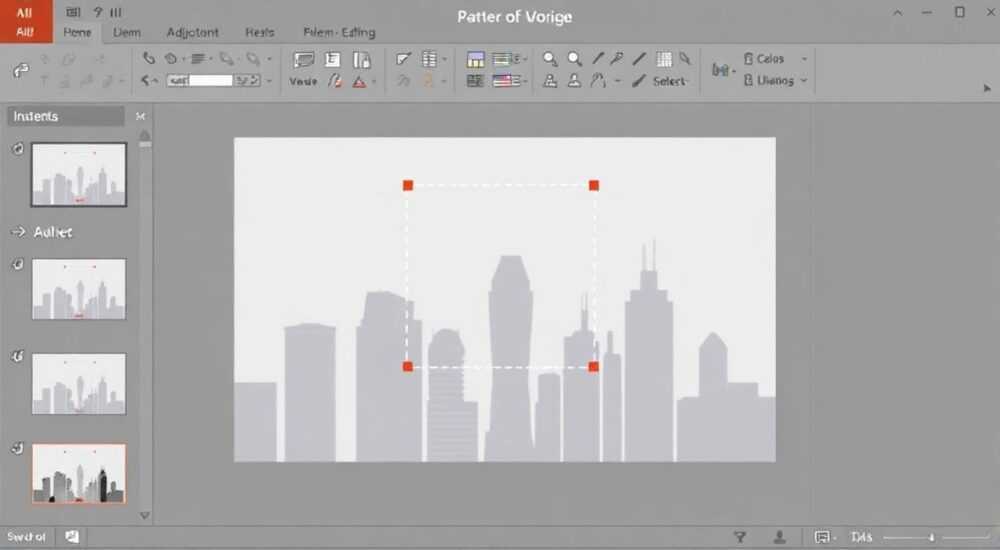
Изменение прозрачности изображения в PowerPoint — важный инструмент для создания профессиональных презентаций, когда нужно аккуратно вписать графику в фон, выделить текст или добиться визуальной гармонии. Эта функция доступна как на ПК, так и на Mac, и поддерживается во всех современных версиях PowerPoint, начиная с 2010 года. Основной способ — использование встроенных эффектов форматирования, позволяющих гибко регулировать уровень прозрачности.
Чтобы изменить прозрачность картинки в PowerPoint, выделите изображение, перейдите во вкладку «Формат» и выберите «Прозрачность» в разделе «Стили изображений». Рекомендуется использовать предустановленные шаблоны или задавать точное значение через «Форматирование фигуры».
Содержание статьи:
- Зачем менять прозрачность изображения?
- Как изменить прозрачность: пошаговая инструкция
- Настройка точной прозрачности через панель форматирования
- Расширенные методы и скрытые возможности
- Использование масок для частичной прозрачности
- Градиентная прозрачность
- Типичные ошибки и как их избежать
- Слишком высокая прозрачность
- Игнорирование разрешения
- Несовместимость с проекторами
- Экспертные советы по дизайну с прозрачными изображениями
- Создание визуального фона
- Акцент на контенте
- Создание слоёв
- Экспертное мнение
- Интервью с Анастасией Ковалёвой, специалистом по визуальным коммуникациям
- Вопросы и ответы
- Заключение
Зачем менять прозрачность изображения?
Прозрачность — это не просто эстетический приём, а мощный инструмент визуальной коммуникации. Когда изображение слишком яркое или контрастное, оно может отвлекать внимание от основного содержания слайда. Уменьшение его непрозрачности позволяет сделать фон менее агрессивным, сохранив при этом общий стиль.
Многие пользователи используют полупрозрачные изображения как фоны для текстовых блоков. Это особенно актуально при создании заглавных слайдов, цитат или визуальных метафор. Прозрачность помогает достичь баланса между графикой и информацией, что критически важно для восприятия.
По данным исследований Nielsen Norman Group, слайды с чёткой иерархией и минимальным визуальным шумом запоминаются на 40% лучше. Именно поэтому управление прозрачностью стало стандартом в корпоративных и образовательных презентациях.
Полезно знать: Прозрачность можно применять не только к картинкам, но и к фигурам, текстовым полям и даже диаграммам. Это универсальный инструмент стилизации.
Как изменить прозрачность: пошаговая инструкция
Самый простой способ — использовать встроенные стили. Он подходит для новичков и позволяет быстро добиться результата без глубокого погружения в настройки.
- Вставьте изображение на слайд с помощью «Вставка» → «Изображение».
- Выделите картинку — появится контекстная вкладка «Формат».
- Перейдите в группу «Стили изображений» и нажмите на стрелку вниз рядом с кнопкой «Стили».
- Выберите один из предустановленных стилей с прозрачностью (например, «Прозрачный белый, 50%»).
Если требуется более точная настройка, используйте расширенные параметры:
Настройка точной прозрачности через панель форматирования
- Щёлкните правой кнопкой мыши по изображению и выберите «Форматировать изображение».
- В открывшейся боковой панели перейдите на вкладку «Заливка и линии».
- Найдите раздел «Изображение или текстура заливки» и установите ползунок «Прозрачность» в нужное значение (от 0% до 100%).
- Для сохранения изменений закройте панель — изменения применяются автоматически.
Полезно знать: Значение 0% означает полную непрозрачность, 100% — полную прозрачность (картинка исчезает). Оптимальный диапазон для фоновых изображений — 30–60%.
Расширенные методы и скрытые возможности
PowerPoint предлагает больше возможностей, чем кажется на первый взгляд. Например, можно задавать разную прозрачность для разных частей изображения с помощью масок или комбинировать несколько эффектов.
Использование масок для частичной прозрачности
Маскирование позволяет сделать прозрачными только определённые области изображения. Это полезно, если нужно выделить объект или создать переход.
- Вставьте фигуру (например, круг) поверх изображения.
- Выделите одновременно изображение и фигуру (удерживая Shift).
- На вкладке «Формат» нажмите «Обрезать по фигуре» → «Обрезать по маске».
- Теперь можно изменить прозрачность только этой части.
Градиентная прозрачность
PowerPoint позволяет имитировать градиентную прозрачность, хотя напрямую такой функции нет. Обходное решение:
- Наложите на изображение прямоугольник с градиентной заливкой (от чёрного к прозрачному).
- Установите для фигуры режим наложения «Умножение» или «Осветление».
- Отрегулируйте прозрачность градиента, чтобы создать эффект затухания.
Метод |
Сложность |
Эффект |
Подходит для |
|---|---|---|---|
Предустановленные стили |
Низкая |
Однородная прозрачность |
Быстрое оформление, новички |
Точная настройка |
Средняя |
Процентная регулировка |
Точные требования к дизайну |
Маскирование |
Высокая |
Частичная прозрачность |
Креативные проекты |
Градиент + наложение |
Высокая |
Плавный переход |
Профессиональные презентации |
«Не ограничивайтесь стандартными инструментами. Комбинируйте прозрачность с тенями, отражениями и цветовыми фильтрами — это создаёт многослойность и глубину.» — Елена Миронова, UX-дизайнер, 8 лет в корпоративном брендинге
Типичные ошибки и как их избежать
Несмотря на простоту, пользователи часто допускают ошибки, которые снижают качество презентации. Вот наиболее распространённые из них.
Слишком высокая прозрачность
Когда изображение становится почти невидимым (выше 70%), теряется смысл его использования. Такой фон не выполняет ни декоративной, ни смысловой функции.
Игнорирование разрешения
Применение прозрачности к низкокачественным изображениям усугубляет проблему. На полупрозрачном фоне артефакты и пикселизация становятся ещё заметнее.
Несовместимость с проекторами
В некоторых случаях, особенно на старых проекторах, прозрачные элементы могут отображаться некорректно — как сплошные или с искажёнными цветами. Всегда проверяйте презентацию на том оборудовании, где она будет показываться.
- Не используйте прозрачность выше 60% для ключевых визуальных элементов.
- Проверяйте изображения в режиме «Показ слайдов» перед демонстрацией.
- Сохраняйте резервную копию без прозрачных эффектов на случай проблем совместимости.
Полезно знать: Если вы работаете в команде, убедитесь, что все используют одну версию PowerPoint. Разные версии могут по-разному интерпретировать эффекты прозрачности.
Экспертные советы по дизайну с прозрачными изображениями
Прозрачность — это не просто технический параметр, а элемент композиции. Чтобы использовать его эффективно, следуйте проверенным принципам.
Создание визуального фона
Используйте крупные изображения с прозрачностью 30–50% как фон для текста. Выбирайте нейтральные сцены: абстракции, природу, городские пейзажи в тумане. Избегайте резких контрастов и движущихся объектов.
Акцент на контенте
Прозрачный фон помогает направить внимание на главное. Например, при демонстрации цитаты сделайте фотографию автора полупрозрачной, а текст — жирным и крупным.
Создание слоёв
Комбинируйте несколько изображений с разной прозрачностью. Например, нижний слой — 60%, средний — 40%, верхний — 20%. Это создаёт эффект глубины, как в современных веб-дизайнах.
«Прозрачность — ваш союзник в борьбе с перегруженностью слайдов. Но помните: меньше — значит больше. Достаточно одного-двух полупрозрачных элементов на слайд.» — Артём Лебедев, ведущий дизайнер презентаций, 12 лет опыта
Экспертное мнение
Интервью с Анастасией Ковалёвой, специалистом по визуальным коммуникациям
— Как вы считаете, почему прозрачность остаётся недооценённым инструментом?
«Большинство пользователей видят PowerPoint как средство для списков и заголовков. Они не до конца осознают его потенциал как графического редактора. А ведь прозрачность — это базовый элемент визуальной иерархии. Она помогает создать «воздух» на слайде, дать элементам место для «дыхания»».
— Есть ли нормы использования?
«Я рекомендую правило 30/60: если изображение — фон, прозрачность 30–40%. Если — акцентный элемент, но не главный, 50–60%. Более 70% — только в крайних случаях. Также важно тестировать на разных экранах: то, что хорошо смотрится на MacBook, может потеряться на бюджетном мониторе».
— Какие тренды сейчас?
«В 2026 году наблюдается возврат к минимализму. Прозрачность используется не для украшения, а для функционального разделения слоёв. Особенно популярен приём «плавающих изображений» — когда картинка будто парит над текстом благодаря сочетанию прозрачности, тени и небольшого поворота».
Вопросы и ответы
Можно ли изменить прозрачность части изображения без маски?
Нет, PowerPoint не поддерживает локальную прозрачность напрямую. Только через наложение фигур, маски или использование сторонних редакторов (например, Photoshop), после чего изображение вставляется как PNG с альфа-каналом.
Почему после сохранения в PDF прозрачность исчезает?
Это связано с настройками экспорта. При сохранении как PDF убедитесь, что выбран режим «Высокая точность» и включена опция «Сохранять прозрачность». В противном случае эффекты могут быть упрощены или потеряны.
Работает ли прозрачность в PowerPoint Online?
Да, но с ограничениями. Вы можете применять предустановленные стили, но точная настройка доступна только в настольной версии. Также нельзя использовать маскирование в браузере.
Как сохранить прозрачность при отправке презентации коллеге?
Убедитесь, что файл сохранён в формате .pptx, а не .ppt. Старый формат не всегда корректно отображает эффекты. Также рекомендуется приложить инструкцию по просмотру в режиме совместимости.
Заключение
Изменение прозрачности изображения в PowerPoint — простая, но мощная техника, которая кардинально улучшает восприятие презентации. От правильного использования зависит не только внешний вид, но и эффективность коммуникации. Современные версии PowerPoint предоставляют широкие возможности, от базовых настроек до сложных композиций.
Главное — соблюдать баланс. Прозрачность должна служить контенту, а не затмевать его. Тестируйте на разных устройствах, используйте проверенные значения и не бойтесь экспериментировать с комбинацией эффектов.
Помните: хороший слайд — это не тот, где всё красиво, а тот, где всё понятно. Прозрачность — не украшение, а инструмент ясности.
- Используйте прозрачность для создания фона и визуальной иерархии.
- Оптимальные значения — 30–60% в зависимости от задачи.
- Комбинируйте с масками и наложением для продвинутых эффектов.
- Проверяйте совместимость на целевом оборудовании.
- Не перегружайте слайд — один-два прозрачных элемента достаточно.
⚠️ Дисклеймер — нажмите, чтобы развернуть
Материалы, опубликованные в разделе «Блог» на сайте RU DESIGN SHOP (rudesignshop.ru), носят исключительно информационный и ознакомительный характер и не являются руководством к действию, финансовой рекомендацией, медицинской услугой, ветеринарным назначением либо рекламой товаров и услуг, включая азартные игры. Публикации не содержат призывов к участию в азартных играх и не направлены на продвижение соответствующих операторов.
Безопасность применения товаров и веществ: при использовании строительных материалов, бытовой химии, пестицидов и агрохимикатов необходимо строго следовать инструкциям производителя и действующему законодательству Российской Федерации, включая Федеральный закон РФ от 19.07.1997 № 109-ФЗ «О безопасном обращении с пестицидами и агрохимикатами».
Упоминание товарных знаков, брендов и организаций носит исключительно информационный характер и не означает наличие партнёрских отношений или одобрения со стороны правообладателей.
Материалы, содержащие сведения о медицинских, ветеринарных или косметических средствах, представлены в справочных целях и не являются медицинской консультацией или назначением. Перед применением рекомендуется обратиться к врачу, ветеринарному специалисту или иному сертифицированному профессионалу.
Возрастные ограничения: материалы, содержащие сведения о продукции категории 18+, включая алкоголь или азартные игры, предназначены исключительно для совершеннолетней аудитории и публикуются в информационных целях.
Правовая ответственность: решения, принятые на основе опубликованной информации, пользователь принимает самостоятельно и на свой риск; редакция и авторы несут ответственность в пределах, установленных законодательством Российской Федерации.
Редакция не допускает публикаций, содержащих пропаганду экстремизма, терроризма, наркотических средств или суицида; подобные материалы подлежат немедленному удалению.
Упоминание организаций с ограниченным статусом: компания Meta Platforms Inc. (социальные сети Facebook и Instagram) признана экстремистской организацией решением суда РФ, её деятельность запрещена на территории Российской Федерации; любые упоминания приводятся исключительно в информационных целях.
Авторские права и источники: информация собирается из открытых источников; её актуальность указывается на дату публикации и может изменяться.
Изображения и иллюстрации используются на условиях, разрешённых правообладателями. При возникновении претензий редакция готова оперативно рассмотреть обращение и внести необходимые изменения.
Персональные данные и cookies: сайт использует cookies и обрабатывает персональные данные пользователей в соответствии с Федеральным законом № 152-ФЗ «О персональных данных» и Политикой конфиденциальности RU DESIGN SHOP.
Мнения авторов могут не совпадать с позицией государственных органов или коммерческих организаций, упомянутых в материалах.
РЕКОМЕНДУЕМ
Товары от российских производителей


Встраиваемый светильник ATLANT SN010MRR
3480 руб.
Люстра ArcLamp GLODE
Диапазон цен: 34000 руб. – 67100 руб.
