Скидка 5% на первый заказ — RDS5




Как поменять прозрачность в повер поинт
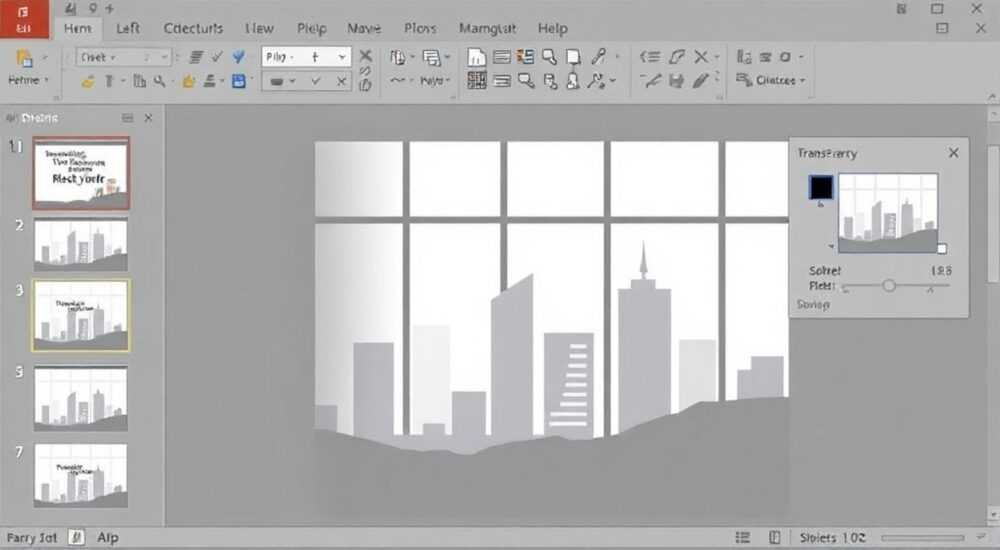
Когда вы работаете с презентациями в Microsoft PowerPoint, прозрачность объектов — один из ключевых инструментов для создания визуально гармоничных, современных и профессиональных слайдов. Неправильно заданная прозрачность может сделать изображение нечитаемым, текст — сливающимся с фоном, а графику — визуально «грязной». Многие пользователи сталкиваются с трудностями при попытке изменить прозрачность фигур, изображений, текстовых блоков или даже фонов, особенно если они не знакомы с тонкостями интерфейса PowerPoint. Однако этот процесс не требует специальных навыков — достаточно знать, где искать нужные параметры и как их корректно применять.
Чтобы изменить прозрачность в PowerPoint, выделите объект (фигуру, изображение, текстовое поле), перейдите во вкладку «Формат», нажмите «Формат фигуры» → «Параметры заливки» или «Параметры изображения» и установите значение прозрачности в процентах от 0 до 100. Для текста используйте «Цвет текста» → «Параметры текста» → «Прозрачность».
Содержание статьи:
Как поменять прозрачность в PowerPoint
Изменение прозрачности в PowerPoint — это не одно действие, а цепочка шагов, зависящих от типа объекта. Прозрачность применяется по-разному к фигурам, изображениям, тексту и фону. Первый шаг — выделение объекта. Без выделения параметры прозрачности будут недоступны. После выделения перейдите на вкладку «Формат» в верхней панели инструментов. Именно здесь находятся все инструменты редактирования внешнего вида.
Для фигур и прямоугольников выберите «Формат фигуры» → «Параметры заливки». В открывшемся боковом окне найдите ползунок «Прозрачность». Его можно регулировать мышкой или ввести значение вручную от 0% (полностью непрозрачный) до 100% (полностью прозрачный). Для изображений процесс аналогичен, но вы попадёте в раздел «Параметры изображения» → «Прозрачность». Важно: в PowerPoint 2016 и новее прозрачность изображений доступна только после включения режима «Параметры изображения», а не «Формат фигуры».
Полезно знать: Прозрачность в PowerPoint не влияет на качество изображения, но может снизить читаемость текста, если фон слишком насыщенный. Всегда проверяйте результат на разных фонах.
Если вы работаете с текстом, прозрачность задаётся через «Цвет текста» → «Дополнительные цвета текста» → «Параметры текста» → «Прозрачность». Этот способ работает только для текста внутри текстовых блоков, а не для надписей, вставленных как изображения. Для надписей (WordArt) применяются те же правила, что и для фигур — через «Параметры заливки».
Особое внимание уделите версиям PowerPoint: в PowerPoint для Mac интерфейс немного отличается, но логика идентична. Если вы не видите боковую панель «Формат фигуры», нажмите правой кнопкой мыши на объект и выберите «Формат фигуры».
Прозрачность изображений: особенности и советы
Изображения в PowerPoint — один из самых востребованных элементов, и их прозрачность позволяет создавать эффекты наложения, «плавающие» водяные знаки, полупрозрачные фоны и текстуры. Однако здесь есть подводные камни. Прозрачность изображения не работает с файлами в формате JPEG — они не поддерживают альфа-канал. Только PNG, GIF и TIFF с прозрачным фоном могут быть частично прозрачными, и даже тогда — только при использовании инструмента «Прозрачность» в PowerPoint.
Чтобы добиться эффекта «полупрозрачного фона», лучше всего использовать PNG с предварительно прозрачным фоном. Затем, чтобы смягчить его или сделать менее доминирующим, применяйте прозрачность от 20% до 40%. Например, если вы добавляете логотип компании как водяной знак, 30% прозрачности — идеальный баланс между узнаваемостью и ненавязчивостью.
«Лучше использовать 25–35% прозрачности для фоновых изображений — этого достаточно, чтобы сохранить структуру слайда, но не перегружать восприятие.» — Елена Кузнецова, дизайнер корпоративных презентаций, 12 лет опыта
Если ваше изображение имеет белый или чёрный фон, а вы хотите его «растворить», используйте функцию «Удалить фон» (вкладка «Формат» → «Удалить фон»). После удаления фона вы сможете настроить прозрачность. Но помните: после удаления фона изображение автоматически становится PNG, и его размер может увеличиться — это важно для файлов, которые вы планируете отправлять по почте.
Для создания эффекта «размытого фона» под текстом: вставьте изображение, установите прозрачность на 60–70%, затем примените эффект «Размытие» через «Эффекты изображения» → «Размытие». Такой приём часто используется в презентациях для стилей «минимализм» и «бренд-стиль».
Как сделать текст полупрозрачным
Текст в PowerPoint — один из самых сложных элементов для работы с прозрачностью, потому что он не всегда поддерживает этот параметр напрямую. Если вы попытаетесь изменить прозрачность текста через стандартный «Цвет текста», вы не найдёте нужного параметра. Это связано с тем, что PowerPoint по умолчанию не даёт доступ к альфа-каналу для обычного текста.
Чтобы обойти это ограничение, используйте текстовый блок (текстовое поле). Выделите его, перейдите во вкладку «Формат» → «Контур текста» → «Цвет текста» → «Дополнительные цвета текста». В открывшемся окне нажмите «Дополнительно» и найдите вкладку «Параметры текста». Здесь вы увидите ползунок «Прозрачность». Установите значение от 10% до 70% — выше 80% текст становится почти невидимым и теряет читаемость.
Альтернативный метод — использовать WordArt. Вставьте WordArt (вкладка «Вставка» → «WordArt»), затем примените к нему прозрачность через «Формат фигуры» → «Параметры заливки». WordArt позволяет задать прозрачность напрямую, но ограничивает тип шрифта и стиль.
Полезно знать: Не используйте прозрачность текста на цветном фоне без контраста. Проверяйте читаемость в режиме просмотра слайдов (F5), а не в редакторе.
Пример: вы хотите, чтобы название проекта «Инновации 2026» было едва заметным на фоне фотографии пейзажа. Установите прозрачность текста на 45%, выберите цвет белый, и добавьте тень с прозрачностью 20%. Это создаст эффект «легкого отсвета» — современный и эстетичный подход, используемый в дизайне Apple и Google.
Изменение прозрачности фона слайда
Фон слайда — это не просто цвет, а полноценный элемент оформления. Чтобы сделать фон полупрозрачным, вы не можете просто выбрать «прозрачный цвет». PowerPoint не поддерживает прозрачность фона слайда напрямую. Но есть обходной путь.
Создайте прямоугольник, который покрывает весь слайд (вставьте фигуру «Прямоугольник», растяните его на всю область). Залейте его цветом, который вы хотите использовать как фон. Затем перейдите в «Формат фигуры» → «Параметры заливки» и установите прозрачность на 20–50%. Теперь добавьте на этот прямоугольник текст, изображения или другие элементы — они будут отображаться поверх полупрозрачного фона.
Этот метод особенно полезен, если вы хотите использовать цветной фон, но не хотите, чтобы он «забивал» фоновое изображение. Например, если у вас есть фото города в качестве фона, а вы хотите добавить полупрозрачный синий слой для акцента — это идеальное решение.
«Создание полупрозрачного фона через фигуру — стандартная практика в корпоративных презентациях. Это даёт контроль над визуальной иерархией без потери качества изображений.» — Михаил Соколов, старший дизайнер в студии BrandLab
Не забывайте: если вы используете прозрачный фон, обязательно проверьте, как он выглядит при выводе на проектор или в PDF. Некоторые программы (например, Adobe Acrobat) не всегда корректно передают прозрачность, и фон может стать непрозрачным.
Частые ошибки и как их избежать
Самые распространённые ошибки при работе с прозрачностью в PowerPoint — не технические, а дизайнерские. Вот основные из них:
- Слишком высокая прозрачность текста. Значения выше 70% делают текст почти нечитаемым даже на светлом фоне. Оптимальный диапазон — 10–50%.
- Использование JPEG с прозрачностью. JPEG не поддерживает альфа-канал. Используйте PNG.
- Неправильный порядок слоёв. Если вы добавили прозрачную фигуру поверх текста, текст может исчезнуть. Проверьте «Порядок» → «Переместить назад» или «Вперёд».
- Игнорирование контраста. Белый текст на светлом фоне с прозрачностью 40% — это катастрофа. Всегда используйте контрастные пары: тёмный текст на светлом фоне, или наоборот.
- Отсутствие тестирования на разных устройствах. На экране ноутбука всё выглядит идеально, а на проекторе — исчезает. Проверяйте презентацию на целевом оборудовании.
Также не забывайте, что прозрачность влияет на размер файла. Если вы вставляете несколько прозрачных изображений, особенно в высоком разрешении, файл может вырасти в 2–3 раза. Используйте инструмент «Сжать изображения» (вкладка «Формат» → «Сжать изображения»), чтобы оптимизировать вес.
Экспертное мнение: когда прозрачность работает, а когда — нет
«Прозрачность — это не декор, а инструмент управления вниманием. Я видел презентации, где прозрачность использовалась как «фишка», и они выглядели как хаос. Но когда она применяется целенаправленно — она становится невидимым проводником для глаз», — говорит Анастасия Петрова, арт-директор агентства VisualMind, которая работает с Fortune 500.
По её опыту, прозрачность эффективна в трёх случаях:
1. Создание визуальной глубины — когда нужно показать, что один элемент находится «за» другим. Например, полупрозрачный текст поверх изображения, где основной акцент — на фото, а текст — как дополнение.
2. Создание бренд-стиля — фирменный цвет в виде полупрозрачного слоя на всех слайдах. Это создаёт единую визуальную идентичность.
3. Упрощение сложных слайдов — когда на слайде много информации. Прозрачный фон или рамка помогает «разделить» блоки без жёстких границ.
Но она бесполезна, когда:
— Используется для «украшения» без смысла.
— Применяется к тексту без проверки читаемости.
— Вставляется в презентации, которые будут печататься — прозрачность теряется.
«Если вы не можете объяснить, зачем вы сделали элемент прозрачным — значит, вы делаете это неправильно», — подытоживает Анастасия.
Вопросы и ответы
Почему я не вижу ползунок прозрачности при выделении текста?
PowerPoint не даёт доступ к прозрачности для обычного текста. Используйте текстовое поле или WordArt. Только в этих случаях появляется опция «Параметры текста».
Можно ли сделать прозрачным фон слайда без вставки фигуры?
Нет, в PowerPoint нет встроенной опции для прозрачности фона слайда. Единственный рабочий способ — создать прямоугольник, заполнить его цветом и настроить прозрачность.
Почему прозрачность не сохраняется при экспорте в PDF?
Некоторые PDF-конвертеры игнорируют альфа-канал. Используйте «Сохранить как PDF» в PowerPoint, а не сторонние программы. Также проверьте, включена ли опция «Сохранять прозрачность» в настройках экспорта.
Как быстро применить одинаковую прозрачность ко всем изображениям?
Выделите одно изображение, скопируйте его (Ctrl+C), затем выделите другие и используйте «Специальная вставка» → «Форматирование». Или примените стиль через «Стили фигур».
Поддерживает ли PowerPoint прозрачность в анимации?
Да. При анимации «Появление» или «Плавное появление» прозрачность автоматически меняется от 0% до 100%. Вы можете настроить это в «Параметрах анимации» → «Эффекты» → «Прозрачность».
Заключение
Прозрачность в PowerPoint — это не «декоративная фича», а мощный инструмент визуальной коммуникации. Когда она используется осознанно, она помогает создавать глубину, иерархию и эстетику без перегрузки слайда. Главное — не переусердствовать. Прозрачность должна служить содержанию, а не заменять его. Каждый процент прозрачности влияет на восприятие: 10% — лёгкий акцент, 50% — основной элемент, 80% — почти исчезающий.
Помните: если вы не можете объяснить, зачем вы сделали объект прозрачным — вернитесь к базовому дизайну. Лучше чёткий, понятный слайд, чем «интересный», но непонятный.
Прозрачность — это не о том, чтобы сделать что-то «важнее», а о том, чтобы сделать что-то «менее отвлекающим». Правильно применённая, она превращает обычную презентацию в профессиональный визуальный опыт.
- Используйте прозрачность только для улучшения читаемости и визуальной иерархии.
- Для изображений — только PNG; для текста — только WordArt или текстовые поля.
- Фон слайда можно сделать прозрачным только через фигуру.
- Всегда проверяйте результат на проекторе и в PDF.
- Не используйте прозрачность выше 70% для текста — это снижает доступность.
⚠️ Дисклеймер — нажмите, чтобы развернуть
Материалы, опубликованные в разделе «Блог» на сайте RU DESIGN SHOP (rudesignshop.ru), носят исключительно информационный и ознакомительный характер и не являются руководством к действию, финансовой рекомендацией, медицинской услугой, ветеринарным назначением либо рекламой товаров и услуг, включая азартные игры. Публикации не содержат призывов к участию в азартных играх и не направлены на продвижение соответствующих операторов.
Безопасность применения товаров и веществ: при использовании строительных материалов, бытовой химии, пестицидов и агрохимикатов необходимо строго следовать инструкциям производителя и действующему законодательству Российской Федерации, включая Федеральный закон РФ от 19.07.1997 № 109-ФЗ «О безопасном обращении с пестицидами и агрохимикатами».
Упоминание товарных знаков, брендов и организаций носит исключительно информационный характер и не означает наличие партнёрских отношений или одобрения со стороны правообладателей.
Материалы, содержащие сведения о медицинских, ветеринарных или косметических средствах, представлены в справочных целях и не являются медицинской консультацией или назначением. Перед применением рекомендуется обратиться к врачу, ветеринарному специалисту или иному сертифицированному профессионалу.
Возрастные ограничения: материалы, содержащие сведения о продукции категории 18+, включая алкоголь или азартные игры, предназначены исключительно для совершеннолетней аудитории и публикуются в информационных целях.
Правовая ответственность: решения, принятые на основе опубликованной информации, пользователь принимает самостоятельно и на свой риск; редакция и авторы несут ответственность в пределах, установленных законодательством Российской Федерации.
Редакция не допускает публикаций, содержащих пропаганду экстремизма, терроризма, наркотических средств или суицида; подобные материалы подлежат немедленному удалению.
Упоминание организаций с ограниченным статусом: компания Meta Platforms Inc. (социальные сети Facebook и Instagram) признана экстремистской организацией решением суда РФ, её деятельность запрещена на территории Российской Федерации; любые упоминания приводятся исключительно в информационных целях.
Авторские права и источники: информация собирается из открытых источников; её актуальность указывается на дату публикации и может изменяться.
Изображения и иллюстрации используются на условиях, разрешённых правообладателями. При возникновении претензий редакция готова оперативно рассмотреть обращение и внести необходимые изменения.
Персональные данные и cookies: сайт использует cookies и обрабатывает персональные данные пользователей в соответствии с Федеральным законом № 152-ФЗ «О персональных данных» и Политикой конфиденциальности RU DESIGN SHOP.
Мнения авторов могут не совпадать с позицией государственных органов или коммерческих организаций, упомянутых в материалах.
РЕКОМЕНДУЕМ
Товары от российских производителей




