Скидка 5% на первый заказ — RDS5




Как поменять размер слайда в повер поинт
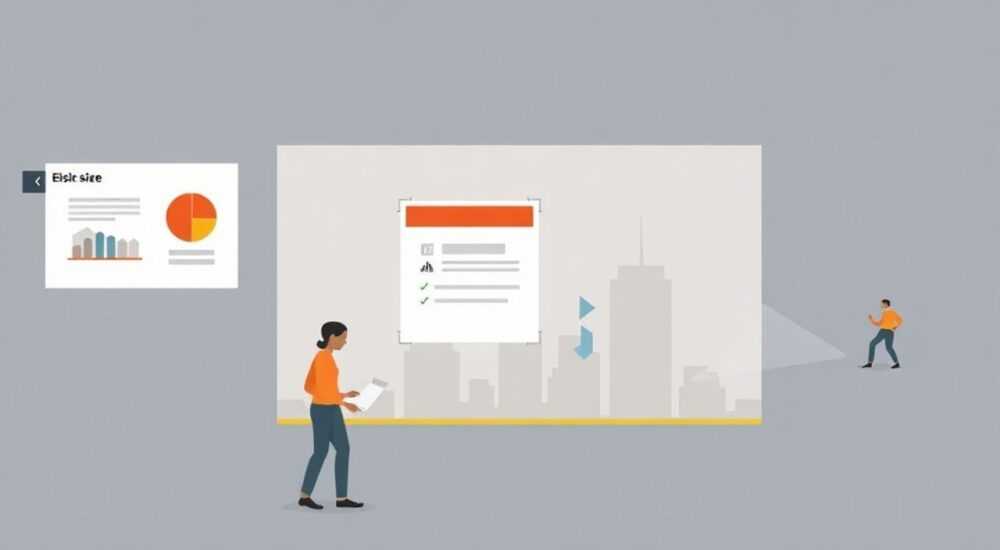
Изменение размера слайда в PowerPoint — стандартная задача при создании презентаций, требующих нестандартного формата вывода: будь то печать на плоттере, демонстрация на экранах с особым соотношением сторон или подготовка материалов для вебинара. Многие пользователи по умолчанию работают с предустановленным размером 4:3 или 16:9, не подозревая, что изменение параметров страницы может кардинально повлиять на композицию и читаемость контента. Основное правило — корректировку размеров лучше выполнять до начала активной работы над слайдами, так как масштабирование может привести к смещению элементов, обрезке изображений или потере пропорций.
Чтобы изменить размер слайда в PowerPoint, перейдите в меню «Дизайн» → «Параметры слайда» → «Размер слайда». Выберите готовый формат (например, Widescreen 16:9) или задайте собственные значения ширины и высоты. Важно помнить, что изменение размера после создания контента может потребовать ручной корректировки положения объектов.
Содержание статьи:
- Стандартные размеры слайдов в PowerPoint
- Как изменить размер слайда: пошаговая инструкция
- Что происходит при смене соотношения сторон?
- Настройка пользовательских размеров слайда
- Примеры пользовательских размеров
- Влияние изменения размера на существующий контент
- Автоматическое выравнивание с помощью мастер-слайдов
- Рекомендации и лучшие практики
- Чек-лист перед изменением размера
- Экспертное мнение
- Вопросы и ответы
- Заключение
Стандартные размеры слайдов в PowerPoint
PowerPoint предлагает несколько предустановленных форматов слайдов, оптимизированных под наиболее распространённые устройства отображения. Наиболее популярные — это 4:3 (стандарт старых мониторов и проекторов) и 16:9 (современные широкоэкранные дисплеи). Эти соотношения сторон заложены в шаблонах по умолчанию, но выбор зависит от цели презентации. Например, если вы готовите материал для YouTube или онлайн-курса, рекомендуется использовать именно 16:9, чтобы избежать черных полос по бокам.
Другие встроенные варианты включают «Печать», «Кинопленка (16:10)», «A4 портрет» и «Бизнес-визитка». Каждый из них автоматически адаптирует холст под конкретную задачу. При выборе формата «Печать» PowerPoint сам корректирует поля и ориентацию, обеспечивая корректное размещение на бумаге. В то же время формат «Кинопленка» встречается реже и используется преимущественно в нишевых проектах, связанных с киноиндустрией.
Полезно знать: При создании новой презентации через шаблон Office.com или темы PowerPoint, размер слайда может быть уже задан. Проверьте параметры до начала редактирования.
Выбор правильного начального размера — ключевой этап. Если вы планируете показывать презентацию на большом экране в конференц-зале, уточните соотношение сторон используемого проектора. Современные системы чаще всего поддерживают 16:9, поэтому использование устаревшего 4:3 может привести к появлению нежелательных рамок сверху и снизу.
Как изменить размер слайда: пошаговая инструкция
Если вы уже работаете с презентацией или хотите сменить формат, выполните следующие действия:
- Откройте презентацию в Microsoft PowerPoint (версии 2013, 2016, 2019, 2021 или Microsoft 365).
- Перейдите на вкладку «Дизайн» в верхнем меню.
- В группе «Параметры» найдите кнопку «Размер слайда».
- Нажмите на стрелку раскрывающегося списка и выберите один из стандартных форматов: «Widescreen (16:9)», «On-screen Show (4:3)» или другие.
- Подтвердите изменение, выбрав опцию «Максимизировать» (сохраняет все элементы, но может добавить поля) или «Обеспечить соответствие» (масштабирует контент под новый размер).
После применения нового размера PowerPoint может предупредить о возможном смещении объектов. Это нормально, особенно если вы переходите с 4:3 на 16:9. Система автоматически пытается сохранить пропорции, но угловые элементы могут оказаться за пределами видимой области.
Что происходит при смене соотношения сторон?
При переходе между форматами PowerPoint применяет алгоритм масштабирования. Например, при изменении с 4:3 на 16:9:
- Центральная часть слайда остаётся неизменной.
- По бокам добавляются новые области (в случае максимизации).
- Текст и изображения, выходящие за границы нового формата, могут быть частично обрезаны.
«Всегда делайте резервную копию презентации перед изменением размера слайда. Даже если PowerPoint предлагает восстановление, лучше перестраховаться.» — Анна Петрова, UX-дизайнер презентаций, 8 лет опыта
Настройка пользовательских размеров слайда
Когда стандартные форматы не подходят, можно задать свои параметры. Это актуально для дизайнерских проектов, печати на нестандартных носителях или интеграции в специализированные интерактивные системы.
- На вкладке «Дизайн» нажмите «Размер слайда» → «Другие размеры слайдов…».
- В открывшемся окне «Настройка страницы» установите нужные значения:
- Ширина — например, 30 см;
- Высота — например, 20 см;
- Ориентация — книжная или альбомная.
- В разделе «Размер наилучшего соответствия» выберите, как PowerPoint должен обрабатывать существующий контент: масштабировать или оставить без изменений.
- Нажмите «ОК».
PowerPoint позволяет указывать размеры в сантиметрах, дюймах или пунктах. По умолчанию используется система из текущих региональных настроек Windows. Если вы работаете в команде, убедитесь, что все используют одинаковые единицы измерения, чтобы избежать путаницы.
Примеры пользовательских размеров
Цель использования |
Ширина |
Высота |
Соотношение |
|---|---|---|---|
Печать на листе A4 (альбомная) |
29,7 см |
21 см |
√2:1 (~1.41:1) |
Видеоформат для TikTok/Reels |
10,8 см |
19,2 см |
9:16 (вертикальный) |
Интерактивная панель 55″ |
120 см |
68 см |
16:9 |
Полезно знать: Вертикальные слайды (9:16) становятся всё популярнее для социальных сетей. Их можно создавать в PowerPoint и экспортировать как видео.
Влияние изменения размера на существующий контент
Одна из главных проблем при изменении размера — потеря композиции. Элементы, идеально расположенные в формате 4:3, могут «уплыть» при переходе на 16:9. Особенно страдают фоны, изображения и текстовые блоки по краям. PowerPoint предлагает два варианта обработки:
- Максимизировать — увеличивает слайд до максимального заполнения нового холста, сохраняя содержимое, но допуская появление белых полей.
- Обеспечить соответствие — масштабирует весь контент, чтобы он точно вписался в новые границы, что может привести к уменьшению шрифтов и деталей.
Выбор зависит от ваших приоритетов. Если важна читаемость — выбирайте «Максимизировать». Если требуется строгое соответствие формату — «Обеспечить соответствие», но будьте готовы вручную подправлять шрифты и позиционирование.
Автоматическое выравнивание с помощью мастер-слайдов
Чтобы минимизировать последствия, используйте мастер-слайды. Они позволяют задать базовую сетку, поля и позиции для заголовков, текста и изображений. После изменения размера PowerPoint попытается привязать элементы к привязкам мастера.
«Перед массовым изменением размера всех слайдов проверьте, как это повлияет на первый лист. Иногда проще создать новую презентацию с нужными параметрами и скопировать туда контент.» — Дмитрий Козлов, презентолог, автор курсов по PowerPoint
Рекомендации и лучшие практики
Чтобы избежать типичных ошибок, следуйте проверенным правилам:
- Планируйте формат заранее. Определите цель презентации: живое выступление, печать, онлайн-трансляция — и выбирайте соотношение сторон до начала работы.
- Используйте относительные привязки. Размещайте ключевые элементы в центральной зоне, безопасной для любых соотношений сторон.
- Тестируйте на целевом устройстве. Если презентация будет показываться на конкретном экране — протестируйте её там заранее.
- Сохраняйте резервные копии. Называйте файлы с суффиксами: «_до_размера.pptx», «_после_16x9.pptx».
Чек-лист перед изменением размера
- ☐ Создана резервная копия файла?
- ☐ Уточнено соотношение сторон целевого экрана?
- ☐ Проверены фоновые изображения на обрезку?
- ☐ Адаптирован ли шрифт под новый масштаб?
- ☐ Протестирована анимация и переходы?
Полезно знать: В PowerPoint для Mac шаги аналогичны, но интерфейс может немного отличаться. Функционал «Размер слайда» находится в меню «Дизайн» → «Размер слайда».
Экспертное мнение
«За последние пять лет я заметил резкий рост спроса на вертикальные презентации. Клиенты из индустрии digital-маркетинга хотят контент для Instagram Stories и YouTube Shorts. Мы теперь проектируем слайды сразу в 9:16, используя PowerPoint как полноценный графический редактор. Главное — не забывать экспортировать в MP4 с правильным разрешением.» — Михаил Волков, креативный директор студии SlideUp, 12 лет в визуальных коммуникациях
Современные возможности PowerPoint выходят за рамки классических бизнес-презентаций. Режим «Экспорт» позволяет сохранять слайды как изображения (PNG, JPEG) или видео (MP4), что делает программу универсальным инструментом для SMM и digital-стратегий. Однако при этом важно понимать, что изменение размера — это не просто техническая операция, а часть визуальной стратегии.
Вопросы и ответы
Можно ли изменить размер только одного слайда?
Нет, в PowerPoint размер слайда задаётся для всей презентации. Все слайды имеют одинаковые габариты. Однако вы можете имитировать эффект, вставив слайд другого размера как изображение или использовать секции для логического разделения.
Что делать, если после изменения размера текст стал слишком мелким?
PowerPoint масштабирует контент пропорционально. Вам нужно вручную увеличить размер шрифтов или выбрать опцию «Максимизировать» при изменении размера, чтобы сохранить исходные размеры объектов.
Поддерживают ли все версии PowerPoint пользовательские размеры?
Да, функция доступна начиная с PowerPoint 2010. В более старых версиях (2003 и ранее) такой опции нет — там можно использовать только стандартные размеры.
Как экспортировать слайд нужного размера в PDF без потерь?
Перед экспортом убедитесь, что размер слайда соответствует целевому формату. В диалоге «Печать» → «PDF» выберите принтер «Microsoft Print to PDF» и установите правильные поля. Лучше использовать опцию «Сохранить как» → «PDF» с галочкой «Оптимизировать для: минимальный размер» или «стандарт».
Влияет ли размер слайда на вес файла?
Косвенно — да. Более крупные слайды (например, 120×68 см) требуют большего разрешения для изображений, что увеличивает объём вложений. Также при масштабировании PowerPoint может дублировать данные для совместимости.
Заключение
Изменение размера слайда в PowerPoint — простая, но ответственная операция, от которой зависит внешний вид и эффективность всей презентации. Современные инструменты позволяют гибко настраивать холст под любые задачи: от классического выступления до вертикального видео для соцсетей. Главное — действовать осознанно, учитывать влияние на контент и тестировать результат.
Помните: размер слайда — это не просто технический параметр, а часть визуальной стратегии. От него зависят композиция, читаемость и восприятие вашей идеи аудиторией.
- Изменяйте размер слайда до начала активной работы, чтобы избежать смещения элементов.
- Выбирайте формат в зависимости от цели: 16:9 — для экранов, 9:16 — для соцсетей, A4 — для печати.
- Используйте мастер-слайды и привязки для сохранения структуры при масштабировании.
- Всегда создавайте резервные копии перед кардинальными изменениями.
- Тестируйте презентацию на целевом устройстве перед финальной демонстрацией.
⚠️ Дисклеймер — нажмите, чтобы развернуть
Материалы, опубликованные в разделе «Блог» на сайте RU DESIGN SHOP (rudesignshop.ru), носят исключительно информационный и ознакомительный характер и не являются руководством к действию, финансовой рекомендацией, медицинской услугой, ветеринарным назначением либо рекламой товаров и услуг, включая азартные игры. Публикации не содержат призывов к участию в азартных играх и не направлены на продвижение соответствующих операторов.
Безопасность применения товаров и веществ: при использовании строительных материалов, бытовой химии, пестицидов и агрохимикатов необходимо строго следовать инструкциям производителя и действующему законодательству Российской Федерации, включая Федеральный закон РФ от 19.07.1997 № 109-ФЗ «О безопасном обращении с пестицидами и агрохимикатами».
Упоминание товарных знаков, брендов и организаций носит исключительно информационный характер и не означает наличие партнёрских отношений или одобрения со стороны правообладателей.
Материалы, содержащие сведения о медицинских, ветеринарных или косметических средствах, представлены в справочных целях и не являются медицинской консультацией или назначением. Перед применением рекомендуется обратиться к врачу, ветеринарному специалисту или иному сертифицированному профессионалу.
Возрастные ограничения: материалы, содержащие сведения о продукции категории 18+, включая алкоголь или азартные игры, предназначены исключительно для совершеннолетней аудитории и публикуются в информационных целях.
Правовая ответственность: решения, принятые на основе опубликованной информации, пользователь принимает самостоятельно и на свой риск; редакция и авторы несут ответственность в пределах, установленных законодательством Российской Федерации.
Редакция не допускает публикаций, содержащих пропаганду экстремизма, терроризма, наркотических средств или суицида; подобные материалы подлежат немедленному удалению.
Упоминание организаций с ограниченным статусом: компания Meta Platforms Inc. (социальные сети Facebook и Instagram) признана экстремистской организацией решением суда РФ, её деятельность запрещена на территории Российской Федерации; любые упоминания приводятся исключительно в информационных целях.
Авторские права и источники: информация собирается из открытых источников; её актуальность указывается на дату публикации и может изменяться.
Изображения и иллюстрации используются на условиях, разрешённых правообладателями. При возникновении претензий редакция готова оперативно рассмотреть обращение и внести необходимые изменения.
Персональные данные и cookies: сайт использует cookies и обрабатывает персональные данные пользователей в соответствии с Федеральным законом № 152-ФЗ «О персональных данных» и Политикой конфиденциальности RU DESIGN SHOP.
Мнения авторов могут не совпадать с позицией государственных органов или коммерческих организаций, упомянутых в материалах.
РЕКОМЕНДУЕМ
Товары от российских производителей

-56%
Гипсовый светильник SGS9
Первоначальная цена составляла 1906 руб..835 руб.Текущая цена: 835 руб..

-56%

