Скидка 5% на первый заказ — RDS5




Как поменять разрешение картинки в фотошопе
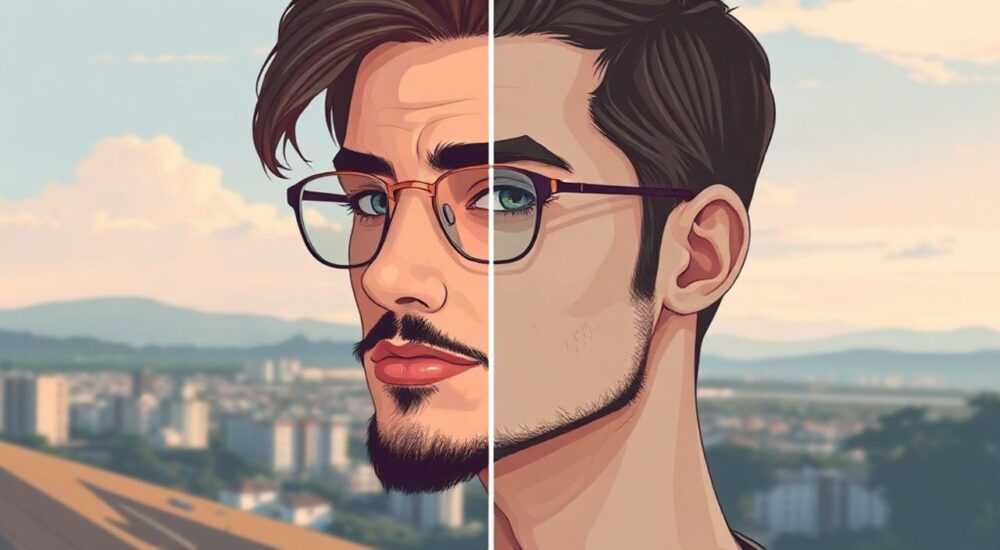
Изменение разрешения изображения в Photoshop — одна из базовых, но критически важных операций для дизайнеров, фотографов и контент-менеджеров. Неправильное разрешение может привести к потере качества при печати или неудобствам при публикации в интернете. Главное правило: никогда не увеличивайте разрешение без необходимости — это может вызвать размытие. Для точного изменения используйте функцию «Размер изображения» (Image Size), где можно корректировать пиксели, DPI и физические размеры с учётом типа вывода — экран или печать.
Чтобы изменить разрешение картинки в Photoshop, перейдите в «Изображение → Размер изображения». Убедитесь, что включена опция «Сохранять пропорции», и задайте нужные параметры — пиксели, разрешение (DPI) или физический размер. При увеличении разрешения используйте современные алгоритмы интерполяции, например, «Сдержанный» или «Повышение резкости».
Содержание статьи:
- Что такое разрешение изображения: пиксели, DPI и PPI
- Отличие между изменением размера и масштабированием
- Пошаговое руководство: как изменить разрешение в Photoshop
- Как изменить разрешение без потери качества
- Методы интерполяции: как Photoshop увеличивает детализацию
- Распространённые ошибки и как их избежать
- Как проверить результат
- Практические кейсы: когда и зачем менять разрешение
- Подготовка фото для печати
- Оптимизация изображений для сайта
- Создание макетов в Figma или Sketch
- Восстановление старых сканов
- Экспертное мнение
- Вопросы и ответы
- Заключение
Что такое разрешение изображения: пиксели, DPI и PPI
Разрешение — это количество деталей, которые содержит изображение. В цифровой графике оно выражается в пикселях по горизонтали и вертикали. Например, 1920×1080 означает, что изображение состоит из 1920 пикселей в ширину и 1080 — в высоту. Чем выше разрешение, тем больше информации и чёткости может передавать картинка.
Однако разрешение также связано с понятием DPI (dots per inch) и PPI (pixels per inch). DPI чаще используется в полиграфии и обозначает количество точек на дюйм при печати. PPI — это плотность пикселей на дюйм на экране. На практике пользователи часто путают эти термины, но важно помнить: при подготовке изображений для печати ключевым является DPI, а для веба — общее количество пикселей.
Когда вы меняете разрешение, вы можете влиять на три взаимосвязанных параметра: размер в пикселях, физический размер (в см или дюймах) и разрешение (PPI/DPI). Изменение одного из них автоматически затрагивает другие, если не включены соответствующие ограничения. Поэтому контроль над этими параметрами особенно важен.
Полезно знать: Стандартное разрешение для веба — 72 PPI, хотя современные мониторы могут отображать и больше. Для качественной печати рекомендуется 300 PPI.
Отличие между изменением размера и масштабированием
Изменение разрешения — это не то же самое, что простое масштабирование изображения в интерфейсе. Масштаб влияет только на отображение, а не на фактические данные. Разрешение же меняет количество пикселей или их плотность, что напрямую влияет на качество вывода. Если вы просто увеличите изображение через трансформацию (Ctrl+T), вы не добавите новых деталей — вы лишь растянете существующие пиксели, что приведёт к размытию.
Пошаговое руководство: как изменить разрешение в Photoshop
Чтобы корректно изменить разрешение, необходимо использовать инструмент «Размер изображения». Он даёт полный контроль над параметрами и позволяет избежать потерь качества.
- Откройте изображение в Photoshop через меню «Файл → Открыть».
- Перейдите в меню «Изображение → Размер изображения» (или нажмите Ctrl+Alt+I).
- В открывшемся окне вы увидите три основных поля: ширина, высота и разрешение.
- Убедитесь, что включена иконка цепочки — это сохранит пропорции изображения при изменении.
- Выберите единицы измерения: пиксели, проценты, сантиметры, дюймы и т.д.
- Введите новые значения. Например, установите разрешение 300 пикселей/дюйм для печати.
- Если вы хотите изменить размер в пикселях, просто введите новое значение в поля «Ширина» или «Высота».
- Выберите метод интерполяции в нижнем выпадающем списке (подробнее об этом далее).
- Нажмите «ОК», чтобы применить изменения.
После этого изображение будет иметь новое разрешение. Если вы увеличили количество пикселей, Photoshop добавит недостающие данные с помощью интерполяции. Если уменьшили — лишние пиксели будут удалены.
«Всегда проверяйте галочку «Сохранять пропорции», если не хотите деформации изображения. Это простое правило спасёт вас от вытянутых лиц и искажённых логотипов.» — Алексей Ковалёв, графический дизайнер, 12 лет опыта
Как изменить разрешение без потери качества
Качество зависит от направления изменения. Уменьшение разрешения обычно безопасно — лишние пиксели удаляются, и изображение становится меньше. Проблемы возникают при увеличении. Photoshop должен «додумать» недостающие пиксели, и здесь критически важен выбор метода интерполяции.
Также важно работать с оригинальным файлом высокого качества. Если исходник уже сильно сжат (например, JPEG с низким качеством), увеличение разрешения лишь подчеркнёт артефакты сжатия.
Методы интерполяции: как Photoshop увеличивает детализацию
Интерполяция — это процесс вычисления новых пикселей при изменении размера изображения. Photoshop предлагает несколько алгоритмов, каждый из которых подходит для определённых случаев.
Метод интерполяции |
Когда использовать |
Преимущества |
Недостатки |
|---|---|---|---|
Ближайший сосед |
Для изображений с чёткими линиями (логотипы, текст) |
Не создаёт размытия |
Может вызывать ступенчатость |
Билинейный |
Универсальный вариант для быстрого изменения |
Быстро работает |
Среднее качество |
Бикубический |
Стандарт для большинства фото |
Хороший баланс скорости и качества |
Может слегка размывать |
Бикубический (сдержанный) |
Увеличение изображения |
Сохраняет чёткость |
Требует больше ресурсов |
Бикубический (повышение резкости) |
Уменьшение размера |
Компенсирует размытие |
Может создавать артефакты |
Субпиксель (Neural Filters) |
Современные задачи, AI-масштабирование |
Наилучшее качество, восстанавливает детали |
Требует интернета и подписки |
С 2023 года Adobe внедрила нейросетевые технологии в Photoshop под названием Super Resolution. Эта функция доступна через контекстное меню при правом клике на слое — «Повысить разрешение». Она использует машинное обучение для анализа текстур и восстановления мелких деталей, таких как волосы, ткани или кожа.
Полезно знать: Функция Super Resolution увеличивает изображение в 4 раза без потери качества. Лучше всего работает с портретами и фотографиями природы.
Распространённые ошибки и как их избежать
Даже опытные пользователи допускают типичные ошибки при изменении разрешения. Их можно предотвратить с помощью простых правил.
- Изменение разрешения без учёта цели. Не все изображения требуют 300 PPI. Для баннеров в интернете достаточно 72–150 PPI. Повышение до 300 PPI увеличит объём файла без пользы.
- Увеличение маленького изображения до огромного размера. Даже самые продвинутые алгоритмы не могут «создать» информацию, которой не было. Исходник должен быть максимально качественным.
- Игнорирование профилей цветности. При изменении размера цветовой профиль (sRGB, Adobe RGB) может повлиять на внешний вид. Убедитесь, что он соответствует вашей задаче.
- Сохранение в формате с потерями после изменения. После редактирования сохраняйте копию в PSD, а затем экспортируйте в JPEG/PNG. Это позволит вернуться к исходнику, если понадобится повторная коррекция.
Как проверить результат
После изменения разрешения обязательно проверьте изображение на 100% масштабе. Это покажет реальное качество пикселей. Обратите внимание на:
- Размытие краёв;
- Артефакты интерполяции (особенно вокруг текста);
- Естественность текстур (кожа, ткань, волосы).
Если вы готовите изображение для печати, сделайте пробную распечатку на целевом устройстве. Экран и бумага могут сильно отличаться по цветопередаче и чёткости.
Практические кейсы: когда и зачем менять разрешение
Изменение разрешения — не абстрактная операция. Оно решает конкретные задачи в разных сферах.
Подготовка фото для печати
Вы получили фотографию 2000×1333 пикселей и хотите напечатать её в формате 10×15 см. При 300 PPI минимальное разрешение должно быть около 1181×1772 пикселей. Если текущее разрешение ниже — нужно увеличить с помощью Super Resolution или бикубического метода.
Оптимизация изображений для сайта
Веб-сайты требуют быстрой загрузки. Изображение 5000×3000 пикселей слишком велико. Его можно уменьшить до 1920×1080, установив разрешение 72 PPI. Это сократит размер файла в разы без потери видимого качества на экране.
Создание макетов в Figma или Sketch
Для дизайна интерфейсов часто нужны изображения с чёткими краями. Здесь лучше использовать метод «Ближайший сосед» при изменении размера, чтобы не размывать границы иконок или текста.
Восстановление старых сканов
Старые сканы документов или фото могут иметь низкое разрешение — 75–150 PPI. Чтобы сделать их пригодными для архивирования или печати, можно аккуратно увеличить до 300 PPI с использованием нейросетевых фильтров.
«Перед массовым изменением разрешения нескольких файлов используйте функцию «Пакетная обработка» (File → Automate → Batch). Это сэкономит часы ручной работы.» — Марина Петрова, технический редактор, специалист по цифровизации архивов
Экспертное мнение
Сергей Волков, ведущий преподаватель курсов по цифровой обработке изображений в Школе дизайна «АртЛайн», делится практическим опытом:
«За последние годы подход к изменению разрешения кардинально изменился. Раньше мы строго следовали правилу: «не увеличивать более чем на 20%». Сегодня нейросети позволяют увеличивать даже мобильные снимки в 2–4 раза с приемлемым качеством.
Но технология — не панацея. Я всё ещё вижу студентов, которые увеличивают 300-пиксельную миниатюру до плаката. Даже Super Resolution не спасёт такой проект. Ключ — в понимании исходного материала. Оцените уровень шума, резкость и компрессию. Если изображение уже размыто, никакой алгоритм не сделает его чётким.
Мой совет: всегда держите оригинал. Работайте с копией. Используйте Smart Objects — они позволяют масштабировать слои без потери данных до момента растеризации.»
Вопросы и ответы
Можно ли изменить разрешение без изменения размера изображения?
Да. В диалоге «Размер изображения» отключите опцию «Изменять размер пикселей». Теперь вы можете менять DPI (PPI), и физический размер будет пересчитываться, а количество пикселей останется прежним. Это полезно при подготовке к печати.
Почему после увеличения изображение выглядит размытым?
Photoshop добавляет новые пиксели, интерполируя данные из соседних. При сильном увеличении этого недостаточно. Используйте метод «Бикубический (сдержанный)» или функцию Super Resolution. Также попробуйте вручную применить фильтр «Повысить резкость» после изменения размера.
Какое разрешение выбрать для Instagram?
Instagram рекомендует 1080 пикселей по ширине. Высота зависит от формата: 1080×1080 для квадрата, 1080×1350 — для портретного. Устанавливайте PPI 72 — это стандарт для экранов.
Можно ли вернуть исходное разрешение после изменения?
Только если вы не закрывали файл. Используйте «Правка → Отменить» (Ctrl+Z) или историю действий. После сохранения и закрытия вернуть точные исходные пиксели невозможно, если не сохранили резервную копию.
Чем отличается изменение разрешения в Lightroom и Photoshop?
Lightroom позволяет указать разрешение при экспорте, но не изменяет пиксели «на лету». Photoshop даёт полный контроль и позволяет редактировать изображение после изменения. Для сложных задач лучше использовать Photoshop.
Заключение
Изменение разрешения изображения в Photoshop — это мощный инструмент, который требует понимания не только интерфейса, но и принципов цифровой графики. Успешный результат зависит от правильного выбора метода интерполяции, учёта конечной цели (печать или веб) и качества исходного файла.
Главное — не гнаться за цифрами. 300 PPI не всегда лучше, а увеличение в 4 раза не гарантирует качество. Работайте осознанно, проверяйте результат и сохраняйте оригиналы.
- Используйте «Изображение → Размер изображения» для точного контроля.
- Выбирайте метод интерполяции в зависимости от типа изображения.
- Для увеличения применяйте Super Resolution — это лучшее, что есть в Photoshop сегодня.
- Не забывайте про пропорции и цветовые профили.
- Тестируйте результат на 100% масштабе и в условиях конечного использования.
⚠️ Дисклеймер — нажмите, чтобы развернуть
Материалы, опубликованные в разделе «Блог» на сайте RU DESIGN SHOP (rudesignshop.ru), носят исключительно информационный и ознакомительный характер и не являются руководством к действию, финансовой рекомендацией, медицинской услугой, ветеринарным назначением либо рекламой товаров и услуг, включая азартные игры. Публикации не содержат призывов к участию в азартных играх и не направлены на продвижение соответствующих операторов.
Безопасность применения товаров и веществ: при использовании строительных материалов, бытовой химии, пестицидов и агрохимикатов необходимо строго следовать инструкциям производителя и действующему законодательству Российской Федерации, включая Федеральный закон РФ от 19.07.1997 № 109-ФЗ «О безопасном обращении с пестицидами и агрохимикатами».
Упоминание товарных знаков, брендов и организаций носит исключительно информационный характер и не означает наличие партнёрских отношений или одобрения со стороны правообладателей.
Материалы, содержащие сведения о медицинских, ветеринарных или косметических средствах, представлены в справочных целях и не являются медицинской консультацией или назначением. Перед применением рекомендуется обратиться к врачу, ветеринарному специалисту или иному сертифицированному профессионалу.
Возрастные ограничения: материалы, содержащие сведения о продукции категории 18+, включая алкоголь или азартные игры, предназначены исключительно для совершеннолетней аудитории и публикуются в информационных целях.
Правовая ответственность: решения, принятые на основе опубликованной информации, пользователь принимает самостоятельно и на свой риск; редакция и авторы несут ответственность в пределах, установленных законодательством Российской Федерации.
Редакция не допускает публикаций, содержащих пропаганду экстремизма, терроризма, наркотических средств или суицида; подобные материалы подлежат немедленному удалению.
Упоминание организаций с ограниченным статусом: компания Meta Platforms Inc. (социальные сети Facebook и Instagram) признана экстремистской организацией решением суда РФ, её деятельность запрещена на территории Российской Федерации; любые упоминания приводятся исключительно в информационных целях.
Авторские права и источники: информация собирается из открытых источников; её актуальность указывается на дату публикации и может изменяться.
Изображения и иллюстрации используются на условиях, разрешённых правообладателями. При возникновении претензий редакция готова оперативно рассмотреть обращение и внести необходимые изменения.
Персональные данные и cookies: сайт использует cookies и обрабатывает персональные данные пользователей в соответствии с Федеральным законом № 152-ФЗ «О персональных данных» и Политикой конфиденциальности RU DESIGN SHOP.
Мнения авторов могут не совпадать с позицией государственных органов или коммерческих организаций, упомянутых в материалах.
РЕКОМЕНДУЕМ
Товары от российских производителей




