Скидка 5% на первый заказ — RDS5




Как поменять слайды местами в презентации powerpoint на компьютере
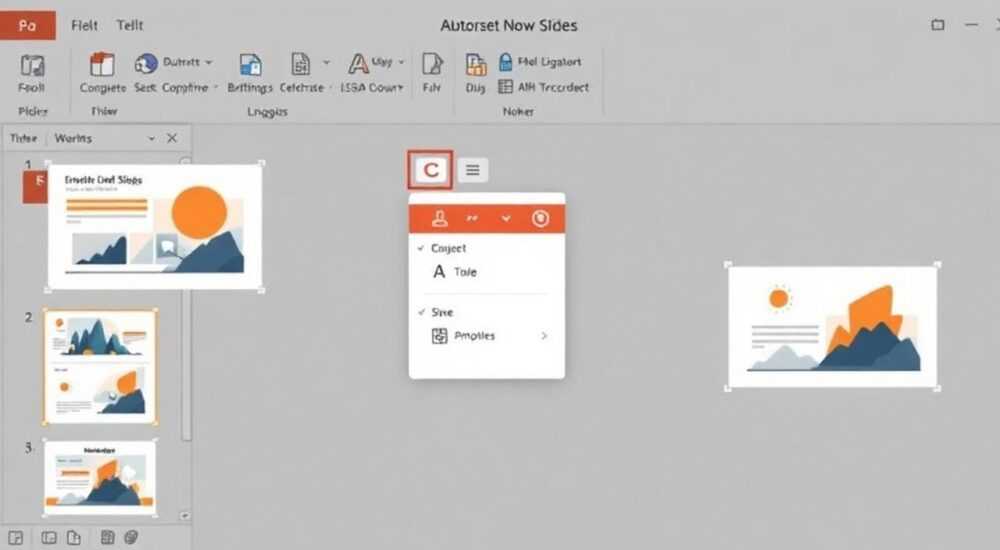
Изменение порядка слайдов в презентации PowerPoint — одна из самых востребованных операций при редактировании. Часто после создания черновика структура выступления требует корректировки: логические переходы нарушаются, ключевые тезисы теряются на фоне второстепенных блоков, а внимание аудитории рассеивается. Именно поэтому умение быстро и точно менять расположение слайдов становится критически важным для эффективной подачи материала. Эта операция доступна как в классическом десктопном приложении, так и в онлайн-версии PowerPoint, причём реализована она интуитивно понятно и не требует специальных навыков.
Чтобы поменять слайды местами в PowerPoint, перейдите в режим «Сортировщик слайдов» или используйте миниатюры в боковой панели. Просто зажмите нужный слайд и перетащите его на новое место. Главное — не забывайте сохранять изменения после редактирования.
Содержание статьи:
- Как поменять слайды местами: пошаговые инструкции
- Быстрое перемещение с клавиатуры
- Режимы просмотра PowerPoint и их роль в переупорядочивании
- Полезные советы и типичные ошибки
- Продвинутые методы: макросы, шаблоны и автоматизация
- Сравнение методов переупорядочивания
- Экспертное мнение
- Принципы эффективной структуры презентации
- Вопросы и ответы
- Заключение
Как поменять слайды местами: пошаговые инструкции
Самый простой способ изменить порядок слайдов — использовать визуальный интерфейс PowerPoint. Приложение позволяет переставлять слайды несколькими способами, в зависимости от выбранного режима просмотра. Ниже приведены основные сценарии, которые покрывают 99% случаев редактирования презентаций.
Шаг 1: Откройте презентацию в PowerPoint
Запустите Microsoft PowerPoint на вашем компьютере (Windows или macOS) и откройте нужный файл. Убедитесь, что презентация загружена полностью и находится в режиме редактирования.
Шаг 2: Перейдите в режим «Сортировщик слайдов»
На вкладке «Вид» в верхнем меню выберите пункт «Сортировщик слайдов». Этот режим отображает все слайды в виде миниатюр, выстроенных по порядку. Такой вид особенно удобен при работе с длинными презентациями — вы видите всю структуру целиком.
- Нажмите на слайд, который нужно переместить.
- Удерживая левую кнопку мыши, перетащите его в новое место.
- Отпустите кнопку, когда между слайдами появится вертикальная линия — это маркер позиции вставки.
Альтернативный способ — через боковую панель
Если вы работаете в обычном режиме («Обычный вид»), слева от основного окна отображается панель с миниатюрами слайдов. Здесь также можно перетаскивать слайды:
- Кликните по миниатюре нужного слайда.
- Перетащите его выше или ниже, ориентируясь на подсказку-линию.
- PowerPoint автоматически обновит нумерацию и порядок следования.
Полезно знать: Если вы случайно переместили не тот слайд, сразу нажмите Ctrl+Z (или Cmd+Z на Mac) — PowerPoint вернёт всё на место.
Быстрое перемещение с клавиатуры
Для тех, кто предпочитает работать без мыши, есть комбинации клавиш:
- Выделите слайд в боковой панели.
- Нажмите Ctrl+X (вырезать), перейдите к целевой позиции и вставьте с помощью Ctrl+V.
- Вставка создаёт копию, но оригинал остаётся — чтобы именно переместить, используйте вырезание.
Такой метод особенно полезен при работе с удаленными слайдами — например, если нужно перенести слайд с 3-го места на 15-е.
Режимы просмотра PowerPoint и их роль в переупорядочивании
PowerPoint предлагает несколько режимов просмотра, каждый из которых решает свои задачи. Однако не все они подходят для изменения порядка слайдов.
Режим просмотра |
Можно ли менять порядок? |
Особенности |
|---|---|---|
Обычный |
Да (через боковую панель) |
Основной режим редактирования. Миниатюры слева позволяют перетаскивать слайды. |
Сортировщик слайдов |
Да (основной способ) |
Лучше всего подходит для анализа структуры и массового перемещения. |
Показ слайдов |
Нет |
Режим демонстрации. Редактирование недоступно. |
Страницы заметок |
Нет |
Фокус на заметках докладчика, не на порядке слайдов. |
Сравнивая эти режимы, очевидно, что «Сортировщик слайдов» — оптимальный выбор для реорганизации презентации. Он даёт полную картину, помогает оценить логическую последовательность и избежать разрыва повествования.
«Используйте Сортировщик слайдов перед финальной проверкой презентации. Это как редакторская правка текста — вы видите «каркас» выступления и можете оперативно его улучшить.» — Алексей Миронов, ведущий бизнес-тренер, эксперт по публичным выступлениям
Полезные советы и типичные ошибки
Даже при простоте операции пользователи часто допускают ошибки, которые могут привести к потере времени или структурному дисбалансу. Вот основные ловушки и способы их избежать.
Ошибка №1: Перемещение без предварительного анализа
Многие начинают перетаскивать слайды интуитивно, не думая о логике повествования. В результате теряется нарратив, а аудитория не понимает, куда движется мысль.
Полезно знать: Перед тем как менять порядок, задайте себе вопрос: «Какой главный посыл я хочу донести?» Организуйте слайды по принципу: проблема → анализ → решение → призыв к действию.
Ошибка №2: Игнорирование гиперссылок и переходов
Если в презентации используются гиперссылки на другие слайды, их привязка остаётся по номеру. То есть, если вы переместили 5-й слайд на 10-е место, но ссылка ведёт на «слайд 5», она теперь будет указывать на другой контент.
Решение:
- Проверьте все гиперссылки после изменения порядка.
- Обновите их вручную через контекстное меню: «Гиперссылка» → «Место в документе».
- Используйте именованные закладки вместо номеров слайдов — это надёжнее.
Совет: Группировка связанных слайдов
Если у вас есть блоки — например, введение, три кейса и заключение — временно скройте лишние слайды, чтобы сосредоточиться на нужной группе.
Как скрыть:
- Щелкните правой кнопкой по миниатюре слайда.
- Выберите «Скрыть слайд».
- Повторите для всех, кроме тех, что хотите переставлять.
Скрытые слайды не участвуют в показе, но остаются в файле. Это безопасный способ временной фильтрации.
Продвинутые методы: макросы, шаблоны и автоматизация
Для профессионалов, работающих с большими презентациями (50+ слайдов), стандартных средств может быть недостаточно. К счастью, PowerPoint поддерживает VBA (Visual Basic for Applications), что позволяет автоматизировать рутинные операции.
Автоматическое упорядочивание по шаблону
Представьте, что вы регулярно создаете отчёты с одинаковой структурой: титульный лист, KPI, графики, выводы. Вместо ручного перемещения можно написать макрос, который расставит слайды по заданному алгоритму.
Пример простого макроса на VBA:
Sub ReorderSlides()
 Dim sld As Slide
 Dim orderArray As Variant
 orderArray = Array(3, 1, 4, 2, 5) ' Желаемый порядок номеров слайдов
 For i = UBound(orderArray) To LBound(orderArray) Step -1
 ActivePresentation.Slides(orderArray(i)).MoveTo (i + 1)
 Next i
End Sub
Этот код перемещает слайды в соответствии с массивом. Его можно адаптировать под конкретные нужды.
Полезно знать: Макросы сохраняются в файле .pptm (PowerPoint с поддержкой макросов). Обычные .pptx не поддерживают VBA.
Использование сторонних надстроек
Существуют плагины, такие как Office Timeline, Think-Cell или Power-user, которые добавляют функции массового редактирования, включая сортировку по меткам, цветам или категориям. Они особенно полезны в корпоративной среде.
Сравнение методов переупорядочивания
Метод |
Скорость |
Точность |
Подходит для |
|---|---|---|---|
Перетаскивание мышью |
Высокая |
Средняя |
Короткие презентации |
Горячие клавиши |
Очень высокая |
Высокая |
Профессионалы, работающие с клавиатурой |
VBA-макросы |
Средняя (настройка) |
Очень высокая |
Массовые проекты, повторяющиеся задачи |
Надстройки |
Высокая |
Очень высокая |
Командная работа, сложные структуры |
Экспертное мнение
Принципы эффективной структуры презентации
Правильный порядок слайдов — это не просто техническая задача, а элемент стратегического коммуникационного дизайна. Эффективная презентация строится по законам восприятия: внимание растёт в начале, падает в середине и снова возрастает в конце.
«Не располагайте самый сильный аргумент посередине. Лучше — во второй половине, но не позже чем на 70% пути. Это соответствует психологии внимания.» — Дарья Костина, когнитивный психолог, специалист по UX-презентациям
Рекомендации:
- Начинайте с «боли» или интересного факта.
- Среднюю часть посвятите обоснованию решения.
- Завершайте призывом к действию.
- Перемещайте слайды так, чтобы история была цельной.
Также важно учитывать формат выступления: если презентация будет отправлена по email, структура должна быть самодостаточной. Если же это живое выступление — можно оставить «белые пятна» для устного пояснения.
Вопросы и ответы
Можно ли поменять местами слайды в PowerPoint Online?
Да, в браузерной версии PowerPoint также доступно перетаскивание слайдов в боковой панели. Функционал почти идентичен десктопной версии, за исключением некоторых ограничений в работе с макросами и надстройками.
Что делать, если после перемещения слайдов сломались анимации?
Анимации привязаны к объектам на слайде, а не к порядку. Однако если вы копировали слайд (а не вырезали), могут возникнуть конфликты имён триггеров. Решение — перепривязать анимации вручную через панель «Анимация».
Как быстро вернуть прежний порядок?
Если вы только начали редактирование, используйте отмену (Ctrl+Z). Если изменения уже сохранены — воспользуйтесь автосохранением OneDrive: откройте файл через веб-интерфейс, нажмите «Файл» → «Информация» → «Версии», выберите более раннюю.
Можно ли одновременно переместить несколько слайдов?
Да. Удерживайте Ctrl (или Shift для диапазона) и выделите нужные слайды в боковой панели. Затем перетащите весь блок как единое целое.
Влияет ли порядок слайдов на SEO при экспорте в PDF?
Косвенно — да. Поисковые системы учитывают структуру документа. Логично выстроенная презентация, экспортированная в PDF, получает лучший ранжинг по запросам вроде «как решить проблему X». Порядок слайдов влияет на читаемость и семантическую целостность текста.
Заключение
Изменение порядка слайдов в PowerPoint — простая, но стратегически важная операция. Она напрямую влияет на качество коммуникации, восприятие аудиторией информации и общую убедительность выступления. Современные инструменты позволяют выполнять эту задачу быстро: достаточно перетащить слайд в нужное место. Однако за этой простотой стоит глубокая логика — структура, нарратив и психологический путь слушателя.
Главное — не просто двигать слайды, а осознанно строить историю. Каждое перемещение должно служить цели: усилить аргумент, улучшить переход или усилить эмоциональный эффект.
- Используйте режим «Сортировщик слайдов» для наглядного управления структурой.
- Перетаскивание мышью — самый быстрый способ, но требует контроля за логикой.
- Проверяйте гиперссылки и анимации после изменения порядка.
- Для больших проектов применяйте макросы или надстройки.
- Структурируйте презентацию по принципу: вовлечение → развитие → кульминация → действие.
⚠️ Дисклеймер — нажмите, чтобы развернуть
Материалы, опубликованные в разделе «Блог» на сайте RU DESIGN SHOP (rudesignshop.ru), носят исключительно информационный и ознакомительный характер и не являются руководством к действию, финансовой рекомендацией, медицинской услугой, ветеринарным назначением либо рекламой товаров и услуг, включая азартные игры. Публикации не содержат призывов к участию в азартных играх и не направлены на продвижение соответствующих операторов.
Безопасность применения товаров и веществ: при использовании строительных материалов, бытовой химии, пестицидов и агрохимикатов необходимо строго следовать инструкциям производителя и действующему законодательству Российской Федерации, включая Федеральный закон РФ от 19.07.1997 № 109-ФЗ «О безопасном обращении с пестицидами и агрохимикатами».
Упоминание товарных знаков, брендов и организаций носит исключительно информационный характер и не означает наличие партнёрских отношений или одобрения со стороны правообладателей.
Материалы, содержащие сведения о медицинских, ветеринарных или косметических средствах, представлены в справочных целях и не являются медицинской консультацией или назначением. Перед применением рекомендуется обратиться к врачу, ветеринарному специалисту или иному сертифицированному профессионалу.
Возрастные ограничения: материалы, содержащие сведения о продукции категории 18+, включая алкоголь или азартные игры, предназначены исключительно для совершеннолетней аудитории и публикуются в информационных целях.
Правовая ответственность: решения, принятые на основе опубликованной информации, пользователь принимает самостоятельно и на свой риск; редакция и авторы несут ответственность в пределах, установленных законодательством Российской Федерации.
Редакция не допускает публикаций, содержащих пропаганду экстремизма, терроризма, наркотических средств или суицида; подобные материалы подлежат немедленному удалению.
Упоминание организаций с ограниченным статусом: компания Meta Platforms Inc. (социальные сети Facebook и Instagram) признана экстремистской организацией решением суда РФ, её деятельность запрещена на территории Российской Федерации; любые упоминания приводятся исключительно в информационных целях.
Авторские права и источники: информация собирается из открытых источников; её актуальность указывается на дату публикации и может изменяться.
Изображения и иллюстрации используются на условиях, разрешённых правообладателями. При возникновении претензий редакция готова оперативно рассмотреть обращение и внести необходимые изменения.
Персональные данные и cookies: сайт использует cookies и обрабатывает персональные данные пользователей в соответствии с Федеральным законом № 152-ФЗ «О персональных данных» и Политикой конфиденциальности RU DESIGN SHOP.
Мнения авторов могут не совпадать с позицией государственных органов или коммерческих организаций, упомянутых в материалах.
РЕКОМЕНДУЕМ
Товары от российских производителей




