Скидка 5% на первый заказ — RDS5




Как поменять слайды местами в презентации powerpoint
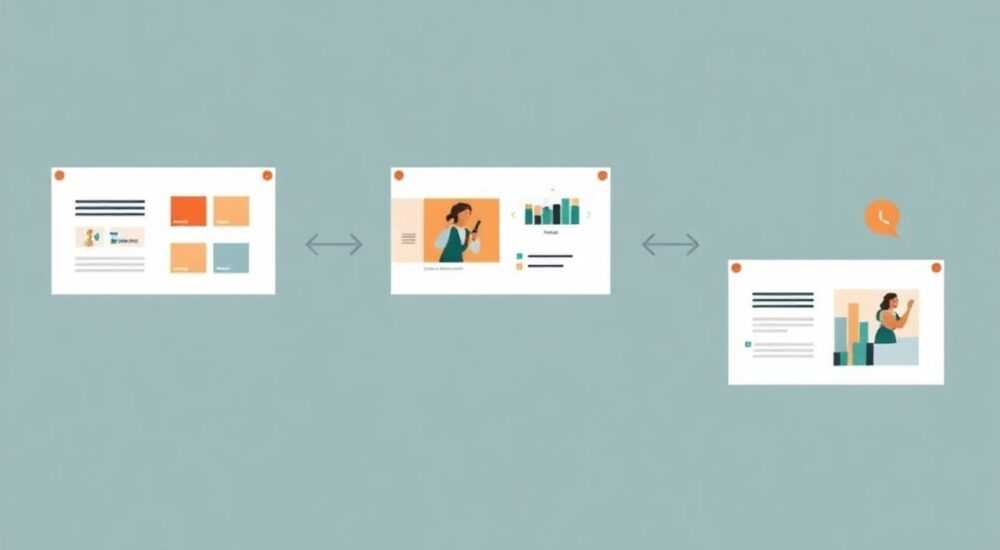
В современном мире презентации PowerPoint стали неотъемлемой частью деловой коммуникации, учебных занятий и публичных выступлений. Однако даже опытные пользователи иногда сталкиваются с необходимостью перестановки слайдов в уже готовой презентации. Представьте ситуацию: вы подготовили важный доклад, но поняли, что логика повествования требует изменения порядка следования материалов. Как быть? Стоит ли создавать новую презентацию или есть способ оптимизировать процесс? В этой статье мы подробно разберем несколько эффективных методов, как поменять слайды местами в презентации PowerPoint, и научим вас делать это быстро и без потери данных.
Основные способы изменения порядка слайдов
Существует несколько подходов к решению задачи по изменению последовательности слайдов. Рассмотрим их детально, чтобы каждый пользователь мог выбрать наиболее удобный для себя метод. Все способы абсолютно безопасны и не требуют дополнительного программного обеспечения.
Первый и наиболее интуитивно понятный метод – использование режима сортировщика слайдов. Этот режим специально создан для управления структурой презентации. Для его активации достаточно перейти во вкладку «Вид» и выбрать соответствующий пункт. В режиме сортировщика все слайды отображаются в виде миниатюр, позволяя легко манипулировать их расположением. Просто кликните на нужный слайд левой кнопкой мыши и, удерживая её, перетащите элемент в желаемое место.
Второй способ предполагает работу непосредственно в области содержимого презентации. Здесь также можно менять слайды местами, используя боковую панель навигации. Достаточно навести курсор на название слайда, зажать левую кнопку мыши и переместить его в нужное положение. При этом программа автоматически подсвечивает место вставки, помогая точно определить новое расположение материала.
Пошаговые инструкции и практические примеры
Для наглядности представим подробную пошаговую инструкцию с примерами использования различных методов изменения порядка слайдов. Рассмотрим три основных сценария работы:
- Метод 1: Через режим сортировщика
- Откройте презентацию PowerPoint
- Перейдите во вкладку «Вид»
- Выберите «Режим сортировщика слайдов»
- Найдите нужный слайд и перетащите его в новое место
- Метод 2: Через боковую панель
- Активируйте боковую панель навигации (если она скрыта)
- Найдите необходимый слайд в списке
- Зажмите левую кнопку мыши на заголовке слайда
- Переместите слайд в нужную позицию
- Метод 3: Массовое перемещение
- Выделите группу слайдов, удерживая Ctrl
- Перетащите выделенные слайды одновременно
- Используйте контекстное меню для точной вставки
Сравнительный анализ методов изменения порядка слайдов
Для более четкого понимания преимуществ каждого метода, представим сравнительную таблицу:
Метод |
Скорость |
Удобство |
Точность |
Подходит для |
|---|---|---|---|---|
Режим сортировщика |
Высокая |
Очень удобный |
Высокая |
Работа с большими презентациями |
Боковая панель |
Средняя |
Удобный |
Средняя |
Небольшие правки |
Массовое перемещение |
Средняя |
Умеренно удобный |
Высокая |
Групповые изменения |
Частые ошибки и рекомендации по их предотвращению
При работе с перестановкой слайдов важно учитывать несколько ключевых моментов. Во-первых, многие пользователи забывают сохранять изменения после выполнения операций. Рекомендуется использовать функцию автосохранения или регулярно сохранять документ вручную.
Во-вторых, при массовом перемещении слайдов существует риск случайного пропуска некоторых элементов. Чтобы избежать этого, используйте предварительную маркировку слайдов или создайте временную копию презентации перед началом работ.
Важно помнить: перед масштабными изменениями всегда создавайте резервную копию файла. Это позволит избежать потери данных в случае возникновения технических проблем.
Экспертное мнение: советы практикующего специалиста
Александр Петров, сертифицированный тренер Microsoft Office с 15-летним опытом обучения корпоративных клиентов, делится своим опытом:
«За годы работы я столкнулся с множеством ситуаций, когда клиенты испытывали трудности при реорганизации презентаций. Наиболее эффективным подходом является комбинирование методов. Например, начинать с режима сортировщика для общего планирования, а затем использовать боковую панель для точечных корректировок. Особенно это актуально при работе с презентациями, содержащими более 50 слайдов.»
Александр также обращает внимание на важность предварительного планирования структуры презентации: «Прежде чем приступать к перемещению слайдов, рекомендуется составить план-схему новой последовательности. Это поможет избежать путаницы и сэкономит время.»
Вопросы и ответы по теме
- Как вернуть слайд на прежнее место?
- Используйте комбинацию клавиш Ctrl+Z для отмены последнего действия
- Альтернативно: повторно перетащите слайд в исходное положение
- Можно ли менять порядок слайдов на мобильном устройстве?
- Да, через приложение PowerPoint Mobile
- Функционал аналогичен десктопной версии
- Что делать, если слайды «слипаются» при перемещении?
- Убедитесь, что курсор находится точно на границе раздела
- Временно увеличьте масштаб отображения
Инновационные решения и перспективы развития
Microsoft постоянно совершенствует функционал PowerPoint, внедряя новые возможности для управления презентациями. В последних версиях программы появились интеллектуальные подсказки, которые помогают оптимизировать структуру презентации. Алгоритмы анализа могут предложить оптимальную последовательность слайдов на основе их содержимого и логических связей.
Кроме того, развивается функционал облачного взаимодействия, позволяющий нескольким пользователям одновременно работать над одной презентацией. Это особенно актуально для командных проектов, где требуется координация между участниками.
Практические выводы и рекомендации
Изменение порядка слайдов в PowerPoint – задача, которая может быть успешно решена различными способами. Основными методами являются работа через режим сортировщика, использование боковой панели навигации и массовое перемещение. Каждый из этих подходов имеет свои преимущества и оптимальные сценарии применения.
Для эффективной работы рекомендуется:
- Предварительно планировать новую структуру презентации
- Использовать комбинацию разных методов
- Регулярно сохранять изменения
- Создавать резервные копии перед масштабными правками
RU DESIGN SHOP — это интернет магазин товаров для дома и ремонта от российских производителей, rudesignshop.ru предлагает большой выбор по доступной цене и является надежным партнером при покупке с быстрой доставкой по всем городам России. RU DESIGN SHOP помогает подобрать товар по вашему проекту, а также есть система лояльности, акции и скидки. RU DESIGN SHOP реализует товары произведенные в России.
⚠️ Дисклеймер — нажмите, чтобы развернуть
Материалы, опубликованные в разделе «Блог» на сайте RU DESIGN SHOP (rudesignshop.ru), носят исключительно информационный и ознакомительный характер и не являются руководством к действию, финансовой рекомендацией, медицинской услугой, ветеринарным назначением либо рекламой товаров и услуг, включая азартные игры. Публикации не содержат призывов к участию в азартных играх и не направлены на продвижение соответствующих операторов.
Безопасность применения товаров и веществ: при использовании строительных материалов, бытовой химии, пестицидов и агрохимикатов необходимо строго следовать инструкциям производителя и действующему законодательству Российской Федерации, включая Федеральный закон РФ от 19.07.1997 № 109-ФЗ «О безопасном обращении с пестицидами и агрохимикатами».
Упоминание товарных знаков, брендов и организаций носит исключительно информационный характер и не означает наличие партнёрских отношений или одобрения со стороны правообладателей.
Материалы, содержащие сведения о медицинских, ветеринарных или косметических средствах, представлены в справочных целях и не являются медицинской консультацией или назначением. Перед применением рекомендуется обратиться к врачу, ветеринарному специалисту или иному сертифицированному профессионалу.
Возрастные ограничения: материалы, содержащие сведения о продукции категории 18+, включая алкоголь или азартные игры, предназначены исключительно для совершеннолетней аудитории и публикуются в информационных целях.
Правовая ответственность: решения, принятые на основе опубликованной информации, пользователь принимает самостоятельно и на свой риск; редакция и авторы несут ответственность в пределах, установленных законодательством Российской Федерации.
Редакция не допускает публикаций, содержащих пропаганду экстремизма, терроризма, наркотических средств или суицида; подобные материалы подлежат немедленному удалению.
Упоминание организаций с ограниченным статусом: компания Meta Platforms Inc. (социальные сети Facebook и Instagram) признана экстремистской организацией решением суда РФ, её деятельность запрещена на территории Российской Федерации; любые упоминания приводятся исключительно в информационных целях.
Авторские права и источники: информация собирается из открытых источников; её актуальность указывается на дату публикации и может изменяться.
Изображения и иллюстрации используются на условиях, разрешённых правообладателями. При возникновении претензий редакция готова оперативно рассмотреть обращение и внести необходимые изменения.
Персональные данные и cookies: сайт использует cookies и обрабатывает персональные данные пользователей в соответствии с Федеральным законом № 152-ФЗ «О персональных данных» и Политикой конфиденциальности RU DESIGN SHOP.
Мнения авторов могут не совпадать с позицией государственных органов или коммерческих организаций, упомянутых в материалах.
РЕКОМЕНДУЕМ
Товары от российских производителей




