Скидка 5% на первый заказ — RDS5




Как поменять слой в автокаде
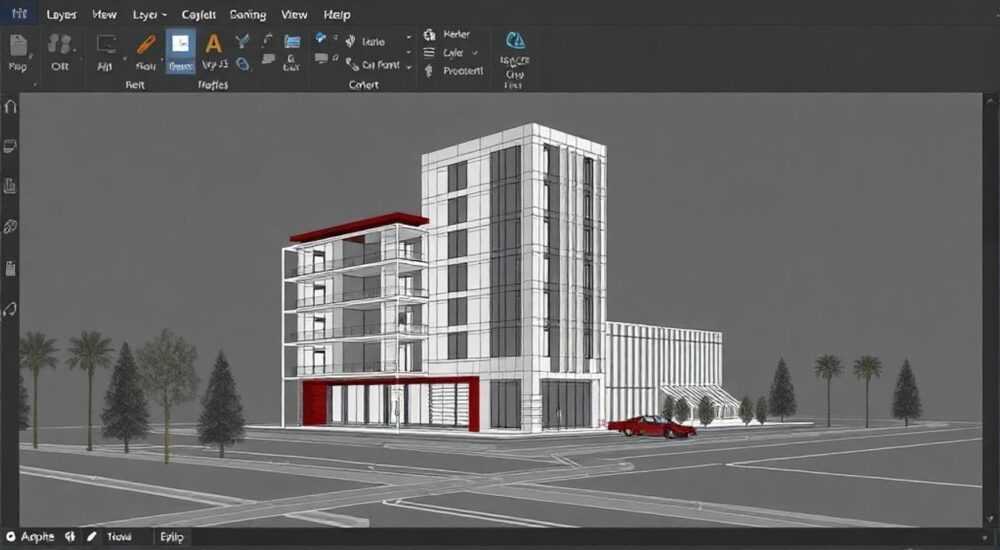
Работа со слоями в AutoCAD – это базовый навык, который существенно влияет на качество и скорость выполнения чертежей. Каждый опытный проектировщик знает, что правильно организованные слои позволяют не только структурировать проект, но и значительно упрощают процесс редактирования. Интересно, что более 60% ошибок в чертежах возникает именно из-за неправильной работы со слоями, согласно исследованию Autodesk Community Forum (2022). В этой статье мы подробно рассмотрим различные способы изменения слоев в AutoCAD, приведем практические примеры и разберем типичные ошибки пользователей.
Основные методы смены слоев объектов
Существует несколько проверенных способов поменять слой в AutoCAD, каждый из которых имеет свои особенности применения. Рассмотрим три основных метода, которые используются профессионалами в повседневной работе:
- Через панель свойств: наиболее универсальный способ, доступный во всех версиях программы
- Используя командную строку: быстрый метод для опытных пользователей
- Посредством меню правой кнопки мыши: удобный вариант для новичков
Важно отметить, что выбор конкретного метода часто зависит от сложности проекта и личных предпочтений пользователя. Например, при работе с крупными чертежами предпочтительнее использовать комбинацию клавиш или командную строку, так как это экономит время.
Пошаговая инструкция: изменение через панель свойств
Для начала работы с панелью свойств необходимо убедиться, что она активна. Если вы не видите панель, нажмите комбинацию клавиш «Ctrl+1». Вот подробная пошаговая инструкция:
- Выделите нужный объект щелчком мыши
- В панели свойств найдите раздел «Layer» (Слой)
- Нажмите на текущее название слоя – откроется выпадающий список
- Выберите новый слой из списка
Этот метод особенно удобен тем, что позволяет одновременно просматривать и другие свойства объекта, такие как цвет, тип линии или вес. Кроме того, через панель свойств можно быстро создавать новые слои прямо в процессе работы.
Работа со слоями через командную строку
Профессионалы часто используют командную строку для быстрой смены слоев, особенно при работе с большими проектами. Основные команды включают:
- LAYER – вызывает диалоговое окно управления слоями
- -LAYER – предоставляет возможность работы со слоями через командную строку
- CHPROP – изменяет свойства объектов, включая их слой
Пример использования команды CHPROP:
Command: CHPROP
Select objects: (выберите объект)
Properties/Change point: LAyer
New layer : New_Layer_Name
Этот метод требует некоторой практики, но позволяет значительно ускорить работу. Особенно полезен он при необходимости массового переноса объектов между слоями.
Групповое изменение слоев
Часто возникает необходимость изменить слой сразу для нескольких объектов. Существуют различные подходы к решению этой задачи:
Метод |
Преимущества |
Ограничения |
|---|---|---|
Window selection |
Быстро выбирает все объекты в области |
Требует точного позиционирования |
Quick Select |
Фильтрует объекты по свойствам |
Доступен только в новых версиях |
Filter selection |
Максимальная гибкость |
Сложность настройки |
Наиболее эффективным считается использование Quick Select (QSELECT), которое позволяет фильтровать объекты по различным критериям, включая текущий слой, тип объекта и другие параметры.
Экспертное мнение: советы от практикующего специалиста
Александр Петров, ведущий инженер-проектировщик компании «СтройПроект», имеющий более 15 лет опыта работы в AutoCAD, делится своими наблюдениями:
«В своей практике я часто сталкиваюсь с ситуацией, когда молодые специалисты тратят много времени на ручное изменение слоев. Я рекомендую обязательно освоить использование команды MATCHPROP (MA), которая позволяет быстро скопировать свойства одного объекта на другой, включая принадлежность к слою. Также важно регулярно очищать неиспользуемые слои через команду PURGE – это помогает поддерживать проект в порядке.»
Александр также отмечает важность создания стандартной структуры слоев для каждого типа проекта. Это позволяет минимизировать ошибки и упрощает совместную работу над проектом.
Частые вопросы пользователей
- Как вернуть объект на исходный слой?
- Используйте панель свойств или команду UNDO
- Можно также применить команду OOPS для восстановления последнего удаленного объекта вместе с его свойствами
- Что делать, если нужный слой не отображается в списке?
- Проверьте, не заморожен ли слой
- Убедитесь, что слой не выключен в текущем видовом экране
- Проверьте настройки фильтра слоев
- Как быстро найти объект на определенном слое?
- Используйте команду LAYISO для изоляции нужного слоя
- Примените фильтр слоев в диспетчере свойств
Автоматизация работы со слоями
Современные версии AutoCAD предлагают ряд инструментов автоматизации работы со слоями:
- Layer States Manager – позволяет сохранять и восстанавливать состояния слоев
- Layer Translator – переводит слои из одного стандарта в другой
- Batch Standards Checker – проверяет соответствие слоев установленным стандартам
Особенно полезен Layer States Manager при работе с повторяющимися конфигурациями слоев в разных проектах. Он позволяет сохранить текущее состояние всех слоев (их видимость, заморозку, цвет и другие свойства) и быстро применить его к другому чертежу.
Рекомендации по организации работы со слоями
Для эффективной работы со слоями следует придерживаться следующих правил:
- Создавайте четкую иерархию слоев с понятной системой именования
- Используйте цветовую кодировку для быстрой идентификации
- Регулярно очищайте неиспользуемые слои
- Создавайте шаблоны с преднастроенными слоями для типовых проектов
Важно помнить, что хорошо организованная система слоев – это основа качественного чертежа. Она позволяет легко управлять видимостью различных элементов проекта, контролировать печать и облегчает работу над коллективными проектами.
Заключение
Работа со слоями в AutoCAD требует внимательности и системного подхода. Правильное использование различных методов изменения слоев может существенно повысить производительность работы. Мы рассмотрели основные способы изменения слоев, привели практические примеры и разобрали рекомендации экспертов. Независимо от уровня вашего опыта, регулярное совершенствование навыков работы со слоями поможет вам создавать более качественные и профессиональные чертежи.
RU DESIGN SHOP — это интернет магазин товаров для дома и ремонта от российских производителей, rudesignshop.ru предлагает большой выбор по доступной цене и является надежным партнером при покупке с быстрой доставкой по всем городам России. RU DESIGN SHOP помогает подобрать товар по вашему проекту, а также есть система лояльности, акции и скидки. RU DESIGN SHOP реализует товары произведенные в России. RU DESIGN SHOP приглашает к сотрудничеству дизайнеров интерьера, архитекторов, строителей и мастеров.
⚠️ Дисклеймер — нажмите, чтобы развернуть
Материалы, опубликованные в разделе «Блог» на сайте RU DESIGN SHOP (rudesignshop.ru), носят исключительно информационный и ознакомительный характер и не являются руководством к действию, финансовой рекомендацией, медицинской услугой, ветеринарным назначением либо рекламой товаров и услуг, включая азартные игры. Публикации не содержат призывов к участию в азартных играх и не направлены на продвижение соответствующих операторов.
Безопасность применения товаров и веществ: при использовании строительных материалов, бытовой химии, пестицидов и агрохимикатов необходимо строго следовать инструкциям производителя и действующему законодательству Российской Федерации, включая Федеральный закон РФ от 19.07.1997 № 109-ФЗ «О безопасном обращении с пестицидами и агрохимикатами».
Упоминание товарных знаков, брендов и организаций носит исключительно информационный характер и не означает наличие партнёрских отношений или одобрения со стороны правообладателей.
Материалы, содержащие сведения о медицинских, ветеринарных или косметических средствах, представлены в справочных целях и не являются медицинской консультацией или назначением. Перед применением рекомендуется обратиться к врачу, ветеринарному специалисту или иному сертифицированному профессионалу.
Возрастные ограничения: материалы, содержащие сведения о продукции категории 18+, включая алкоголь или азартные игры, предназначены исключительно для совершеннолетней аудитории и публикуются в информационных целях.
Правовая ответственность: решения, принятые на основе опубликованной информации, пользователь принимает самостоятельно и на свой риск; редакция и авторы несут ответственность в пределах, установленных законодательством Российской Федерации.
Редакция не допускает публикаций, содержащих пропаганду экстремизма, терроризма, наркотических средств или суицида; подобные материалы подлежат немедленному удалению.
Упоминание организаций с ограниченным статусом: компания Meta Platforms Inc. (социальные сети Facebook и Instagram) признана экстремистской организацией решением суда РФ, её деятельность запрещена на территории Российской Федерации; любые упоминания приводятся исключительно в информационных целях.
Авторские права и источники: информация собирается из открытых источников; её актуальность указывается на дату публикации и может изменяться.
Изображения и иллюстрации используются на условиях, разрешённых правообладателями. При возникновении претензий редакция готова оперативно рассмотреть обращение и внести необходимые изменения.
Персональные данные и cookies: сайт использует cookies и обрабатывает персональные данные пользователей в соответствии с Федеральным законом № 152-ФЗ «О персональных данных» и Политикой конфиденциальности RU DESIGN SHOP.
Мнения авторов могут не совпадать с позицией государственных органов или коммерческих организаций, упомянутых в материалах.
РЕКОМЕНДУЕМ
Товары от российских производителей



Накладной светильник Konor GLODE
Диапазон цен: 12969 руб. – 19602 руб.
