Скидка 5% на первый заказ — RDS5




Как поменять свет в фотошопе
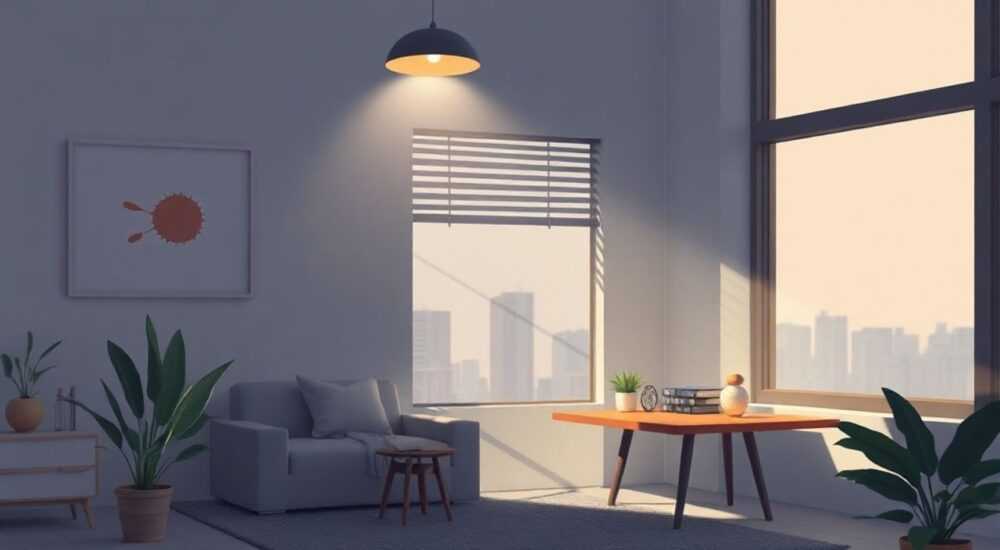
Изменение света на фотографии в Photoshop — это мощный инструмент редактирования, позволяющий кардинально преобразить изображение: скорректировать освещение, изменить время суток, усилить атмосферу или исправить ошибки съёмки. С помощью правильных техник можно сделать тусклый кадр ярким и выразительным, добавить драматизма или, наоборот, смягчить контрасты для более естественного вида.
Чтобы изменить свет в фотошопе, используйте корректирующие слои, такие как «Уровни», «Кривые» и «Цветовой тон/Насыщенность», а также маски для точечного воздействия. Главное — работать не разрушительно, используя корректирующие слои и маски.
Возможности Adobe Photoshop в области управления светом практически безграничны: от простой подсветки теней до полной замены источника света и создания сложных световых эффектов. Это особенно ценно для фотографов, дизайнеров и ретушёров, которым нужно адаптировать изображения под конкретные задачи — будь то коммерческая реклама, портретная съёмка или художественная обработка. Современные версии Photoshop (включая 2024–2026) предлагают улучшенные алгоритмы распознавания света и теней, что делает редактирование более точным и интуитивным.
Содержание статьи:
- Зачем менять свет на фото?
- Основные инструменты для изменения света
- Как выбрать подходящий инструмент
- Пошаговое руководство: как поменять свет в фотошопе
- Пример: превращение дневного фото в вечернее
- Продвинутые техники и художественные приёмы
- Создание направленного света
- Типичные ошибки и как их избежать
- Экспертное мнение
- Вопросы и ответы
- Заключение
Зачем менять свет на фото?
Свет — один из ключевых элементов композиции в фотографии. Он определяет настроение, глубину, текстуру и восприятие объекта. Однако не всегда удаётся получить идеальное освещение во время съёмки. Погодные условия, ограничения студийного оборудования или динамичная сцена могут привести к недостаточному, избыточному или неравномерному освещению.
Изменение света в Photoshop позволяет решить множество задач. Например, можно «оживить» плоский фон, добавив блики и градиенты, или создать эффект заката на дневном снимке. В портретной фотографии часто приходится корректировать свет, чтобы скрыть морщины, убрать тени под глазами или подчеркнуть черты лица.
Полезно знать: Даже профессиональные фотографы редко выпускают снимки без постобработки. Средний уровень редактирования света встречается в 85% коммерческих проектов.
Также важно понимать, что изменение света — это не только исправление недостатков, но и творческий процесс. Художники используют свет для передачи эмоций: холодный свет может вызывать ощущение отстранённости, а тёплый — уюта и тепла. Умение управлять светом делает работу визуально целостной и профессиональной.
Основные инструменты для изменения света
Photoshop предлагает широкий набор инструментов для работы со светом. Основные из них сосредоточены в панели «Слои» и разделе «Образ» → «Коррекция». Использование этих инструментов в сочетании с масками позволяет добиться максимально точного контроля над освещением.
- Корректирующие слои: «Яркость/Контрастность», «Уровни», «Кривые» — основа для регулировки экспозиции и тонального диапазона.
- Коррекция цвета: «Цветовой тон/Насыщенность», «Баланс цветов» — помогают изменить температуру света (например, сделать его более тёплым или холодным).
- Размытие по Гауссу и режимы наложения: используются для имитации мягкого света или свечения.
- Кисть с низкой непрозрачностью: идеальна для ручной подсветки или затемнения участков изображения.
- Маски слоёв: обязательный элемент — они позволяют применять коррекцию выборочно, не затрагивая остальные области.
Особое внимание стоит уделить корректирующему слою «Кривые». Он даёт максимальную гибкость: можно отдельно регулировать тени, средние тона и светлые участки. При этом работа с кривыми не разрушительна — при необходимости настройки можно изменить в любой момент.
«Всегда начинайте с корректирующих слоёв, а не с прямого редактирования пикселей. Это сохраняет исходное изображение и позволяет легко вносить правки.» — Алексей Миронов, цифровой ретушёр, 12 лет опыта
Как выбрать подходящий инструмент
Выбор зависит от задачи:
- Для общей подсветки — «Яркость/Контрастность» или «Уровни».
- Для тонкой настройки — «Кривые».
- Для изменения цвета света — «Цветовой тон/Насыщенность» с режимом наложения «Цвет».
- Для локального воздействия — кисть на маске корректирующего слоя.
Задача |
Рекомендуемый инструмент |
Особенности применения |
|---|---|---|
Поднять экспозицию |
Кривые |
Поднимите S-образную кривую в средних тонах |
Смягчить контраст |
Яркость/Контрастность |
Уменьшите контрастность, если фото пересвечено |
Добавить тёплый свет |
Цветовой тон/Насыщенность |
Увеличьте красный и жёлтый каналы |
Локальная подсветка |
Кисть + маска |
Используйте белую кисть на чёрной маске |
Пошаговое руководство: как поменять свет в фотошопе
Изменение света — это систематический процесс, требующий последовательного подхода. Ниже приведён универсальный алгоритм, который подойдёт как для новичков, так и для опытных пользователей.
- Откройте изображение в Photoshop и продублируйте фоновый слой (Ctrl+J). Это резервная копия на случай ошибок.
- Оцените текущее освещение. Определите, где находятся источники света, где тени, есть ли пересветы.
- Создайте корректирующий слой «Кривые». Нажмите на значок «+» в панели слоёв и выберите «Кривые».
- Настройте общую экспозицию. Поднимите или опустите кривую в зависимости от нужды. Для подсветки — поднимите середину кривой.
- Добавьте вторую кривую для теней. Используйте точку в нижнем левом углу, чтобы контролировать глубину теней.
- Используйте маску для локальной коррекции. Залейте маску чёрным (Ctrl+I), затем белой кистью прорисуйте участки, которые нужно осветлить.
- Добавьте цвет света. Создайте слой «Цветовой тон/Насыщенность», установите режим наложения «Цвет» и выберите нужный оттенок (например, оранжевый для заката).
- Размойте световые эффекты. Если создаёте блик, размойте его по Гауссу, чтобы он выглядел естественно.
- Сведите результаты. Оцените общий вид, при необходимости отрегулируйте непрозрачность слоёв.
Полезно знать: Работайте с низкой непрозрачностью кисти (10–20%) — это позволяет накладывать эффект постепенно и избежать резких переходов.
Пример: превращение дневного фото в вечернее
Допустим, у вас есть снимок при дневном свете, но вы хотите создать атмосферу вечернего города.
- Создайте корректирующий слой «Кривые» и немного затемните изображение.
- Добавьте слой «Баланс цветов» и увеличьте синий и голубой каналы в тенях и средних тонах.
- Создайте новый пустой слой, перейдите в него, залейте чёрным (Shift+F5 → Чёрный).
- Измените режим наложения на «Светление основы» и низкую непрозрачность (15%).
- Белой кистью аккуратно прорисуйте окна зданий, фары машин — имитируя искусственный свет.
- Добавьте размытие по Гауссу (5–10 пикселей), чтобы свет «сиял».
Продвинутые техники и художественные приёмы
Когда базовые методы освоены, можно переходить к более сложным приёмам. Они позволяют создавать реалистичные световые эффекты, имитировать объём и даже добавлять новые источники света.
Освещение через карту глубины. В современных версиях Photoshop доступна функция Camera Raw Filter → Depth Map, которая позволяет создать карту глубины на основе параллакса. Эта карта используется для точечного затемнения или подсветки дальних и ближних планов.
Использование плагинов. Такие плагины, как KnockOut, Exposure X7 или Google’s Nik Collection, предлагают предустановленные световые эффекты: «Солнечные лучи», «Неон», «Свеча». Они экономят время и дают профессиональный результат.
Смешивание экспозиций (HDR-эффект). Можно имитировать HDR, комбинируя несколько корректирующих слоёв: один для светлых участков, другой — для теней. Затем с помощью масок объединить их, сохранив детализацию везде.
«Свет должен следовать законам физики. Если источник справа — все блики должны быть справа. Нарушение этого правила сразу бросается в глаза.» — Екатерина Лебедева, арт-директор по визуальным эффектам
Создание направленного света
Чтобы добавить ощущение источника света (например, окна или лампы):
- Создайте новый слой.
- Выберите инструмент «Градиент» → линейный, от белого к прозрачному.
- Проведите линию от предполагаемого источника света.
- Измените режим наложения на «Осветление» или «Экран».
- Размойте градиент (5–15 пикселей).
- Добавьте маску и сотрите свет там, где он не должен попадать (за объектами, в углах).
Техника |
Применение |
Эффект |
|---|---|---|
Градиент + размытие |
Оконный свет |
Мягкое освещение с направлением |
Карта нормалей |
3D-объекты в 2D-сцене |
Реалистичные тени и блики |
Смешанные экспозиции |
Сложные интерьеры |
Детализация в тенях и светах |
Типичные ошибки и как их избежать
Даже опытные пользователи допускают ошибки при работе со светом. Вот самые распространённые:
- Пересвет. Слишком сильная подсветка делает фото плоским. Избегайте этого, контролируя гистограмму: светлые участки не должны упираться в правый край.
- Несоответствие направления света. Блики на волосах слева, а тень от носа — вправо. Это нарушает реализм. Всегда проверяйте согласованность.
- Игнорирование масок. Прямое редактирование пикселей лишает возможности внести правки. Всегда используйте корректирующие слои.
- Чрезмерная насыщенность света. Тёплый свет не должен быть ярко-оранжевым. Добавляйте цвет постепенно, ориентируясь на референсы.
- Отсутствие градиентов. Резкие переходы между светом и тенью выглядят неестественно. Используйте размытие и мягкие кисти.
Полезно знать: Чтобы проверить направление света, проведите воображаемую линию от самого яркого блика до противоположной тени. Все такие линии должны быть параллельны (или сходиться в одной точке).
Экспертное мнение
«Сегодня Photoshop стал не просто инструментом ретуши, а полноценной платформой для визуального сторителлинга. Изменение света — это не коррекция, а рассказ. Каждый блик, каждая тень задаёт вопрос: “Откуда свет? Почему здесь темно?” Ответы на эти вопросы делают изображение живым.» — Дмитрий Фёдоров, ведущий преподаватель школы визуальных коммуникаций «Формат», 15 лет в индустрии
По его словам, ключевой тренд 2025–2026 годов — это «умный свет»: использование AI-фильтров для автоматического анализа источников света и реконструкции теней. Например, функция «Neural Filters» в Photoshop теперь может предложить, где разместить блик на стекле, основываясь на анализе окружения.
Вопросы и ответы
Можно ли изменить свет, если фото уже сжато в JPEG?
Да, но с ограничениями. JPEG теряет данные при сжатии, поэтому при сильной коррекции могут появиться артефакты. Работайте аккуратно, избегайте экстремальных изменений. Лучше всего — использовать RAW-файлы.
Как сделать свет более мягким?
Используйте режимы наложения «Экран» или «Мягкий свет» с низкой непрозрачностью. Также размывайте световые слои по Гауссу (3–10 пикселей). Мягкий свет характеризуется плавными переходами и отсутствием резких границ.
Почему после изменения света цвета стали блёклыми?
Это может происходить при использовании режимов наложения, таких как «Осветление основы». Чтобы восстановить насыщенность, добавьте корректирующий слой «Цветовой тон/Насыщенность» и немного увеличьте параметр «Насыщенность».
Как добавить солнечные лучи?
Создайте новый слой, выберите инструмент «Прямоугольное выделение», выделите узкую полосу. Залейте белым, примените «Размытие в движении» под углом. Измените режим наложения на «Экран». Повторите для нескольких лучей.
Нужно ли менять свет на каждом фото?
Нет. Не все изображения требуют вмешательства. Иногда естественное освещение — лучший выбор. Корректируйте свет только тогда, когда это улучшает композицию, передаёт нужное настроение или решает техническую проблему.
Заключение
Изменение света в Photoshop — это не просто техническая операция, а важный этап визуальной коммуникации. Умение управлять светом позволяет не только исправлять дефекты съёмки, но и усиливать эмоциональное воздействие изображения. Современные инструменты Photoshop дают огромные возможности: от простых коррекций до сложных художественных решений.
Главное — работать осознанно: понимать, зачем вы меняете свет, и следовать законам визуальной логики. Используйте корректирующие слои, маски и постепенные изменения, чтобы сохранить реализм и качество изображения.
- Всегда начинайте с анализа текущего освещения и постановки цели.
- Приоритет — неразрушающее редактирование через корректирующие слои и маски.
- Свет должен быть логичным: направление, цвет и интенсивность должны соответствовать сцене.
- Используйте градиенты и размытие для естественных переходов.
- Следите за трендами: AI-инструменты всё больше интегрируются в процесс редактирования света.
⚠️ Дисклеймер — нажмите, чтобы развернуть
Материалы, опубликованные в разделе «Блог» на сайте RU DESIGN SHOP (rudesignshop.ru), носят исключительно информационный и ознакомительный характер и не являются руководством к действию, финансовой рекомендацией, медицинской услугой, ветеринарным назначением либо рекламой товаров и услуг, включая азартные игры. Публикации не содержат призывов к участию в азартных играх и не направлены на продвижение соответствующих операторов.
Безопасность применения товаров и веществ: при использовании строительных материалов, бытовой химии, пестицидов и агрохимикатов необходимо строго следовать инструкциям производителя и действующему законодательству Российской Федерации, включая Федеральный закон РФ от 19.07.1997 № 109-ФЗ «О безопасном обращении с пестицидами и агрохимикатами».
Упоминание товарных знаков, брендов и организаций носит исключительно информационный характер и не означает наличие партнёрских отношений или одобрения со стороны правообладателей.
Материалы, содержащие сведения о медицинских, ветеринарных или косметических средствах, представлены в справочных целях и не являются медицинской консультацией или назначением. Перед применением рекомендуется обратиться к врачу, ветеринарному специалисту или иному сертифицированному профессионалу.
Возрастные ограничения: материалы, содержащие сведения о продукции категории 18+, включая алкоголь или азартные игры, предназначены исключительно для совершеннолетней аудитории и публикуются в информационных целях.
Правовая ответственность: решения, принятые на основе опубликованной информации, пользователь принимает самостоятельно и на свой риск; редакция и авторы несут ответственность в пределах, установленных законодательством Российской Федерации.
Редакция не допускает публикаций, содержащих пропаганду экстремизма, терроризма, наркотических средств или суицида; подобные материалы подлежат немедленному удалению.
Упоминание организаций с ограниченным статусом: компания Meta Platforms Inc. (социальные сети Facebook и Instagram) признана экстремистской организацией решением суда РФ, её деятельность запрещена на территории Российской Федерации; любые упоминания приводятся исключительно в информационных целях.
Авторские права и источники: информация собирается из открытых источников; её актуальность указывается на дату публикации и может изменяться.
Изображения и иллюстрации используются на условиях, разрешённых правообладателями. При возникновении претензий редакция готова оперативно рассмотреть обращение и внести необходимые изменения.
Персональные данные и cookies: сайт использует cookies и обрабатывает персональные данные пользователей в соответствии с Федеральным законом № 152-ФЗ «О персональных данных» и Политикой конфиденциальности RU DESIGN SHOP.
Мнения авторов могут не совпадать с позицией государственных органов или коммерческих организаций, упомянутых в материалах.
РЕКОМЕНДУЕМ
Товары от российских производителей




