Скидка 5% на первый заказ — RDS5




Как поменять тон в фотошопе
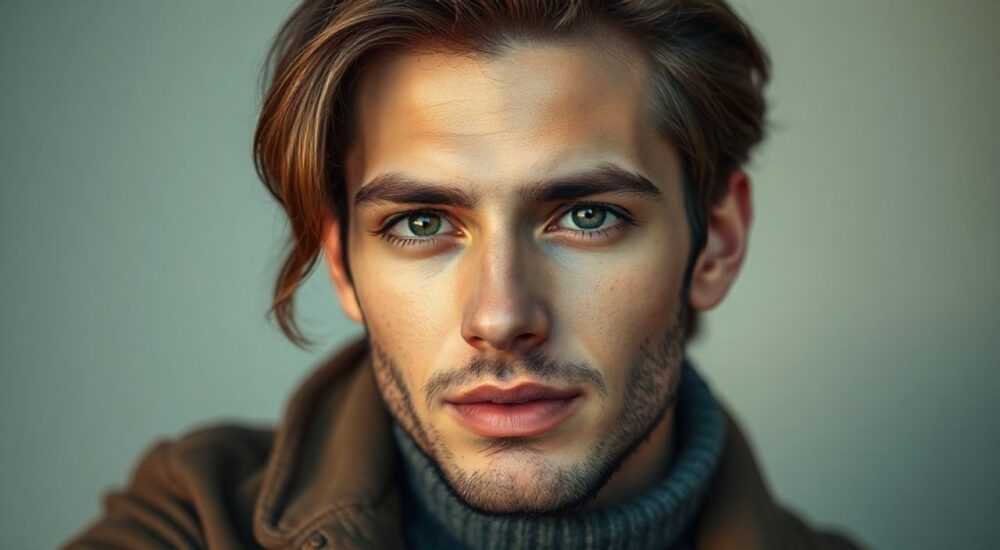
Изменение тона в изображении — одна из ключевых задач при постобработке фотографий. Тон определяет общую цветовую атмосферу снимка: от тёплых закатных оттенков до холодных утренних теней. В Photoshop существует множество инструментов, позволяющих точно контролировать и корректировать цветовой баланс, температуру, насыщенность и контраст. Владение этими методами позволяет не только исправлять искажения цвета, но и создавать художественные эффекты, подчёркивающие настроение кадра.
Чтобы изменить тон в фотошопе, используйте корректирующие слои, такие как «Цветовой тон/Насыщенность», «Кривые» или «Цветовой баланс». Работайте в режиме Lab или CMYK для более точного контроля над цветом, особенно при профессиональной цветокоррекции.
Содержание статьи:
- Зачем менять тон в фотошопе: практические причины
- Когда требуется изменение тона?
- Основные инструменты для изменения тона
- Цветовой тон/Насыщенность
- Цветовой баланс
- Кривые (Curves)
- Пошаговые методы изменения тона
- Метод 1: Коррекция через “Цветовой тон/Насыщенность”
- Метод 2: Использование “Цветового баланса”
- Метод 3: Работа с кривыми по каналам
- Продвинутые техники: Lab, LUTs и маски
- Режим Lab: точный контроль над цветом
- Использование LUTs (Look-Up Tables)
- Маски и локальная коррекция
- Распространённые ошибки и как их избежать
- Ошибка 1: Слишком сильная коррекция
- Ошибка 2: Игнорирование баланса белого
- Ошибка 3: Работа в 8-битном режиме при сильных коррекциях
- Ошибка 4: Отсутствие контроля на разных устройствах
- Экспертное мнение
- Вопросы и ответы
- Заключение
Зачем менять тон в фотошопе: практические причины
Тон в фотографии — это совокупность цветовых характеристик, включая температуру (тёплый/холодный), оттенок, насыщенность и яркость. Он напрямую влияет на восприятие изображения зрителем. Например, тёплые тона вызывают ощущение уюта и энергии, тогда как холодные передают спокойствие или отстранённость. Изменение тона необходимо не только ради эстетики, но и для решения конкретных задач.
Одна из главных причин — коррекция цветового баланса. Фотографии, сделанные при разном освещении (лампа накаливания, дневной свет, флуоресцентные лампы), часто имеют цветовой оттенок, который искажает реальные цвета объектов. Без коррекции кожа может выглядеть желтоватой, а белые предметы — голубыми. Цель — добиться нейтрального белого и естественной передачи всех оттенков.
Другая причина — художественная стилизация. Профессиональные ретушеры и фотографы используют изменение тона для создания единого визуального стиля. Например, в портретной съёмке часто применяют мягкие тёплые тона, чтобы подчеркнуть натуральность кожи. В пейзажах могут усиливать холодные оттенки в тенях и добавлять тёплые акценты в светах, создавая эффект «золотого часа».
Полезно знать: Перед началом работы сохраните оригинальное изображение. Все корректировки лучше выполнять на дубликатах слоёв или с помощью корректирующих слоёв, чтобы можно было в любой момент вернуться к исходнику.
Когда требуется изменение тона?
- Исправление цветового оттенка: например, устранение зелёного отблеска от газона на лице модели.
- Создание настроения: холодные тона для драматичного эффекта, тёплые — для уюта.
- Единый стиль серии: приведение нескольких снимков к одинаковой цветовой гамме для каталога или портфолио.
- Подготовка к печати: адаптация цветов под особенности принтера и бумаги.
Основные инструменты для изменения тона
Photoshop предлагает широкий набор инструментов, каждый из которых решает свои задачи. Выбор зависит от сложности задачи и требуемой точности.
Цветовой тон/Насыщенность
Это один из самых простых и популярных способов. Доступен через Слой → Новый корректирующий слой → Цветовой тон/Насыщенность. Позволяет регулировать:
- Цветовой тон — смещение оттенка (например, сделать красный более фиолетовым).
- Насыщенность — интенсивность цвета.
- Яркость — светлота или тёмность.
«Используйте параметр “Цветовой тон” осторожно — сильные сдвиги могут выглядеть неестественно. Лучше делать мелкие шаги и сравнивать с оригиналом.” — Марина Костина, ретушер, 12 лет опыта
Цветовой баланс
Инструмент позволяет корректировать соотношение трёх основных цветовых каналов: тени, средние тона и света. Особенно полезен для устранения цветового перекоса. Например, если изображение слишком синее, можно добавить жёлтого в тени.
- Доступен через корректирующий слой “Цветовой баланс”.
- Можно выбрать диапазон тонов: тени, средние тона, света.
- Ползунки: Cyan/Red, Magenta/Green, Yellow/Blue.
Кривые (Curves)
Один из самых мощных инструментов. Позволяет одновременно регулировать яркость, контраст и цвет. Через кривые можно изменять тон каждого канала (RGB, Red, Green, Blue) отдельно.
- Открывается через Корректирующий слой → Кривые.
- На графике можно задавать точки и изменять форму кривой.
- Для изменения тона работают RGB-каналы: например, повышение красного канала делает изображение тёплее.
Полезно знать: Используйте комбинацию клавиш Ctrl+~ (Cmd+~ на Mac), чтобы быстро посмотреть канал RGB. Это поможет понять, где преобладают те или иные цвета.
Пошаговые методы изменения тона
Метод 1: Коррекция через “Цветовой тон/Насыщенность”
- Откройте изображение в Photoshop.
- Добавьте корректирующий слой: Слой → Новый корректирующий слой → Цветовой тон/Насыщенность.
- Переместите ползунок “Цветовой тон” в нужную сторону. Например, +20 для сдвига в жёлто-оранжевую гамму.
- Умерьте насыщенность, если цвета стали слишком яркими.
- При необходимости примените маску, чтобы ограничить воздействие на определённые области.
Метод 2: Использование “Цветового баланса”
- Добавьте корректирующий слой “Цветовой баланс”.
- Выберите диапазон: например, “Тени”.
- Если тени слишком синие, переместите ползунки: добавьте немного красного и жёлтого.
- Переключитесь на “Средние тона” и повторите операцию.
- Проверьте результат, включая и выключая слой (нажимая глаз рядом со слоем).
Метод 3: Работа с кривыми по каналам
- Добавьте корректирующий слой “Кривые”.
- В выпадающем меню выберите канал “Red”.
- Добавьте точку в середине кривой и немного поднимите её — это увеличит количество красного в средних тонах.
- В канале “Blue” опустите кривую — это уменьшит синий, делая тон тёплее.
- Повторите для зелёного канала при необходимости.
Метод |
Точность |
Сложность |
Лучше использовать для |
|---|---|---|---|
Цветовой тон/Насыщенность |
Средняя |
Низкая |
Быстрой коррекции, массовой обработки |
Цветовой баланс |
Высокая |
Средняя |
Устранения цветового перекоса |
Кривые |
Очень высокая |
Высокая |
Профессиональной ретуши, тонкой настройки |
Продвинутые техники: Lab, LUTs и маски
Режим Lab: точный контроль над цветом
Цветовой режим Lab (CIELAB) разделён на три канала: Lightness (яркость), A (зелёный–пурпурный) и B (синий–жёлтый). Это позволяет изменять тон, не затрагивая яркость.
- Перейдите в Изображение → Режим → Lab Color.
- Откройте палитру каналов (Ctrl+Shift+Y).
- Редактируйте канал A: сдвиг влево — больше зелёного, вправо — больше пурпурного.
- Канал B: влево — синий, вправо — жёлтый.
- После коррекции вернитесь в RGB.
«Lab — мой секретный инструмент для идеальной цветокоррекции. Особенно полезен при работе с кожей: можно убрать красноту, не делая лицо темнее.” — Алексей Петров, колорист, Adobe Certified Expert
Использование LUTs (Look-Up Tables)
LUTs — это предустановленные таблицы цветов, которые имитируют определённые стили (кинематографические, винтажные и т.д.). В Photoshop доступны через корректирующий слой “Цветокоррекция”.
- Добавьте слой “Цветокоррекция”.
- В параметрах выберите “Загрузить 3D LUT”.
- Выберите файл .cube или .3dl из библиотеки (например, Technicolor, Kodak).
- Регулируйте непрозрачность слоя для мягкого эффекта.
Маски и локальная коррекция
Часто нужно изменить тон только в части изображения. Например, сделать фон холоднее, оставив модель тёплой.
- Добавьте корректирующий слой (например, “Цветовой баланс”).
- Используйте инструмент “Кисть” на маске слоя: чёрная кисть скрывает эффект, белая — проявляет.
- Для точного выделения используйте “Выделение по цвету” или “Градиентную маску”.
Полезно знать: Сохраняйте маски как альфа-каналы — это позволит переиспользовать выделения в будущем.
Распространённые ошибки и как их избежать
Ошибка 1: Слишком сильная коррекция
Чрезмерное смещение тона делает изображение неестественным. Кожа может выглядеть болезненной, а пейзаж — искусственным.
- Решение: используйте непрозрачность корректирующего слоя (50–70%), чтобы эффект был мягким.
- Сравнивайте с оригиналом: нажимайте Alt (Option) на глазе слоя.
Ошибка 2: Игнорирование баланса белого
Многие начинают с насыщенности, не исправив базовый цветовой баланс.
- Решение: сначала установите нейтральный белый с помощью инструмента “Пипетка” в “Цветовом балансе” или “Баланс белого”.
Ошибка 3: Работа в 8-битном режиме при сильных коррекциях
При большом объёме цветовых изменений в 8-битном режиме могут появиться полосы и ступенчатые переходы.
- Решение: переключитесь в 16-битный режим (Изображение → Глубина цвета → 16 бит/канал) перед редактированием.
Ошибка 4: Отсутствие контроля на разных устройствах
Цвет на мониторе может отличаться от реального.
- Решение: калибруйте монитор с помощью колориметра. Проверяйте изображение на разных экранах и при печати.
Ошибка |
Последствия |
Как исправить |
|---|---|---|
Слишком насыщенный тон |
Неестественные цвета, потеря деталей |
Снизить насыщенность, использовать маску |
Неравномерный тон |
Разные участки — разные температуры |
Использовать градиентные маски |
Полосы в градиентах |
Ступенчатые переходы |
Работать в 16 бит, добавить шум |
Экспертное мнение
“Сегодня многие полагаются на фильтры и presets, но настоящая цветокоррекция — это понимание света и цвета. Я всегда начинаю с анализа источника света на сцене: где тень, где блик, какой оттенок у окружающей среды. Только так можно создать правдоподобный тон.” — Елена Васильева, преподаватель цифровой ретуши, школа “ФотоПрофи”
Елена отмечает, что новички часто забывают про контекст. Например, если человек стоит в тени деревьев, его тени должны быть слегка зеленоватыми — это добавляет реализма. Полное удаление зелёного оттенка делает снимок плоским.
Она также рекомендует использовать двойные корректирующие слои: один для глобальной коррекции, второй — для локальных акцентов. Это даёт гибкость и позволяет легко экспериментировать.
Вопросы и ответы
Как узнать, какой тон нужен для моего изображения?
Анализируйте контекст снимка. Если это закат — тон должен быть тёплым. Для зимнего пейзажа — холодным. Также можно взять за ориентир референсные фото или использовать колесо цветов. Инструмент “Пипетка” поможет проверить, нейтральны ли белые и серые участки.
Можно ли изменить тон без потери качества?
Да, если использовать корректирующие слои и не применять разрушительные команды (например, Image → Adjustments → Hue/Saturation без слоя). Также важно работать в 16-битном режиме при серьёзных изменениях.
Почему после изменения тона кожа выглядит странно?
Часто это происходит из-за сдвига в красном или жёлтом канале. Используйте маску, чтобы ограничить коррекцию фоном. Либо примените отдельную коррекцию для кожи через выделение по тону.
Как быстро применить один и тот же тон ко всем фотографиям серии?
Создайте корректирующий слой с нужными настройками, затем скопируйте его (перетащите на значок “Новый слой”) в другие документы. Или сохраните как Action (Действие) и запускайте одним кликом.
Заключение
Изменение тона в Photoshop — это не просто технический процесс, а важный этап создания выразительного изображения. Умение управлять цветом позволяет исправлять дефекты съёмки, подчёркивать настроение и выстраивать визуальную историю. Ключ к успеху — использование правильных инструментов в нужной последовательности и постоянная практика.
Главное — не бояться экспериментировать, но всегда помнить о естественности. Лучшие коррекции почти незаметны: зритель чувствует настроение, но не видит самого редактирования.
- Начинайте с базовой коррекции цветового баланса, прежде чем менять тон.
- Используйте корректирующие слои для гибкости и возможности отката.
- Работайте в 16-битном режиме при сильных изменениях цвета.
- Применяйте маски для локального управления тоном.
- Проверяйте результат на разных устройствах и при печати.
⚠️ Дисклеймер — нажмите, чтобы развернуть
Материалы, опубликованные в разделе «Блог» на сайте RU DESIGN SHOP (rudesignshop.ru), носят исключительно информационный и ознакомительный характер и не являются руководством к действию, финансовой рекомендацией, медицинской услугой, ветеринарным назначением либо рекламой товаров и услуг, включая азартные игры. Публикации не содержат призывов к участию в азартных играх и не направлены на продвижение соответствующих операторов.
Безопасность применения товаров и веществ: при использовании строительных материалов, бытовой химии, пестицидов и агрохимикатов необходимо строго следовать инструкциям производителя и действующему законодательству Российской Федерации, включая Федеральный закон РФ от 19.07.1997 № 109-ФЗ «О безопасном обращении с пестицидами и агрохимикатами».
Упоминание товарных знаков, брендов и организаций носит исключительно информационный характер и не означает наличие партнёрских отношений или одобрения со стороны правообладателей.
Материалы, содержащие сведения о медицинских, ветеринарных или косметических средствах, представлены в справочных целях и не являются медицинской консультацией или назначением. Перед применением рекомендуется обратиться к врачу, ветеринарному специалисту или иному сертифицированному профессионалу.
Возрастные ограничения: материалы, содержащие сведения о продукции категории 18+, включая алкоголь или азартные игры, предназначены исключительно для совершеннолетней аудитории и публикуются в информационных целях.
Правовая ответственность: решения, принятые на основе опубликованной информации, пользователь принимает самостоятельно и на свой риск; редакция и авторы несут ответственность в пределах, установленных законодательством Российской Федерации.
Редакция не допускает публикаций, содержащих пропаганду экстремизма, терроризма, наркотических средств или суицида; подобные материалы подлежат немедленному удалению.
Упоминание организаций с ограниченным статусом: компания Meta Platforms Inc. (социальные сети Facebook и Instagram) признана экстремистской организацией решением суда РФ, её деятельность запрещена на территории Российской Федерации; любые упоминания приводятся исключительно в информационных целях.
Авторские права и источники: информация собирается из открытых источников; её актуальность указывается на дату публикации и может изменяться.
Изображения и иллюстрации используются на условиях, разрешённых правообладателями. При возникновении претензий редакция готова оперативно рассмотреть обращение и внести необходимые изменения.
Персональные данные и cookies: сайт использует cookies и обрабатывает персональные данные пользователей в соответствии с Федеральным законом № 152-ФЗ «О персональных данных» и Политикой конфиденциальности RU DESIGN SHOP.
Мнения авторов могут не совпадать с позицией государственных органов или коммерческих организаций, упомянутых в материалах.
РЕКОМЕНДУЕМ
Товары от российских производителей



Встраиваемый светильник MAIA 80 SN001
2950 руб.
