Скидка 5% на первый заказ — RDS5




Как поменять цвет букв в повер поинт
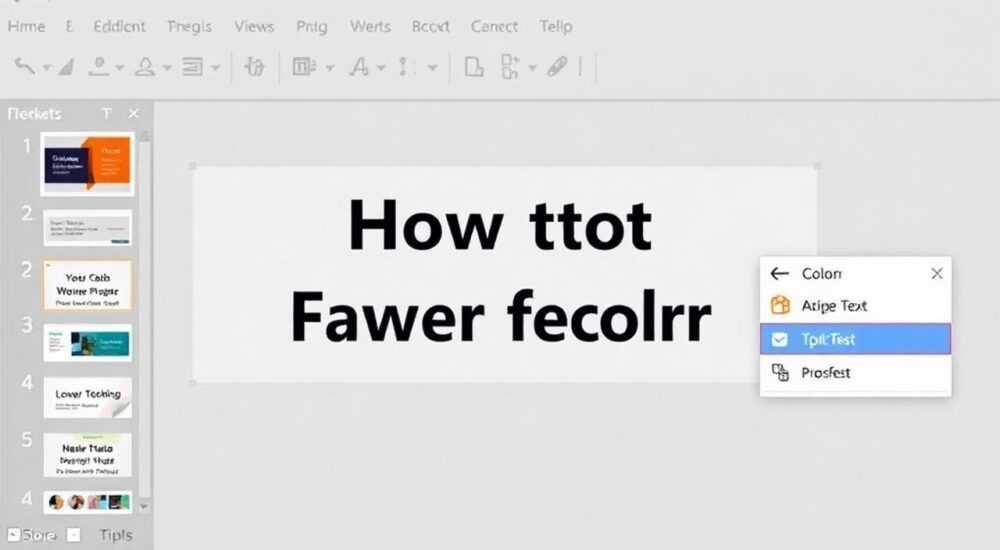
Изменение цвета текста в Microsoft PowerPoint — базовая, но важная операция, необходимая для создания читаемых и визуально привлекательных презентаций. Это можно сделать как для отдельных фрагментов, так и для целых слайдов, шаблонов или тем. Главное — выделить нужный текст и воспользоваться инструментами на вкладке «Главная» или «Формат».
Чтобы быстро изменить цвет букв в PowerPoint, выделите текст, откройте вкладку «Главная», нажмите на значок «Цвет шрифта» и выберите нужный оттенок из палитры. Для массового изменения используйте режим мастера слайдов или настройки темы.
Сегодня почти каждый пользователь сталкивается с необходимостью подготовить презентацию — будь то школьный доклад, бизнес-отчёт или защита проекта. Цвет текста играет ключевую роль в восприятии информации: он влияет на контрастность, акценты и общее впечатление от слайда. Ошибочный выбор цвета может свести на нет даже самое качественное содержание. В этой статье мы детально разберём все способы изменения цвета шрифта в PowerPoint, включая стандартные методы, продвинутые приёмы и автоматизацию через мастер слайдов. Вы узнаете, как не только менять цвет, но и делать это эффективно, с учётом эргономики и современных рекомендаций по дизайну.
Содержание статьи:
- Основные способы изменения цвета текста
- Изменение цвета заголовков и маркеров
- Работа с мастер-слайдом и шаблонами
- Как применить цветовую схему ко всей презентации
- Рекомендуемые палитры и правила комбинации цветов
- Проверка контраста онлайн
- Частые ошибки и как их избежать
- Что делать, если цвет не применяется?
- Экспертное мнение
- Вопросы и ответы
- Заключение
Основные способы изменения цвета текста
Самый простой способ — использовать встроенные инструменты редактирования текста. После выделения абзаца или слова откройте вкладку «Главная». В группе «Шрифт» найдите кнопку «Цвет шрифта» (иконка с буквой А и вертикальной полосой). При клике раскроется стандартная палитра, содержащая основные цвета, а также опции «Больше цветов…» и «По умолчанию».
Если нужно выбрать точный оттенок, нажмите «Больше цветов…». Откроется окно с двумя вкладками: «Стандартная» и «Пользовательская». На первой — 120 предустановленных цветов. На второй — возможность задать цвет вручную по RGB- или HSL-значениям. Это особенно полезно, если вы следуете фирменному стилю компании и знаете точные коды.
- Выделите текст с помощью мыши или клавиш Shift + стрелки.
- Перейдите на вкладку «Главная».
- Нажмите на стрелку рядом с иконкой цвета шрифта.
- Выберите цвет из палитры или задайте вручную.
Также доступна горячая клавиша: Alt + H, затем FC (после чего появится меню выбора цвета). Однако этот метод требует тренировки. Для быстрого применения последнего использованного цвета есть кнопка «Цвет шрифта» без выпадающего списка — она применяет цвет, который был выбран ранее.
Полезно знать: Если вы случайно изменили цвет, используйте отмену (Ctrl + Z) — это работает мгновенно и не требует повторного выбора.
Для одноуровневого форматирования подойдёт и контекстное меню. Щёлкните правой кнопкой по выделенному тексту, выберите «Шрифт», перейдите во вкладку «Цвет» и сделайте выбор. Этот способ удобнее, когда вы уже работаете с другими параметрами шрифта — размером, начертанием, интервалом.
Изменение цвета заголовков и маркеров
Не всегда требуется менять весь текст. Иногда нужно лишь выделить заголовок или изменить цвет маркеров в списке. Для этого выделите только нужный элемент. Например, чтобы поменять цвет маркера, щёлкните по нему (не по тексту), затем используйте тот же инструмент «Цвет шрифта». PowerPoint автоматически применит цвет и к маркеру, и к первой букве строки.
Если вы хотите, чтобы маркер был одного цвета, а текст — другого, выделите только текст после маркера и примените цвет отдельно. Такой подход часто используется в презентациях с акцентами.
Метод |
Когда использовать |
Преимущества |
|---|---|---|
Через вкладку «Главная» |
Быстрое изменение цвета любого текста |
Универсальный, интуитивный интерфейс |
Через контекстное меню |
Одновременное форматирование нескольких параметров |
Экономия времени при комплексной настройке |
Через мастер слайдов |
Глобальное изменение стиля всей презентации |
Автоматическое применение ко всем слайдам |
Работа с мастер-слайдом и шаблонами
Если вы создаёте презентацию из десятков слайдов, менять цвет текста вручную на каждом — неэффективно. Гораздо практичнее использовать мастер-слайд. Он определяет общий стиль: шрифты, цвета, расположение элементов. Изменения в мастер-слайде автоматически применяются ко всем слайдам, основанным на нём.
Чтобы открыть мастер-слайд, перейдите на вкладку «Вид» → «Образец» → «Образец слайдов». Перед вами откроется иерархия: верхний — мастер, ниже — его макеты. Найдите текстовые поля, обозначенные как «Заголовок», «Текст», «Подзаголовок». Выделите нужное поле и измените цвет шрифта обычным способом.
«Настройка цвета текста в мастер-слайде экономит до 70% времени при работе с большими презентациями. Особенно важно это в корпоративной среде, где соблюдение бренда критично.» — Алексей Миронов, UX-дизайнер, 12 лет опыта в презентационном дизайне
После сохранения изменений закройте режим образца. Все слайды, основанные на этих макетах, обновятся автоматически. Но будьте осторожны: если вы ранее меняли цвет текста вручную на конкретных слайдах, эти изменения могут не перезаписаться. PowerPoint сохраняет локальные правки выше глобальных.
Для полного контроля над цветовой схемой используйте «Цвета темы». Перейдите на вкладку «Дизайн» → «Варианты» → «Цвета» → «Создать новые цвета темы». Здесь вы можете задать до 12 цветов, включая цвета для заголовков и основного текста. Назовите схему (например, «Корпоративный синий») и сохраните. Теперь её можно применять к любым презентациям.
Как применить цветовую схему ко всей презентации
- Откройте вкладку «Дизайн».
- В группе «Варианты» нажмите «Цвета».
- Выберите созданную вами схему или встроенную тему.
- PowerPoint автоматически обновит цвет текста на всех слайдах в соответствии с темой.
Полезно знать: Созданные цветовые схемы сохраняются в библиотеке PowerPoint и доступны во всех новых файлах. Это удобно для командной работы.
Рекомендуемые палитры и правила комбинации цветов
Правильный выбор цвета — не только про эстетику, но и про доступность. По данным ВОЗ, около 300 миллионов человек в мире имеют нарушения цветового восприятия. Поэтому контраст между текстом и фоном должен быть достаточным. Рекомендуемый уровень — не менее 4.5:1 для обычного текста и 3:1 для крупного (18pt+).
Для светлого фона (белый, светло-серый) используйте тёмные цвета: чёрный, тёмно-синий, тёмно-серый. Для тёмного фона (чёрный, тёмно-синий) — светлые: белый, светло-серый, бежевый. Избегайте ярких сочетаний вроде красного на зелёном — они вызывают зрительный дискомфорт.
- Чёрный на белом — классика, идеальная читаемость.
- Белый на тёмно-синем — профессионально, подходит для IT и бизнеса.
- Тёмно-серый на светло-сером — минимализм, но требует высокого контраста.
- Красный на жёлтом — запрещено: плохо читается, раздражает глаз.
Для акцентов используйте один дополнительный цвет. Например, основной текст — тёмно-серый, заголовки — синий, акценты — оранжевый. Не используйте более трёх цветов в одной презентации — это перегружает восприятие.
Проверка контраста онлайн
Существуют бесплатные инструменты для проверки контраста: WebAIM Contrast Checker, Contrast Ratio. Просто введите HEX-коды цвета текста и фона — система покажет, соответствует ли пара стандартам WCAG (Web Content Accessibility Guidelines).
«Я всегда тестирую цветовую пару перед публичной презентацией. Даже если кажется, что всё нормально — лучше перестраховаться.» — Екатерина Лебедева, специалист по доступности цифрового контента
Частые ошибки и как их избежать
Одна из самых распространённых ошибок — использование слишком светлого текста на светлом фоне. Например, светло-серый на белом. На экране компьютера это может казаться приемлемым, но при проекции на большом экране текст «исчезает». Всегда проверяйте презентацию в режиме «Показ слайдов» перед демонстрацией.
Ещё одна проблема — разнообразие устройств. Цвета могут по-разному отображаться на разных мониторах. Чтобы минимизировать риски, используйте стандартные цвета из палитры темы, а не случайные оттенки.
Ошибка |
Последствия |
Решение |
|---|---|---|
Слишком много цветов |
Визуальный шум, потеря внимания |
Ограничьтесь 2–3 цветами: основной, акцентный, фоновый |
Низкий контраст |
Текст нечитаем, особенно при проекции |
Проверяйте контраст через инструменты или в режиме просмотра |
Ручное форматирование каждого слайда |
Несогласованность, потеря времени |
Используйте мастер-слайд и темы |
Что делать, если цвет не применяется?
Иногда после изменения цвета шрифта эффекта нет. Возможные причины:
- Текст находится в фигуре с заливкой, которая перекрывает символы — проверьте прозрачность фигуры.
- Применён эффект «Тень» или «Свечение», маскирующий цвет — отключите в «Формате фигуры».
- Цвет задан в теме, и PowerPoint блокирует ручное изменение — временно отключите тему или работайте через мастер-слайд.
Экспертное мнение
«Сегодня многие забывают, что презентация — это не просто набор слайдов, а средство коммуникации. Цвет текста должен помогать, а не мешать. Я рекомендую правило 60-30-10: 60% основного цвета, 30% вторичного, 10% акцентного. Это работает и для текста, и для фона.» — Дмитрий Ковалёв, ведущий преподаватель курсов по визуальному мышлению, 15 лет в образовании
По его словам, автоматизация через мастер-слайды — обязательный навык для профессионалов. «Если вы делаете больше трёх презентаций в месяц — настройте свои шаблоны один раз и экономьте часы в будущем.»
Вопросы и ответы
Можно ли изменить цвет текста сразу на всех слайдах?
Да, через мастер-слайд или смену цветовой схемы темы. Это самый надёжный способ обеспечить единый стиль.
Почему после смены темы цвет текста не изменился?
Вероятно, вы ранее применили ручное форматирование. Темы не перезаписывают локальные изменения. Чтобы исправить, удалите ручное форматирование (выделите текст → «Главная» → «Очистить всё форматирование»), затем примените тему снова.
Как задать точный HEX-код цвета в PowerPoint?
В окне «Больше цветов» перейдите на вкладку «Пользовательская», введите значения R, G, B. HEX-код будет отображён автоматически. К сожалению, прямого ввода HEX в PowerPoint нет, но можно использовать конвертеры.
Можно ли сохранить любимую палитру для постоянного использования?
Да. Создайте «Новые цвета темы» и сохраните их. Они появятся в разделе «Пользовательские» при выборе цветов.
Поддерживает ли PowerPoint темы с учётом слепоты к цветам?
Да, в некоторых шаблонах используются цвета, протестированные на доступность. Также можно вручную подбирать пары с высоким контрастом.
Заключение
Изменение цвета текста в PowerPoint — простая, но многогранная задача. Успешное выполнение зависит не только от знания интерфейса, но и от понимания принципов дизайна, доступности и автоматизации. Используя встроенные инструменты — от базовых кнопок до мастер-слайдов — вы можете создавать презентации, которые не только красивы, но и эффективны в коммуникации.
Главное — действовать системно: сначала настройте тему и мастер-слайд, затем вносите детали. Это сэкономит время, обеспечит согласованность и повысит профессиональный уровень вашей работы.
- Для быстрого изменения цвета используйте вкладку «Главная» и инструмент «Цвет шрифта».
- Для массового обновления применяйте мастер-слайд и цветовые схемы тем.
- Следите за контрастом: минимальный порог — 4.5:1 для обычного текста.
- Ограничивайте количество цветов — максимум 3 в одной презентации.
- Тестируйте презентацию в режиме показа и на разных устройствах.
⚠️ Дисклеймер — нажмите, чтобы развернуть
Материалы, опубликованные в разделе «Блог» на сайте RU DESIGN SHOP (rudesignshop.ru), носят исключительно информационный и ознакомительный характер и не являются руководством к действию, финансовой рекомендацией, медицинской услугой, ветеринарным назначением либо рекламой товаров и услуг, включая азартные игры. Публикации не содержат призывов к участию в азартных играх и не направлены на продвижение соответствующих операторов.
Безопасность применения товаров и веществ: при использовании строительных материалов, бытовой химии, пестицидов и агрохимикатов необходимо строго следовать инструкциям производителя и действующему законодательству Российской Федерации, включая Федеральный закон РФ от 19.07.1997 № 109-ФЗ «О безопасном обращении с пестицидами и агрохимикатами».
Упоминание товарных знаков, брендов и организаций носит исключительно информационный характер и не означает наличие партнёрских отношений или одобрения со стороны правообладателей.
Материалы, содержащие сведения о медицинских, ветеринарных или косметических средствах, представлены в справочных целях и не являются медицинской консультацией или назначением. Перед применением рекомендуется обратиться к врачу, ветеринарному специалисту или иному сертифицированному профессионалу.
Возрастные ограничения: материалы, содержащие сведения о продукции категории 18+, включая алкоголь или азартные игры, предназначены исключительно для совершеннолетней аудитории и публикуются в информационных целях.
Правовая ответственность: решения, принятые на основе опубликованной информации, пользователь принимает самостоятельно и на свой риск; редакция и авторы несут ответственность в пределах, установленных законодательством Российской Федерации.
Редакция не допускает публикаций, содержащих пропаганду экстремизма, терроризма, наркотических средств или суицида; подобные материалы подлежат немедленному удалению.
Упоминание организаций с ограниченным статусом: компания Meta Platforms Inc. (социальные сети Facebook и Instagram) признана экстремистской организацией решением суда РФ, её деятельность запрещена на территории Российской Федерации; любые упоминания приводятся исключительно в информационных целях.
Авторские права и источники: информация собирается из открытых источников; её актуальность указывается на дату публикации и может изменяться.
Изображения и иллюстрации используются на условиях, разрешённых правообладателями. При возникновении претензий редакция готова оперативно рассмотреть обращение и внести необходимые изменения.
Персональные данные и cookies: сайт использует cookies и обрабатывает персональные данные пользователей в соответствии с Федеральным законом № 152-ФЗ «О персональных данных» и Политикой конфиденциальности RU DESIGN SHOP.
Мнения авторов могут не совпадать с позицией государственных органов или коммерческих организаций, упомянутых в материалах.
РЕКОМЕНДУЕМ
Товары от российских производителей




