Скидка 5% на первый заказ — RDS5




Как поменять цвет диаграммы в powerpoint
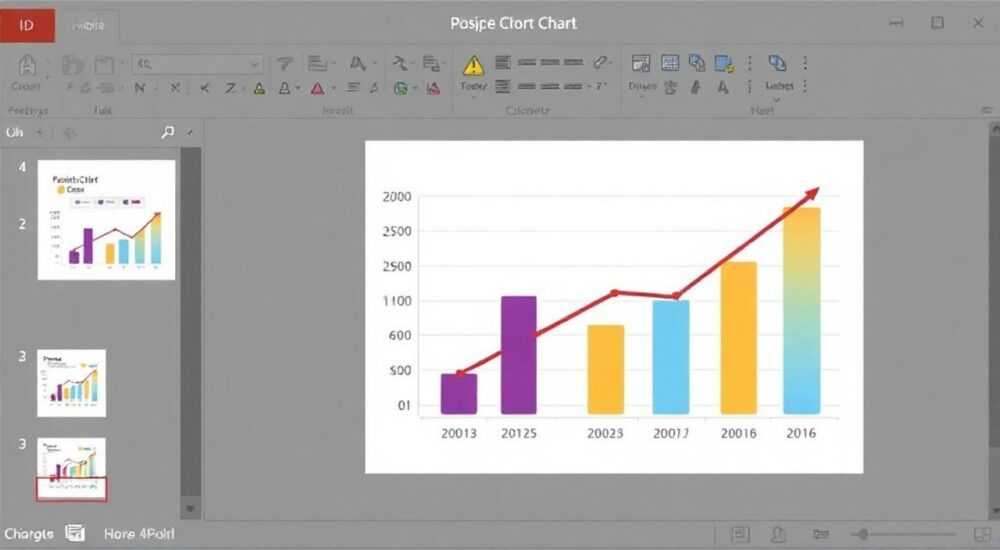
Изменить цвет диаграммы в PowerPoint можно быстро и интуитивно — достаточно выделить элемент, перейти во вкладку «Формат» или контекстное меню и выбрать нужную цветовую схему. Главное — понимать разницу между стилями, темами и ручным форматированием, чтобы не нарушить целостность дизайна презентации.
Чтобы изменить цвет диаграммы в PowerPoint, выделите её и воспользуйтесь быстрым доступом к стилям на вкладке «Конструктор». Для точной настройки используйте «Формат данных» и выбирайте отдельные элементы диаграммы. Главное — сохраняйте согласованность с общей темой слайда.
Содержание статьи:
- Основы работы с диаграммами в PowerPoint
- Как вставить и выделить диаграмму
- Как изменить цвет диаграммы: основные способы
- Применение цветовой схемы через контекстное меню
- Ручная настройка цвета: детальный контроль
- Форматирование легенды и меток
- Цветовые темы и согласованность дизайна
- Создание пользовательской темы
- Типичные ошибки и как их избежать
- Ошибки при копировании диаграмм
- Экспертное мнение
- Вопросы и ответы
- Заключение
Основы работы с диаграммами в PowerPoint
PowerPoint — один из самых популярных инструментов для визуализации данных. Диаграммы помогают превратить сухие цифры в наглядные образы, которые легче воспринимаются аудиторией. Однако даже самая точная информация теряет смысл, если оформление вызывает диссонанс. Цвет играет ключевую роль: он влияет на читаемость, эмоциональное восприятие и профессиональный вид слайда.
При создании диаграммы PowerPoint автоматически применяет цветовую схему текущей темы. Это удобно, но не всегда подходит под задачу. Например, бренду может требоваться использование корпоративных цветов, или нужно выделить определённый сегмент для акцента. Поэтому важно уметь управлять цветовым оформлением на разных уровнях — от полной замены стиля до тонкой настройки отдельных элементов.
Диаграмма в PowerPoint состоит из нескольких компонентов: области построения, легенды, меток данных, осей и самих рядов данных. Каждый из них можно форматировать независимо. Понимание этой структуры позволяет гибко подходить к дизайну и избегать ситуаций, когда, например, легенда теряется на фоне графика.
Полезно знать: Все изменения цвета можно отменить комбинацией Ctrl+Z. Сохраняйте промежуточные версии презентации при экспериментах с дизайном.
Как вставить и выделить диаграмму
Перед тем как менять цвет, нужно правильно вставить и выделить диаграмму. Перейдите на вкладку «Вставка» → «Диаграмма». Выберите тип (гистограмма, круговая, линейчатая и т.д.) и заполните данные в открывшемся окне Excel. После закрытия таблицы диаграмма появится на слайде.
Чтобы начать редактирование, щёлкните по диаграмме. Появятся две новые вкладки: «Конструктор диаграмм» и «Формат». Если кликнуть по конкретному элементу (например, столбцу или сектору), активируется контекстное меню «Формат элемента данных». Именно здесь скрывается вся мощь настройки цвета.
Как изменить цвет диаграммы: основные способы
Самый простой способ — использовать готовые стили. На вкладке «Конструктор диаграмм» найдите группу «Стили диаграмм». Здесь представлены 6–8 предустановленных вариантов оформления. Клик по любому из них мгновенно меняет цветовую палитру всей диаграммы.
Этот метод идеален, если вы только начинаете работу с презентацией и хотите быстро найти гармоничное решение. Стили адаптированы под текущую тему PowerPoint, поэтому они редко конфликтуют с общим дизайном. Однако у них есть ограничение: вы не можете изменить отдельные цвета внутри стиля.
Если нужна большая свобода, используйте кнопку «Изменить цвета» в той же группе. Она открывает выпадающее меню с набором цветовых схем — например, «Цвет 1», «Цвет 2» и так далее. Эти схемы основаны на цветах вашей темы и обеспечивают визуальную согласованность.
«Не выбирайте первый понравившийся стиль. Протестируйте 3–4 варианта в условиях реальной презентации — на проекторе или экране. То, что хорошо смотрится на ноутбуке, может потеряться в зале.» — Елена Миронова, дизайнер презентаций, 8 лет опыта
Применение цветовой схемы через контекстное меню
Альтернативный путь — щелчок правой кнопкой мыши по диаграмме. В контекстном меню выберите «Изменить цвета». Откроется тот же список схем, что и на вкладке «Конструктор». Этот способ особенно удобен при работе с несколькими диаграммами — вы можете быстро применить единый стиль ко всему слайду.
Важно понимать, что «Изменить цвета» влияет только на последовательность цветов рядов данных. Остальные элементы — оси, фон, рамки — остаются без изменений. Если вы хотите переопределить всё, стоит обратиться к ручному форматированию.
Ручная настройка цвета: детальный контроль
Когда стандартные стили не подходят, приходится работать с каждым элементом вручную. Это даёт максимальную свободу, но требует внимания к деталям. Представьте: вам нужно выделить рост продаж за последний квартал красным цветом, а остальные — оставить в нейтральной палитре. Только ручная настройка позволит это сделать.
Начните с выделения нужного элемента. Щёлкните по столбцу, сектору или линии. Затем откройте вкладку «Формат» → «Заливка фигуры». Здесь доступны:
- Сплошные цвета — включая выбор из палитры темы или пользовательский RGB;
- Градиенты — для создания эффекта объёма;
- Текстуры и рисунки — редко используются, но возможны;
- Прозрачность — полезна для наложения на фоновые изображения.
Для круговых диаграмм важно помнить: каждый сектор форматируется отдельно. Чтобы изменить цвет нескольких секторов, удерживайте Ctrl и кликайте по каждому. Затем примените заливку — она распространится на все выбранные элементы.
Метод |
Скорость |
Гибкость |
Рекомендуется для |
|---|---|---|---|
Готовые стили |
Высокая |
Низкая |
Быстрое прототипирование |
Изменить цвета |
Средняя |
Средняя |
Согласованности с темой |
Ручная настройка |
Низкая |
Высокая |
Корпоративных презентаций |
Форматирование легенды и меток
Легенда и метки данных часто остаются без внимания, хотя они критичны для понимания. Чтобы изменить цвет текста в легенде, выделите её и откройте «Формат легенды». В разделе «Параметры легенды» можно задать цвет шрифта, заливку фона и рамку.
Метки данных также можно кастомизировать. Щёлкните по диаграмме → «Добавить метки данных» → «Дополнительные параметры меток». Здесь вы не только выбираете цвет, но и решаете, какие данные отображать — значения, проценты, названия серий.
Полезно знать: Используйте контрастные цвета для меток, чтобы они читались на любом фоне. Белый текст с тёмной обводкой хорошо работает на тёмных диаграммах.
Цветовые темы и согласованность дизайна
PowerPoint строится на системе тем — наборов шрифтов, цветов и эффектов. Когда вы меняете тему презентации, все диаграммы автоматически подстраиваются под неё. Это мощный инструмент для поддержания единого стиля.
Чтобы проверить, какие цвета использует ваша тема, перейдите в «Дизайн» → «Цвета» → «Создать новые цвета темы». Откроется окно, где вы можете переопределить 12 цветов: 6 для текста и фона, 6 для акцентов. Изменения затронут все слайды.
Если вы работаете с корпоративным брендбуком, импортируйте фирменные цвета один раз — и используйте их везде. Это исключает ошибки и ускоряет работу. Например, задайте «Акцент 1» как корпоративный синий, а «Акцент 2» — как оранжевый для акцентов.
Создание пользовательской темы
- Откройте вкладку «Дизайн» и нажмите «Цвета» → «Создать новые цвета темы».
- Присвойте названию понятное имя, например, «Brand Blue Theme».
- Выберите цвета для каждого элемента, используя пипетку или ввод кода (HEX/RGB).
- Сохраните — новая тема появится в списке доступных.
Теперь любая новая диаграмма будет использовать эти цвета по умолчанию. Это особенно ценно при командной работе — все участники используют одну палитру.
Типичные ошибки и как их избежать
Одна из самых частых ошибок — смешение слишком большого количества цветов. Диаграмма с 7 разными яркими оттенками становится визуальным хаосом. Рекомендуемое правило: не более 5 цветов в одной диаграмме, и один из них должен доминировать.
Другая проблема — плохой контраст. Тёмно-синий текст на тёмно-сером фоне нечитаем. Всегда проверяйте презентацию в режиме показа слайдов. Используйте инструменты вроде Microsoft Accessibility Checker, который выявляет проблемы с контрастностью.
«Если сомневаетесь в сочетании цветов — выберите монохромную схему с разной насыщенностью одного оттенка. Это всегда выглядит стильно и профессионально.» — Артём Лебедев, UX-дизайнер, 10 лет в визуализации данных
Ошибки при копировании диаграмм
Когда вы копируете диаграмму из одной презентации в другую, она может «потерять» цвета. Происходит это из-за конфликта тем. Решение — либо применить тему источника, либо вручную переформатировать диаграмму под новую тему.
Также будьте осторожны с обновлением данных. Иногда при добавлении нового ряда PowerPoint назначает ему цвет из темы, который может не сочетаться с остальными. Всегда проверяйте диаграмму после редактирования источника данных.
Экспертное мнение
«Цвет в диаграммах — не просто украшение. Он направляет внимание, подчёркивает тренды и помогает аудитории быстрее принимать решения. В финансовых отчётах, например, зелёный всегда означает рост, красный — падение. Нарушение этих условностей вводит в заблуждение.» — Оксана Петрова, руководитель отдела бизнес-аналитики, 12 лет опыта
По её словам, лучшие презентации те, где цвет используется осознанно. Не нужно раскрашивать всё подряд. Достаточно одного акцентного цвета, чтобы выделить ключевой показатель. Остальное — в нейтральной гамме.
Она также рекомендует использовать функцию «Сохранить как шаблон диаграммы». После того как вы создали идеальную диаграмму, щёлкните по ней → «Сохранить как шаблон». В будущем вы сможете применять этот стиль с одним кликом.
Вопросы и ответы
Можно ли сохранить цветовую схему диаграммы для повторного использования?
Да. После настройки диаграммы щёлкните по ней правой кнопкой → «Сохранить как шаблон диаграммы». Шаблон появится в списке при создании новых диаграмм.
Почему цвета диаграммы меняются при смене темы?
Потому что диаграммы привязаны к цветам текущей темы. Чтобы сохранить оригинальные цвета, преобразуйте диаграмму в изображение (не рекомендуется, теряется редактируемость) или используйте ручную заливку с точными RGB-значениями.
Как быстро изменить цвет всех диаграмм в презентации?
Примените новую тему или цветовую схему. Альтернатива — использовать мастер слайдов, где можно задать единый стиль для всех диаграмм проекта.
Что делать, если цвет не сохраняется после отправки презентации?
Убедитесь, что получатель использует ту же версию PowerPoint. В крайнем случае, экспортируйте слайды в PDF с уже применёнными цветами.
Заключение
Изменение цвета диаграммы в PowerPoint — это не просто технический навык, а часть стратегии визуальной коммуникации. Умение выбирать правильные цвета, сохранять согласованность с темой и акцентировать внимание на главном делает презентацию эффективной.
Главное — действовать осознанно. Используйте готовые стили для скорости, ручную настройку для точности, а темы — для масштабируемости. Помните: хороший дизайн не привлекает к себе внимание, он помогает лучше понять данные.
- Начинайте с выбора стиля на вкладке «Конструктор» — это самый быстрый способ.
- Для точного контроля используйте ручную заливку через вкладку «Формат».
- Сохраняйте согласованность с темой презентации через настройку цветов темы.
- Избегайте избыточного количества цветов и следите за контрастом.
- Сохраняйте успешные диаграммы как шаблоны для будущего использования.
⚠️ Дисклеймер — нажмите, чтобы развернуть
Материалы, опубликованные в разделе «Блог» на сайте RU DESIGN SHOP (rudesignshop.ru), носят исключительно информационный и ознакомительный характер и не являются руководством к действию, финансовой рекомендацией, медицинской услугой, ветеринарным назначением либо рекламой товаров и услуг, включая азартные игры. Публикации не содержат призывов к участию в азартных играх и не направлены на продвижение соответствующих операторов.
Безопасность применения товаров и веществ: при использовании строительных материалов, бытовой химии, пестицидов и агрохимикатов необходимо строго следовать инструкциям производителя и действующему законодательству Российской Федерации, включая Федеральный закон РФ от 19.07.1997 № 109-ФЗ «О безопасном обращении с пестицидами и агрохимикатами».
Упоминание товарных знаков, брендов и организаций носит исключительно информационный характер и не означает наличие партнёрских отношений или одобрения со стороны правообладателей.
Материалы, содержащие сведения о медицинских, ветеринарных или косметических средствах, представлены в справочных целях и не являются медицинской консультацией или назначением. Перед применением рекомендуется обратиться к врачу, ветеринарному специалисту или иному сертифицированному профессионалу.
Возрастные ограничения: материалы, содержащие сведения о продукции категории 18+, включая алкоголь или азартные игры, предназначены исключительно для совершеннолетней аудитории и публикуются в информационных целях.
Правовая ответственность: решения, принятые на основе опубликованной информации, пользователь принимает самостоятельно и на свой риск; редакция и авторы несут ответственность в пределах, установленных законодательством Российской Федерации.
Редакция не допускает публикаций, содержащих пропаганду экстремизма, терроризма, наркотических средств или суицида; подобные материалы подлежат немедленному удалению.
Упоминание организаций с ограниченным статусом: компания Meta Platforms Inc. (социальные сети Facebook и Instagram) признана экстремистской организацией решением суда РФ, её деятельность запрещена на территории Российской Федерации; любые упоминания приводятся исключительно в информационных целях.
Авторские права и источники: информация собирается из открытых источников; её актуальность указывается на дату публикации и может изменяться.
Изображения и иллюстрации используются на условиях, разрешённых правообладателями. При возникновении претензий редакция готова оперативно рассмотреть обращение и внести необходимые изменения.
Персональные данные и cookies: сайт использует cookies и обрабатывает персональные данные пользователей в соответствии с Федеральным законом № 152-ФЗ «О персональных данных» и Политикой конфиденциальности RU DESIGN SHOP.
Мнения авторов могут не совпадать с позицией государственных органов или коммерческих организаций, упомянутых в материалах.
РЕКОМЕНДУЕМ
Товары от российских производителей




