Скидка 5% на первый заказ — RDS5




Как поменять цвет двери в архикаде
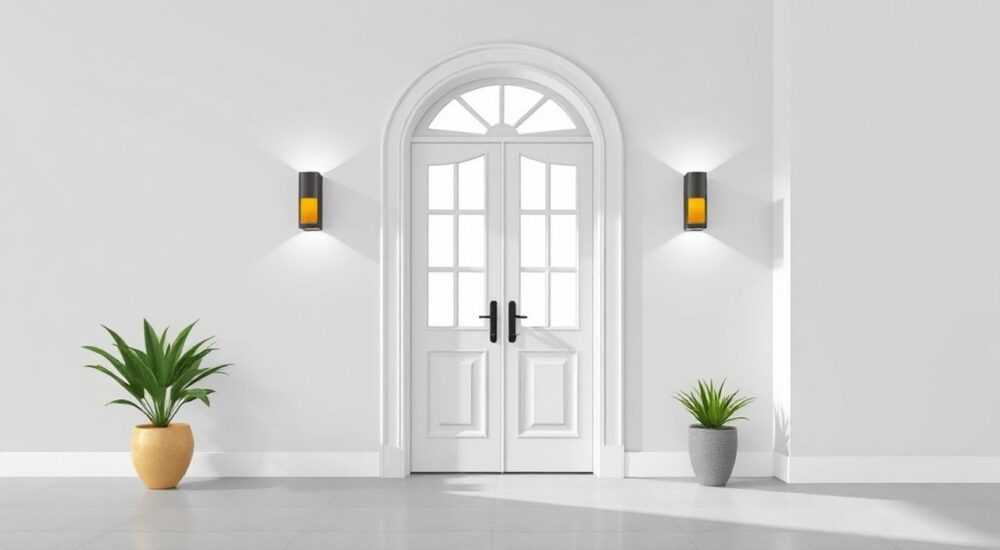
В ArchiCAD изменение цвета двери выполняется через настройку материалов и свойств объектов. Основной способ — редактирование материала дверного заполнения или коробки в параметрах элемента либо через глобальные настройки материалов проекта. Важно понимать, что дверь в ArchiCAD состоит из нескольких компонентов, каждый из которых может иметь собственный материал.
Чтобы изменить цвет двери в ArchiCAD, нужно отредактировать материал её компонентов — полотна или коробки — через окно свойств объекта или глобальную библиотеку материалов. Убедитесь, что вы работаете с правильным компонентом и используете актуальный метод визуализации.
Содержание статьи:
- Основные компоненты двери в ArchiCAD
- Шаг 1: Проверка режима визуализации
- Шаг 2: Выбор двери и редактирование свойств
- Шаг 3: Изменение материала полотна и коробки
- Работа с глобальными материалами
- Создание собственного материала
- Практические советы по оптимальной настройке
- Экспертное мнение
- Вопросы и ответы
- Заключение
Основные компоненты двери в ArchiCAD
Дверь в ArchiCAD — это сложный архитектурный объект, состоящий из нескольких частей: полотна (дверного заполнения), коробки, наличников и иногда порога. Каждый из этих компонентов имеет собственные настройки материалов, которые влияют на внешний вид при визуализации. Цвет двери, который вы хотите изменить, чаще всего относится к материалу полотна, но может также зависеть от материала коробки, особенно если она выступает на передний план.
При стандартной установке двери используются материалы из библиотеки ArchiCAD или проектных настроек. Эти материалы могут быть привязаны как к конкретному объекту, так и к глобальному набору, применяемому ко всем аналогичным элементам. Поэтому важно понимать, где именно хранится информация о материале — локально в объекте или глобально в проекте.
Если вы изменяете материал только одного экземпляра двери, изменения не повлияют на другие двери с тем же типом. Однако при редактировании глобального материала все связанные объекты обновятся автоматически. Это может быть как преимуществом, так и источником ошибок, если не учитывать последствия.
Полезно знать: Перед началом работы сохраните резервную копию проекта, особенно если планируете редактировать глобальные материалы.
Шаг 1: Проверка режима визуализации
Прежде чем менять цвет двери, убедитесь, что вы работаете в режиме, где материалы вообще отображаются. ArchiCAD поддерживает несколько режимов представления: «Чёрно-белый», «Плоский цвет», «Тонирование» и «Фотореалистичная визуализация». Если вы находитесь в режиме «Чёрно-белый» или «Каркас», никакие цвета не будут видны, независимо от настроек материала.
Перейдите в меню Вид → Режим отображения → Тонирование, чтобы активировать режим, учитывающий материалы и освещение. Также проверьте, включена ли визуализация в текущем окне просмотра. Иногда пользователи забывают, что работают в чертёжном режиме, где цвета материалов не применяются.
Для более точной проверки можно временно назначить яркий цвет (например, красный) тестовому материалу. Если он не отображается, проблема не в настройках двери, а в общих параметрах вида. В этом случае стоит проверить настройки инструмента «Камера» или «Окно вида», если используется карточка вида.
- Режим «Тонирование» — базовый для отображения материалов.
- Режим «Фотореализм» — для финальной визуализации с текстурами и светом.
- Режим «Плоский цвет» — показывает только цвет заливки, без текстур.
«Всегда проверяйте режим отображения перед редактированием материалов. Многие пользователи тратят время на поиск «пропавших» цветов, хотя проблема была в неправильном режиме.» — Алексей Смирнов, BIM-координатор, 12 лет опыта в ArchiCAD
Шаг 2: Выбор двери и редактирование свойств
После настройки режима отображения выберите нужную дверь с помощью инструмента «Выделить» (стрелка на панели). Щёлкните правой кнопкой мыши по двери и выберите пункт «Настройки двери» (или дважды щёлкните левой кнопкой). Откроется диалоговое окно параметров двери, где можно изменить множество характеристик, включая размеры, открывание и, что важно, материалы.
Вкладка «Модель» содержит настройки геометрии и материалов. Здесь вы найдёте разделы: «Полотно», «Коробка», «Наличники». Каждый из них имеет выпадающий список материалов. Для изменения цвета вам нужно найти строку, например, «Материал полотна», и выбрать другой материал из списка.
Если нужного цвета нет в списке, вы можете либо создать новый материал (подробнее об этом далее), либо загрузить его из библиотеки. ArchiCAD позволяет использовать как встроенные материалы (Wood, Metal, Paint и др.), так и пользовательские, импортированные из внешних источников.
- Выберите дверь с помощью инструмента «Выделить».
- Откройте «Настройки двери» через контекстное меню.
- Перейдите на вкладку «Модель».
- Найдите раздел «Полотно» и выберите новый материал.
- Подтвердите изменения кнопкой «ОК».
Полезно знать: Если вы не видите нужного материала в списке, нажмите кнопку с папкой («Библиотека») рядом с выпадающим списком — это откроет доступ ко всей библиотеке материалов.
Шаг 3: Изменение материала полотна и коробки
После перехода во вкладку «Модель» найдите параметр «Материал полотна». Нажмите на стрелку раскрытия списка и просмотрите доступные варианты. Обычно там есть категории вроде «Дерево — Дуб», «Металл — Серебро», «Краска — Белый». Выберите подходящий по цвету материал.
Обратите внимание: название материала может не совпадать с его визуальным видом. Например, «Краска — Белый» может выглядеть серовато при определённом освещении. Поэтому рекомендуется предварительно проверить материал в режиме визуализации. Для этого можно использовать функцию «Живое предварительное отображение» (Live Preview), которая показывает, как будет выглядеть материал на объекте.
Если вы хотите изменить не только полотно, но и коробку, перейдите к соответствующему разделу и повторите те же действия. Часто коробка и наличники имеют один и тот же материал, поэтому их лучше редактировать одновременно, чтобы сохранить стилистическую согласованность.
Компонент |
Где находится в настройках |
Типичные материалы |
|---|---|---|
Полотно |
Вкладка «Модель» → раздел «Полотно» |
Дерево, ЛДСП, Металл, Стекло |
Коробка |
Вкладка «Модель» → раздел «Коробка» |
Массив дерева, ПВХ, МДФ |
Наличники |
Вкладка «Модель» → раздел «Наличники» |
Тот же, что и у коробки |
Работа с глобальными материалами
Если вы заметили, что после изменения материала одной двери другие двери того же типа тоже изменились — вероятно, вы редактировали глобальный тип. ArchiCAD позволяет создавать типовые двери, которые используются многократно. При изменении материала в настройках такого типа все экземпляры обновляются автоматически.
Чтобы проверить, является ли дверь уникальным экземпляром или частью типа, зайдите в «Настройки двери» и посмотрите, активна ли кнопка «Сделать уникальным». Если она доступна, значит, дверь использует общий тип. Нажмите её, чтобы отвязать объект от шаблона и редактировать независимо.
Если вы хотите изменить цвет всех дверей одного типа, лучше редактировать сам тип. Для этого перейдите в меню Настройки → Настройки дверей, выберите нужный тип и измените материалы в его параметрах. Это сэкономит время при массовых правках.
«При работе с крупными проектами всегда используйте типовые двери. Это обеспечивает единообразие и упрощает управление материалами на этапе визуализации.» — Марина Петрова, архитектор BIM, 9 лет в профессии
Создание собственного материала
Иногда стандартных материалов недостаточно. Вы можете создать собственный материал с нужным цветом. Перейдите в Настройки → Настройки материалов. Нажмите «+», чтобы добавить новый материал. Назовите его, например, «Дверь — Серый матовый».
В разделе «Цвет и тон» задайте нужный RGB-цвет. Используйте цветовую палитру ArchiCAD или введите значения вручную. Для реалистичности можно добавить текстуру — даже у однотонной краски может быть лёгкая шероховатость. Загрузите изображение текстуры (JPG или PNG) и настройте масштаб.
Не забудьте указать класс материала — например, «Краска» или «Лакокрасочное покрытие». Это важно для экспортных форматов и аналитики. После сохранения новый материал появится в списке и будет доступен для выбора в настройках двери.
Полезно знать: Сохраняйте часто используемые материалы в проектной библиотеке, чтобы не создавать их заново в каждом новом файле.
Практические советы по оптимальной настройке
Для эффективной работы с материалами дверей в ArchiCAD следуйте этим рекомендациям:
- Используйте систему именования материалов: например, «Дверь_полотно_Дуб светлый» вместо просто «Дуб».
- Группируйте материалы по категориям в библиотеке, чтобы быстро находить нужные.
- Тестируйте материалы в разных условиях освещения — днём, вечером, при искусственном свете.
- Применяйте слои материалов: например, основной цвет + защитный лак, чтобы имитировать блеск.
При работе с командой убедитесь, что все используют одинаковые библиотеки материалов. Используйте централизованную библиотеку или шаблон проекта, чтобы избежать расхождений.
Экспертное мнение
«Сегодня клиенты ожидают высокой визуальной достоверности. Просто поменять цвет — недостаточно. Нужно учитывать отражения, текстуру, тень от наличников. Я рекомендую использовать комбинированные материалы: например, матовый фон с глянцевыми вставками. Это создаёт эффект дорогой отделки.» — Дмитрий Ковалёв, ведущий визуализатор, студия ArchView
По его словам, лучшие результаты даёт не просто смена цвета, а комплексный подход: подбор материала, настройка освещения, использование камеры с правильным углом. Он также советует создавать «материалы-заготовки» для типовых решений — белые двери, деревянные, стеклянные — и использовать их как шаблоны.
Вопросы и ответы
Почему после смены материала цвет не изменился?
Возможно, вы находитесь в режиме «Каркас» или «Чёрно-белый». Переключитесь в «Тонирование» или «Фотореализм». Также проверьте, не переопределён ли материал на уровне слоя или вида.
Как изменить цвет только одной двери, не затрагивая другие?
Сделайте дверь уникальной: в настройках нажмите «Сделать уникальным», затем измените материал полотна. Это отвяжет объект от общего типа.
Можно ли использовать фотографию своей двери как материал?
Да. Импортируйте изображение как текстуру в настройках материала. Убедитесь, что разрешение достаточное (минимум 1024×1024 px) и фон прозрачный, если нужно.
Где хранятся пользовательские материалы?
Они сохраняются в файле проекта (.pln) или в библиотеке (.gsm). Рекомендуется экспортировать важные материалы в отдельную библиотеку для повторного использования.
Заключение
Изменение цвета двери в ArchiCAD — это простая, но требующая внимания к деталям операция. Ключевые моменты: правильный режим отображения, понимание структуры дверного объекта и различие между локальными и глобальными материалами. Успешная настройка зависит не только от выбора цвета, но и от грамотной организации материалов в проекте.
Чтобы добиться профессионального результата, сочетайте технические навыки с эстетическим подходом. Помните: цвет двери — это не просто параметр, а часть архитектурного решения.
- Всегда проверяйте режим визуализации перед редактированием материалов.
- Редактируйте материалы полотна и коробки отдельно для точного контроля.
- Используйте уникальные экземпляры, чтобы не влиять на другие двери.
- Создавайте и сохраняйте пользовательские материалы для повторного использования.
- Тестируйте материалы в разных условиях освещения и ракурсах.
⚠️ Дисклеймер — нажмите, чтобы развернуть
Материалы, опубликованные в разделе «Блог» на сайте RU DESIGN SHOP (rudesignshop.ru), носят исключительно информационный и ознакомительный характер и не являются руководством к действию, финансовой рекомендацией, медицинской услугой, ветеринарным назначением либо рекламой товаров и услуг, включая азартные игры. Публикации не содержат призывов к участию в азартных играх и не направлены на продвижение соответствующих операторов.
Безопасность применения товаров и веществ: при использовании строительных материалов, бытовой химии, пестицидов и агрохимикатов необходимо строго следовать инструкциям производителя и действующему законодательству Российской Федерации, включая Федеральный закон РФ от 19.07.1997 № 109-ФЗ «О безопасном обращении с пестицидами и агрохимикатами».
Упоминание товарных знаков, брендов и организаций носит исключительно информационный характер и не означает наличие партнёрских отношений или одобрения со стороны правообладателей.
Материалы, содержащие сведения о медицинских, ветеринарных или косметических средствах, представлены в справочных целях и не являются медицинской консультацией или назначением. Перед применением рекомендуется обратиться к врачу, ветеринарному специалисту или иному сертифицированному профессионалу.
Возрастные ограничения: материалы, содержащие сведения о продукции категории 18+, включая алкоголь или азартные игры, предназначены исключительно для совершеннолетней аудитории и публикуются в информационных целях.
Правовая ответственность: решения, принятые на основе опубликованной информации, пользователь принимает самостоятельно и на свой риск; редакция и авторы несут ответственность в пределах, установленных законодательством Российской Федерации.
Редакция не допускает публикаций, содержащих пропаганду экстремизма, терроризма, наркотических средств или суицида; подобные материалы подлежат немедленному удалению.
Упоминание организаций с ограниченным статусом: компания Meta Platforms Inc. (социальные сети Facebook и Instagram) признана экстремистской организацией решением суда РФ, её деятельность запрещена на территории Российской Федерации; любые упоминания приводятся исключительно в информационных целях.
Авторские права и источники: информация собирается из открытых источников; её актуальность указывается на дату публикации и может изменяться.
Изображения и иллюстрации используются на условиях, разрешённых правообладателями. При возникновении претензий редакция готова оперативно рассмотреть обращение и внести необходимые изменения.
Персональные данные и cookies: сайт использует cookies и обрабатывает персональные данные пользователей в соответствии с Федеральным законом № 152-ФЗ «О персональных данных» и Политикой конфиденциальности RU DESIGN SHOP.
Мнения авторов могут не совпадать с позицией государственных органов или коммерческих организаций, упомянутых в материалах.
РЕКОМЕНДУЕМ
Товары от российских производителей

Светильник SHELF Forstlight
Диапазон цен: 39090 руб. – 56910 руб.


