Скидка 5% на первый заказ — RDS5




Как поменять цвет картинки в повер поинт
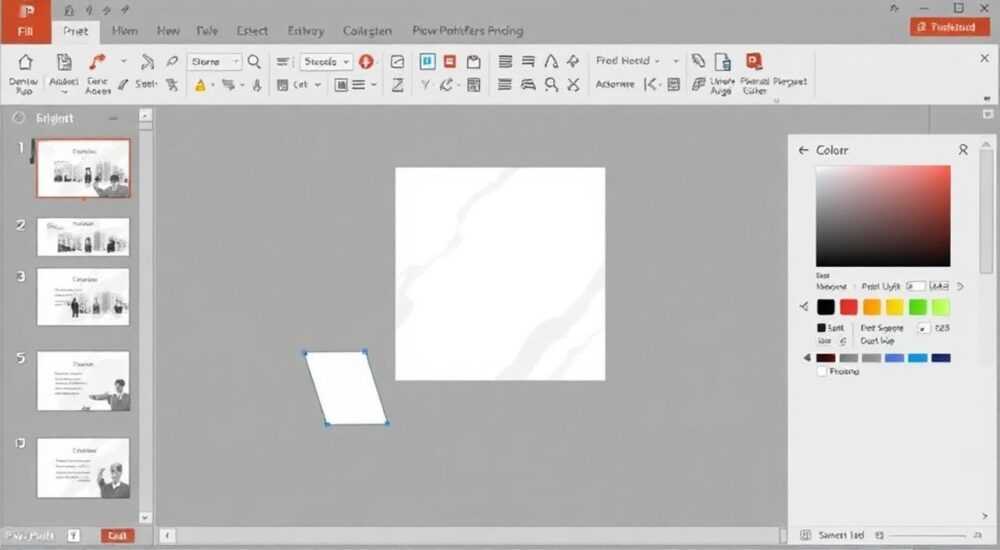
В PowerPoint часто возникает необходимость изменить цвет изображения — будь то логотип, иконка, фоновая графика или фотография, вставленная в презентацию. При этом многие пользователи сталкиваются с тем, что стандартные инструменты редактирования картинок не всегда позволяют быстро и точно изменить оттенки, сохраняя при этом качество и прозрачность. Особенно это критично при соблюдении корпоративного стиля, где цветовая палитра строго регламентирована. Однако, несмотря на кажущуюся сложность, изменить цвет картинки в PowerPoint можно несколькими надёжными способами — от простых фильтров до продвинутой обработки с помощью форматирования и замены цветов.
Чтобы поменять цвет картинки в PowerPoint, используйте инструмент «Цвет» в разделе «Формат изображения» — он позволяет быстро заменить оттенки, применить тонирование или наложить цветовой фильтр. Для точной настройки — преобразуйте изображение в фигурный объект или используйте опцию «Замена цвета» в сочетании с пипеткой.
Содержание статьи:
- Зачем менять цвет картинки в PowerPoint?
- Способ 1: Использование встроенного инструмента «Цвет»
- Способ 2: Замена цвета с помощью пипетки
- Способ 3: Форматирование через «Формат изображения»
- Способ 4: Преобразование в фигуру для полного контроля
- Способ 5: Редактирование в внешних программах
- Частые ошибки и как их избежать
- Экспертное мнение
- Вопросы и ответы
- Заключение
Зачем менять цвет картинки в PowerPoint?
Изменение цвета изображения в PowerPoint — не просто эстетическое решение, а важный элемент брендинга и визуальной согласованности. Представьте, что вы готовите презентацию для корпоративного мероприятия, а логотип вашей компании — синий, но вставленная картинка имеет зелёный оттенок. Такое несоответствие подрывает профессиональный имидж, даже если содержание презентации безупречно. По данным исследования Adobe, 90% аудитории формируют первое впечатление о бренде в течение первых 90 секунд просмотра визуального контента — и цвет играет в этом до 80% роли.
Кроме того, цветовые коррекции позволяют адаптировать изображения под разные темы презентаций: от официальных отчётов до креативных Pitch-демонстраций. Иногда нужно приглушить фон, чтобы текст на слайде читался лучше — и здесь цветовая коррекция становится не опцией, а необходимостью. Важно понимать: PowerPoint не является полноценным графическим редактором, но его встроенные инструменты, при грамотном использовании, позволяют добиться результатов, сопоставимых с базовыми функциями Photoshop.
Полезно знать: Если вы работаете с PNG-изображениями с прозрачным фоном — не используйте заливку цветом, иначе прозрачность исчезнет. Лучше применять фильтры или замену цвета.
Способ 1: Использование встроенного инструмента «Цвет»
Самый простой и быстрый способ изменить цвет картинки — через встроенный инструмент «Цвет». Он доступен в разделе «Формат изображения», который появляется после выделения изображения на слайде.
1. Выделите изображение на слайде.
2. Перейдите на вкладку «Формат изображения» в верхнем меню.
3. Найдите группу «Настройки изображения» и нажмите кнопку «Цвет».
4. В раскрывающемся списке выберите один из предустановленных вариантов: «Оттенки серого», «Тонирование», «Сепия» или «Цветовой фильтр».
5. Для более точной настройки нажмите «Параметры цвета» — здесь можно задать уровень насыщенности, яркости и цветовой температуры.
Этот метод идеален для фото и сложных изображений, где требуется изменить общий тон, а не отдельные элементы. Например, если вы хотите сделать фото более тёплым для презентации о путешествиях — выберите «Тонирование» с оранжевым оттенком. Для деловой презентации подойдёт «Оттенки серого» — это снимет визуальный шум и сосредоточит внимание на информации.
Полезно знать: «Цветовой фильтр» не меняет реальные пиксели — он накладывает прозрачный слой цвета сверху. Это безопасно для качества, но не подходит для замены конкретных цветов в логотипах.
Способ 2: Замена цвета с помощью пипетки
Если вам нужно заменить конкретный цвет на изображении — например, белый фон на прозрачный или синий элемент на красный — используйте функцию «Замена цвета». Она доступна в той же группе «Настройки изображения», но требует более точного выбора.
1. Выделите изображение.
2. Откройте меню «Цвет» → выберите «Замена цвета».
3. Кликните по пипетке и укажите цвет, который нужно заменить (например, белый).
4. Затем кликните по цветовому квадрату под полем «Заменить на» и выберите нужный оттенок из палитры.
5. Подтвердите изменение.
Этот метод особенно полезен при работе с логотипами, иконками и графическими элементами с чёткими границами. Важно: он работает лучше всего с изображениями, где цвета не плавно градиентны. Если вы пытаетесь заменить цвет в фотографии с множеством оттенков кожи или неба — результат может быть неидеальным.
Полезно знать: Для точного выбора цвета используйте пипетку с режимом «Проба цвета» — она позволяет выбрать цвет даже с маленьких участков изображения, не захватывая соседние пиксели.
Способ 3: Форматирование через «Формат изображения»
Если вы хотите не просто изменить цвет, а полностью переконфигурировать визуальное восприятие изображения — воспользуйтесь расширенными настройками в панели «Формат изображения». Здесь доступны тонкие коррекции, которые часто игнорируются даже опытными пользователями.
1. Выделите изображение.
2. В правой панели откройте вкладку «Формат изображения».
3. Разверните раздел «Настройки изображения».
4. Установите значения:
— Яркость: от 0% (полная тьма) до 100% (максимум света);
— Контраст: влияет на разницу между светлыми и тёмными участками;
— Насыщенность: от 0% (чёрно-белое) до 150% (гипернасыщенный цвет);
— Цветовой тон: сдвигает все цвета по спектру — например, с зелёного на синий.
Эти параметры работают одновременно и позволяют добиться эффекта «перекраски» без потери деталей. Особенно эффективно сочетание низкой насыщенности + изменение цветового тона — это даёт эффект «старой фотографии» или «монохромного стиля».
Полезно знать: Если вы изменяете цвет в сложном изображении — делайте это постепенно. Сначала настройте контраст, потом яркость, и только потом цветовой тон. Так вы избежите пересветов и потери деталей.
Способ 4: Преобразование в фигуру для полного контроля
Для изображений с чёткими контурами — логотипов, иконок, силуэтов — лучший способ изменить цвет — преобразовать их в фигуру. Это позволяет полностью контролировать заливку, обводку и прозрачность.
1. Выделите изображение.
2. Перейдите на вкладку «Формат изображения».
3. Нажмите «Преобразовать в фигуру» → выберите «Преобразовать в фигуру» (в некоторых версиях — «Преобразовать в форму»).
4. После преобразования изображение станет векторным объектом.
5. Теперь вы можете:
— Изменить цвет заливки через «Заливка»;
— Добавить обводку;
— Настроить прозрачность;
— Применить градиентную заливку.
Этот метод идеален для логотипов, эмблем и графических элементов без градиентов. После преобразования вы можете копировать и вставлять фигуру на другие слайды — она будет масштабироваться без потери качества.
Полезно знать: Преобразование в фигуру работает только с изображениями, где контуры чёткие. Если в изображении много мелких деталей — оно может разбиться на множество фрагментов. В таком случае лучше использовать замену цвета.
Способ 5: Редактирование в внешних программах
Если встроенные инструменты PowerPoint не справляются — не стоит бороться с программой. Лучше использовать специализированные средства. Это особенно актуально для сложных изображений, фотографий с фоном или изображений с прозрачностью.
1. Сохраните изображение с компьютера (правый клик → «Сохранить как изображение»).
2. Откройте его в бесплатном редакторе: Canva, Photopea (аналог Photoshop в браузере) или GIMP.
3. Используйте инструменты «Замена цвета», «Цветовой баланс» или «Кривые».
4. Сохраните изображение в формате PNG с прозрачностью.
5. Вставьте обратно в PowerPoint.
Этот способ требует больше времени, но гарантирует максимальное качество. Особенно полезен при работе с бренд-китами, где цвета строго регламентированы (например, Pantone или HEX-коды).
«Если вы работаете с корпоративными брендами — всегда используйте внешние редакторы для цветокоррекции. PowerPoint — инструмент презентации, а не графического дизайна.» — Анна Смирнова, ведущий дизайнер корпоративных коммуникаций, 12 лет опыта
Частые ошибки и как их избежать
Даже опытные пользователи допускают типичные ошибки при изменении цвета изображений. Вот основные из них:
- Использование заливки вместо цветового фильтра — это уничтожает прозрачность PNG-изображений. Всегда применяйте «Цвет» или «Замену цвета».
- Не сохраняете оригинал — после изменений в PowerPoint восстановить исходное изображение невозможно без повторной вставки. Всегда дублируйте слайд или сохраняйте исходный файл.
- Изменение цвета до настройки размера — если вы сначала уменьшите изображение, а потом поменяете цвет, результат может быть неожиданным. Всегда сначала масштабируйте, потом корректируйте цвет.
- Игнорирование режима «Сжатие изображений» — если вы вставили изображение и включили сжатие (в «Формат» → «Сжать изображения»), цвета могут исказиться. Отключите сжатие для качественных презентаций.
Также не забывайте: в PowerPoint 2016 и старше некоторые функции (например, «Замена цвета») работают нестабильно. Обновите программу до Office 365 или 2021 — там поддержка цветовых алгоритмов значительно улучшена.
Экспертное мнение
«Я веду курсы по презентациям для топ-менеджеров, и чаще всего ошибки возникают не в содержании, а в визуале. Люди вставляют логотипы в цвете, который не соответствует фирменному стилю, потому что не знают, как быстро это исправить. Используйте «Замену цвета» — это занимает 7 секунд. Главное — не бойтесь экспериментировать с цветовыми тонами: иногда тёплый серый вместо чёрного делает презентацию дороже и современнее.» — Дмитрий Козлов, эксперт по визуальным коммуникациям, основатель студии BrandSlides
Вопросы и ответы
Можно ли изменить цвет только одной части изображения в PowerPoint?
Да, но только если вы преобразуете изображение в фигуру или используете внешний редактор. Встроенная «Замена цвета» работает на всё изображение. Для частичной замены — скопируйте изображение, выделите нужную часть с помощью инструмента «Вырезать» и примените цвет к выделенному фрагменту.
Почему после изменения цвета изображение стало размытым?
Это происходит, если вы включили «Сжатие изображений» или изменили размер после цветовой коррекции. Всегда сначала устанавливайте размер, затем применяйте фильтры. Для сохранения качества используйте PNG без сжатия.
Как сохранить цвета при экспорте презентации в PDF?
В PowerPoint перейдите в «Файл» → «Экспорт» → «Создать PDF/XPS». В настройках выберите «Стандарт: ISO 19005-1 (PDF/A)» — это сохранит цветовую точность. Избегайте «Оптимизировать для веба» — цвета могут сместиться.
Почему «Замена цвета» не работает с JPG?
Она работает, но хуже. JPG — это сжатый формат с потерями, и цвета в нём часто «размыты». Лучше конвертировать JPG в PNG перед заменой цвета — это улучшит точность.
Можно ли сделать цвет изображения таким же, как у текста?
Да. Выделите текст, нажмите «Цвет текста» → «Другие цвета» → скопируйте HEX-код. Затем в «Замене цвета» вручную введите этот же код в поле «Заменить на».
Заключение
Изменение цвета картинки в PowerPoint — это не технический вызов, а навык, который делает ваши презентации профессиональными. Независимо от того, работаете ли вы с логотипом, фотографией или иконкой, существует подходящий метод: от быстрой замены цвета до глубокой коррекции в внешних редакторах. Главное — не пытаться решить все задачи в PowerPoint, а выбирать правильный инструмент для каждой ситуации.
Помните: цвет — это язык визуальной коммуникации. Неправильный оттенок может перевернуть восприятие вашего сообщения. Используйте встроенные инструменты для быстрых коррекций, но не бойтесь выходить за рамки — когда качество критично, внешние редакторы остаются незаменимыми.
- Используйте «Цвет» и «Замену цвета» для быстрых изменений — они работают без потери качества.
- Преобразуйте логотипы в фигуры, чтобы полностью контролировать заливку и обводку.
- Никогда не меняйте цвет до масштабирования — это снижает чёткость.
- Для брендовых цветов используйте HEX-коды и внешние редакторы для точности.
- Всегда сохраняйте оригинал изображения — восстановить его после изменений невозможно.
⚠️ Дисклеймер — нажмите, чтобы развернуть
Материалы, опубликованные в разделе «Блог» на сайте RU DESIGN SHOP (rudesignshop.ru), носят исключительно информационный и ознакомительный характер и не являются руководством к действию, финансовой рекомендацией, медицинской услугой, ветеринарным назначением либо рекламой товаров и услуг, включая азартные игры. Публикации не содержат призывов к участию в азартных играх и не направлены на продвижение соответствующих операторов.
Безопасность применения товаров и веществ: при использовании строительных материалов, бытовой химии, пестицидов и агрохимикатов необходимо строго следовать инструкциям производителя и действующему законодательству Российской Федерации, включая Федеральный закон РФ от 19.07.1997 № 109-ФЗ «О безопасном обращении с пестицидами и агрохимикатами».
Упоминание товарных знаков, брендов и организаций носит исключительно информационный характер и не означает наличие партнёрских отношений или одобрения со стороны правообладателей.
Материалы, содержащие сведения о медицинских, ветеринарных или косметических средствах, представлены в справочных целях и не являются медицинской консультацией или назначением. Перед применением рекомендуется обратиться к врачу, ветеринарному специалисту или иному сертифицированному профессионалу.
Возрастные ограничения: материалы, содержащие сведения о продукции категории 18+, включая алкоголь или азартные игры, предназначены исключительно для совершеннолетней аудитории и публикуются в информационных целях.
Правовая ответственность: решения, принятые на основе опубликованной информации, пользователь принимает самостоятельно и на свой риск; редакция и авторы несут ответственность в пределах, установленных законодательством Российской Федерации.
Редакция не допускает публикаций, содержащих пропаганду экстремизма, терроризма, наркотических средств или суицида; подобные материалы подлежат немедленному удалению.
Упоминание организаций с ограниченным статусом: компания Meta Platforms Inc. (социальные сети Facebook и Instagram) признана экстремистской организацией решением суда РФ, её деятельность запрещена на территории Российской Федерации; любые упоминания приводятся исключительно в информационных целях.
Авторские права и источники: информация собирается из открытых источников; её актуальность указывается на дату публикации и может изменяться.
Изображения и иллюстрации используются на условиях, разрешённых правообладателями. При возникновении претензий редакция готова оперативно рассмотреть обращение и внести необходимые изменения.
Персональные данные и cookies: сайт использует cookies и обрабатывает персональные данные пользователей в соответствии с Федеральным законом № 152-ФЗ «О персональных данных» и Политикой конфиденциальности RU DESIGN SHOP.
Мнения авторов могут не совпадать с позицией государственных органов или коммерческих организаций, упомянутых в материалах.
РЕКОМЕНДУЕМ
Товары от российских производителей




