Скидка 5% на первый заказ — RDS5




Как поменять цвет кожи фотошоп
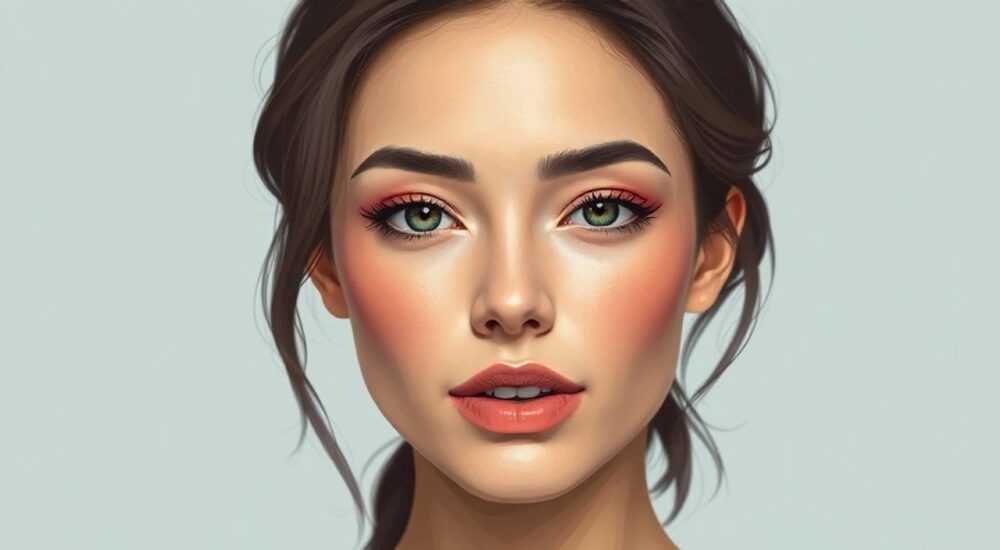
Изменение цвета кожи на фотографии в Photoshop — одна из самых востребованных задач в ретуши, особенно при работе с портретами. Это может понадобиться как для коррекции естественных оттенков (например, устранения желтизны или покраснений), так и для художественной обработки, например, создания стилизованных образов. Современные инструменты Adobe Photoshop позволяют выполнить эту операцию максимально точно и неинвазивно, сохраняя текстуру кожи и детализацию.
Чтобы изменить цвет кожи в Photoshop, используйте корректирующие слои Цветовой тон/Насыщенность или Выборочная коррекция цвета, применяя маску для точного контроля области воздействия. Главное — работать деликатно, чтобы избежать эффекта «маски» и сохранить естественность.
Содержание статьи:
Основные инструменты для коррекции кожи
Photoshop предлагает широкий набор инструментов для изменения цвета кожи. Каждый из них имеет свои преимущества в зависимости от задачи: от простой коррекции оттенка до глубокой ретуши под профессиональную фотосессию. Выбор метода зависит от исходного качества снимка, освещения и желаемого результата.
Ключевое преимущество современного подхода — использование неразрушающей ретуши. Это означает, что оригинальное изображение остаётся нетронутым, а все изменения применяются через корректирующие слои, маски и настройки. Такой подход позволяет легко вносить правки даже после завершения работы.
Одним из самых гибких решений является комбинация выделения по цвету и коррекции через слои. Например, можно выделить участки кожи с помощью инструмента «Замена цвета» или «Цветовой диапазон», а затем применить к ним коррекцию тона без влияния на другие части фото.
Полезно знать: Перед началом работы всегда создавайте дубликат фонового слоя (Ctrl+J) — это защитит вас от случайных потерь данных.
Какие инструменты использовать
- Цветовой тон/Насыщенность (Hue/Saturation) — идеален для глобальной или локальной смены оттенка кожи. Позволяет сдвигать тон, регулировать насыщенность и яркость отдельно для каждого цветового диапазона (например, красного или оранжевого).
- Выборочная коррекция цвета (Selective Color) — даёт точный контроль над смешением цветов в выбранных тонах. Полезен для нейтрализации желтизны или излишнего румянца.
- Кривые (Curves) — позволяет корректировать баланс цвета через RGB-каналы, мягко и естественно изменяя оттенок кожи.
- Цветовой баланс (Color Balance) — подходит для общих коррекций, особенно если кожа выглядит слишком тёплой или холодной.
- Маски и выделения — ключ к точности. Инструменты «Цветовой диапазон», «Быстрое выделение» или ручная маска помогают ограничить воздействие только нужными зонами.
Пошагам: как изменить цвет кожи в Photoshop
Рассмотрим универсальный алгоритм, который подойдёт как новичкам, так и опытным пользователям. Этот метод позволяет изменить цвет кожи с сохранением естественности и детализации.
- Откройте изображение и продублируйте фоновый слой. Нажмите Ctrl+J (Cmd+J на Mac), чтобы создать копию. Это ваш страховой вариант на случай ошибок.
- Выделите кожу с помощью «Цветового диапазона». Перейдите в Выделение → Цветовой диапазон. Используйте пипетку, чтобы щёлкнуть по участку кожи. Настройте ползунок «Разброс» (Fuzziness) так, чтобы охватить все оттенки кожи, но избежать попадания фона или одежды.
- Обратите внимание на качество выделения. Нажмите «ОК». Если выделение слишком жёсткое, размойте его края: Выделение → Уточнить край → Размытие (0.5–1 пиксель). Это предотвратит появление контрастных границ.
- Добавьте корректирующий слой «Цветовой тон/Насыщенность». В панели слоёв нажмите значок «+» и выберите Hue/Saturation. Поскольку выделение активно, маска будет автоматически применена.
- Настройте параметры коррекции. Сдвиньте ползунок «Цветовой тон» (Hue), чтобы изменить оттенок кожи. Например, сдвиг в сторону +10–20 сделает кожу более персиковой, -10 — более золотистой. Регулируйте «Насыщенность» и «Яркость» аккуратно, чтобы не перегрузить изображение.
- Уточните маску при необходимости. Используйте чёрную кисть на маске корректирующего слоя, чтобы скрыть эффект в нежелательных областях (например, глазах, губах, волосах).
- Проверьте результат на разных мониторах или в полноэкранном режиме. Иногда цвет может казаться иным при изменении освещения или устройства.
«Всегда работайте с увеличением 100%. Это позволяет видеть реальные изменения текстуры и избегать переретуши.» — Анна Петрова, ретушёр, 8 лет опыта
Настройка тонов и баланса цвета
Изменение цвета кожи — это не просто сдвиг оттенка, а комплексная работа с цветовым балансом, контрастом и светотенью. Даже небольшая коррекция может кардинально повлиять на восприятие портрета.
Для достижения естественного результата важно учитывать, как кожа взаимодействует с окружающим светом. Например, при тёплом освещении кожа может казаться более оранжевой, а при холодном — бледной или сероватой. Ваша задача — не противоречить свету, а гармонизировать его.
Тип проблемы |
Рекомендуемый инструмент |
Настройки (пример) |
|---|---|---|
Желтизна кожи |
Выборочная коррекция цвета |
В канале «Жёлтый»: -10–15; в «Синий»: +5–10 |
Избыток румянца |
Цветовой тон/Насыщенность |
Диапазон: Красный; Насыщенность: -10–20 |
Бледность, серый оттенок |
Цветовой баланс |
Тени: +5 красного, +3 синего; Средние тона: +7 красного, +4 жёлтого |
Неоднородный тон |
Кривые + локальное выделение |
RGB-канал: мягкое S-образное усиление; R/G: коррекция баланса |
Работа с кривыми для тонкой коррекции
Кривые — один из самых мощных инструментов для управления цветом. Чтобы скорректировать оттенок кожи:
- Добавьте корректирующий слой «Кривые» с активным выделением кожи.
- Перейдите в канал Red и слегка поднимите среднюю часть кривой — это добавит тёплых оттенков.
- В канале Green уменьшите значение в средних тонах — это уберёт излишнюю зелень (часто появляется при флуоресцентном свете).
- В канале Blue добавьте немного синего в тенях и жёлтого в светах для баланса.
Полезно знать: Используйте режим наложения слоя «Цвет» (Color), чтобы применить цветовую коррекцию, не затрагивая светотень и текстуру кожи.
Типичные ошибки и как их избежать
Даже опытные пользователи допускают ошибки при изменении цвета кожи. Ниже — самые распространённые проблемы и способы их решения.
- Перекрашивание всей кожи в один тон. Это делает лицо плоским и неестественным. Решение: сохраняйте вариативность оттенков — например, щёки могут быть чуть теплее, чем лоб.
- Игнорирование текстуры. Слишком агрессивная ретушь стирает поры и мелкие детали. Используйте маски и прозрачность, чтобы сохранить микрорельеф.
- Неправильное выделение. Если в зону коррекции попадают глаза или волосы, это создаёт визуальный диссонанс. Всегда проверяйте маску на чёрном фоне.
- Перенасыщение цвета. Избыток насыщенности делает кожу восковой. Ориентируйтесь на реальные оттенки — лучше недоделать, чем переборщить.
- Отсутствие контроля на разных устройствах. Монитор может искажать цвет. Просматривайте результат на телефоне или планшете.
«Если сомневаетесь — отложите работу на час. Свежий взгляд поможет заметить перекрашенные участки.» — Дмитрий Сидоров, колорист, Adobe Certified Expert
Чек-лист перед завершением
- Проверено выделение — только кожа, без глаз, губ, волос.
- Сохранены переходы между тонами (неоднородность = естественность).
- Настройки коррекции умеренные (Hue: ±20 максимум, Saturation: ±15).
- Применён режим наложения «Цвет» для безопасности.
- Результат просмотрен на другом устройстве.
Экспертное мнение
«Сегодня многие стремятся к «идеальной» коже, но главная цель — не скрыть, а улучшить. Цвет кожи должен соответствовать характеру модели, а не шаблону. Я всегда начинаю с анализа исходного света и намерения фотографа. Только тогда коррекция становится осмысленной.» — Елена Ковалёва, старший ретушёр в студии «Lumen Art», 12 лет в индустрии
Елена отмечает, что в 2026 году наблюдается тренд на минимальную ретушь. Клиенты всё чаще просят сохранять естественность, а не создавать «пластиковую» кожу. Это требует от ретушёра не только технических навыков, но и художественного вкуса.
Кроме того, по её словам, новые версии Photoshop (2025–2026) активно внедряют AI-инструменты, такие как Neural Filters для автоматического выделения кожи и адаптивной коррекции тона. Однако они пока не заменяют ручную работу — служат лишь отправной точкой.
Вопросы и ответы
Можно ли изменить цвет кожи, не затрагивая глаза и губы?
Да, обязательно. После выделения кожи используйте чёрную кисть на маске корректирующего слоя, чтобы скрыть эффект в этих зонах. Также можно вручную вычесть их из выделения через «Выделение → Вычесть из выделения».
Как сделать кожу более загорелой без эффекта «маски»?
Используйте корректирующий слой с режимом наложения «Цвет» и слегка увеличьте насыщенность в оранжевом диапазоне. Добавьте лёгкое тёплое свечение через слой с режимом «Мягкий свет» и низкой непрозрачностью (10–15%).
Почему кожа выглядит серой после коррекции?
Часто это происходит из-за избытка синего или недостатка красного/жёлтого. Проверьте баланс в каналах RGB. Также возможна переобработка — попробуйте снизить непрозрачность корректирующего слоя до 70–80%.
Подойдут ли эти методы для тёмной кожи?
Да, но с учётом особенностей. У тёмной кожи уже высокая насыщенность, поэтому акцент делается на баланс серого (через Selective Color) и коррекцию зелёных/синих оттенков, которые могут появляться при плохом освещении.
Можно ли автоматизировать процесс?
Да, через экшены (Actions). Запишите последовательность шагов (выделение, коррекция, маска) и примените к другим фото. Однако всегда проверяйте результат — автоматика не учитывает различия в освещении.
Заключение
Изменение цвета кожи в Photoshop — это не просто техническая операция, а тонкий баланс между эстетикой, реализмом и художественным замыслом. Современные инструменты позволяют добиться потрясающих результатов, но ключ к успеху — умеренность и внимание к деталям.
Главное — помнить, что идеальная ретушь незаметна. Кожа должна дышать, иметь объём и естественные переходы. Не стремитесь к абсолютной однородности: лёгкие различия в тоне делают портрет живым.
- Используйте корректирующие слои и маски для неразрушающей ретуши.
- Выделяйте кожу точно — инструмент «Цветовой диапазон» ваш лучший помощник.
- Настройте тон через Hue/Saturation или Selective Color, избегая перенасыщения.
- Сохраняйте текстуру и микротени — они придают объём.
- Всегда проверяйте результат на разных экранах и при естественном свете.
⚠️ Дисклеймер — нажмите, чтобы развернуть
Материалы, опубликованные в разделе «Блог» на сайте RU DESIGN SHOP (rudesignshop.ru), носят исключительно информационный и ознакомительный характер и не являются руководством к действию, финансовой рекомендацией, медицинской услугой, ветеринарным назначением либо рекламой товаров и услуг, включая азартные игры. Публикации не содержат призывов к участию в азартных играх и не направлены на продвижение соответствующих операторов.
Безопасность применения товаров и веществ: при использовании строительных материалов, бытовой химии, пестицидов и агрохимикатов необходимо строго следовать инструкциям производителя и действующему законодательству Российской Федерации, включая Федеральный закон РФ от 19.07.1997 № 109-ФЗ «О безопасном обращении с пестицидами и агрохимикатами».
Упоминание товарных знаков, брендов и организаций носит исключительно информационный характер и не означает наличие партнёрских отношений или одобрения со стороны правообладателей.
Материалы, содержащие сведения о медицинских, ветеринарных или косметических средствах, представлены в справочных целях и не являются медицинской консультацией или назначением. Перед применением рекомендуется обратиться к врачу, ветеринарному специалисту или иному сертифицированному профессионалу.
Возрастные ограничения: материалы, содержащие сведения о продукции категории 18+, включая алкоголь или азартные игры, предназначены исключительно для совершеннолетней аудитории и публикуются в информационных целях.
Правовая ответственность: решения, принятые на основе опубликованной информации, пользователь принимает самостоятельно и на свой риск; редакция и авторы несут ответственность в пределах, установленных законодательством Российской Федерации.
Редакция не допускает публикаций, содержащих пропаганду экстремизма, терроризма, наркотических средств или суицида; подобные материалы подлежат немедленному удалению.
Упоминание организаций с ограниченным статусом: компания Meta Platforms Inc. (социальные сети Facebook и Instagram) признана экстремистской организацией решением суда РФ, её деятельность запрещена на территории Российской Федерации; любые упоминания приводятся исключительно в информационных целях.
Авторские права и источники: информация собирается из открытых источников; её актуальность указывается на дату публикации и может изменяться.
Изображения и иллюстрации используются на условиях, разрешённых правообладателями. При возникновении претензий редакция готова оперативно рассмотреть обращение и внести необходимые изменения.
Персональные данные и cookies: сайт использует cookies и обрабатывает персональные данные пользователей в соответствии с Федеральным законом № 152-ФЗ «О персональных данных» и Политикой конфиденциальности RU DESIGN SHOP.
Мнения авторов могут не совпадать с позицией государственных органов или коммерческих организаций, упомянутых в материалах.
РЕКОМЕНДУЕМ
Товары от российских производителей

Бра комета зеленый ARCHPOLE
20957 руб.
Светильник WAVE WALL Forstlight
Диапазон цен: 36690 руб. – 117300 руб.
-20%

