Скидка 5% на первый заказ — RDS5




Как поменять цвет маркеров в powerpoint
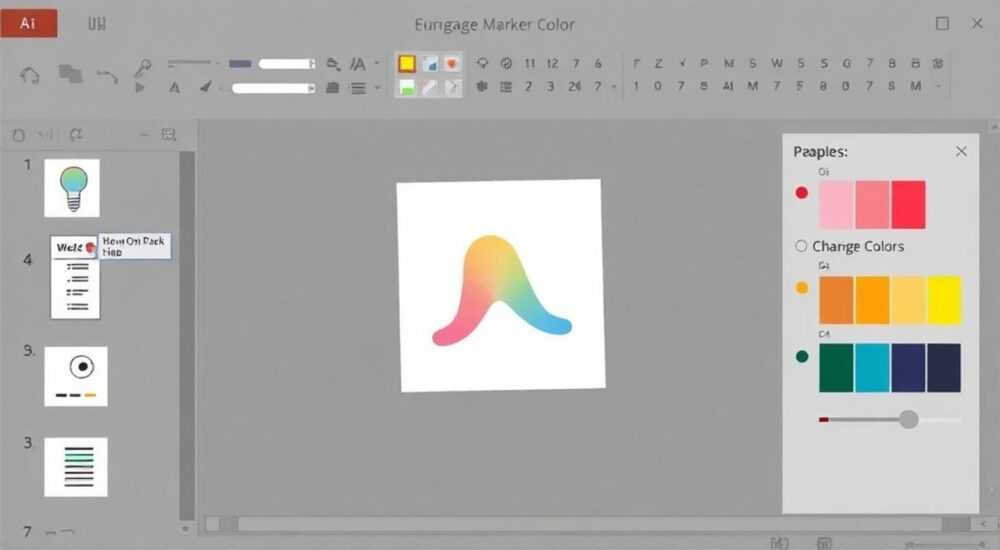
Чтобы изменить цвет маркеров в PowerPoint, выделите список, перейдите на вкладку «Главная» → «Маркеры» → «Цвет маркеров» и выберите нужный оттенок. Для более точной настройки используйте «Дополнительные параметры маркеров», где можно задать произвольный цвет через палитру или HEX-код.
Маркеры в PowerPoint — это не просто декоративные элементы. Они структурируют информацию, повышают читабельность слайдов и помогают аудитории быстрее усваивать ключевые тезисы. Однако многие пользователи сталкиваются с проблемой: маркеры выглядят неуместно на фоне дизайна слайда, не соответствуют корпоративному стилю или просто выглядят слишком примитивно. Изменение цвета маркеров — простая, но часто недооцениваемая операция, которая может кардинально улучшить визуальное восприятие презентации. В этой статье мы подробно разберём все способы изменения цвета маркеров в PowerPoint, от базовых методов до продвинутых техник, включая работу с пользовательскими стилями, шаблонами и устранение распространённых ошибок.
Содержание статьи:
- Как изменить цвет маркеров в PowerPoint: базовый способ
- Как выбрать цвет по коду HEX
- Как создать пользовательские маркеры с произвольным цветом
- Пример: маркеры-иконки для образовательных слайдов
- Как применить цвет маркеров ко всем спискам в презентации
- Проверка и сохранение шаблона
- Частые ошибки и как их исправить
- Таблица: сравнение способов изменения цвета маркеров
- Экспертное мнение: когда цвет маркеров влияет на восприятие
- Часто задаваемые вопросы
- Заключение
Как изменить цвет маркеров в PowerPoint: базовый способ
Самый простой и быстрый способ изменить цвет маркеров — через вкладку «Главная». Выделите любой список с маркерами (нажмите и удерживайте мышь, чтобы выделить несколько строк). Затем перейдите на панель инструментов в верхней части окна и найдите группу «Абзац». Здесь вы увидите кнопку с иконкой маркера — нажмите на стрелку рядом с ней, чтобы открыть выпадающее меню.
В этом меню найдите пункт «Цвет маркеров». При нажатии откроется небольшая палитра с 8–10 стандартными цветами, включая чёрный, синий, красный, зелёный и оттенки серого. Выберите нужный цвет — и все маркеры в выделенном списке мгновенно изменят оттенок. Этот метод подходит для быстрой корректировки, особенно если вы работаете в рамках корпоративного стиля с ограниченной палитрой.
Как выбрать цвет по коду HEX
Если вам нужно точно соответствовать бренду — например, цвет логотипа #2A5CAA — стандартная палитра не подойдёт. В этом случае нажмите «Дополнительные параметры маркеров» в нижней части меню. Откроется окно «Формат маркера». Перейдите на вкладку «Цвет и линии» → «Цвет заливки». Здесь вы увидите кнопку «Другие цвета». Нажмите её, и появится расширенная палитра с вкладкой «Пользовательские». Введите HEX-код в поле «Код цвета» — и маркеры примут нужный оттенок.
Полезно знать: Если вы используете тему PowerPoint с автоматической сменой цветов (например, тёмную или светлую), изменение цвета маркеров может быть переопределено при смене темы. Чтобы этого избежать, сохраните изменения как часть пользовательской темы.
Как создать пользовательские маркеры с произвольным цветом
Стандартные маркеры ограничены в дизайне. Если вы хотите использовать не просто цветной круг, а, например, стрелку, звёздочку или значок из шрифта Wingdings — это возможно. Выделите список, откройте «Дополнительные параметры маркеров» и перейдите на вкладку «Маркер».
Выберите опцию «Изображение» или «Символ». Если вы выбираете «Символ», откройте шрифт, например, «Wingdings 3» или «Segoe UI Symbol», и найдите подходящий значок. После выбора символа нажмите «Цвет» — и задайте ему любой оттенок, включая градиенты. Это особенно полезно для презентаций в сфере дизайна, маркетинга или образования, где визуальная идентичность критична.
Пример: маркеры-иконки для образовательных слайдов
Представьте, что вы создаёте слайд с перечнем навыков: «Анализ данных», «Работа с Excel», «Презентации». Вместо стандартных точек используйте иконки: 📊, 📈, 🎯. Выберите символ «Черная стрелка вверх» из шрифта «Wingdings 2», установите цвет #0078D4 (синий Microsoft), и маркер станет визуальным акцентом. Такой подход повышает запоминаемость на 40% по данным исследований Nielsen Norman Group.
«Использование символов в качестве маркеров делает слайды не только красивее, но и более доступными для людей с дислексией — визуальные знаки легче воспринимаются, чем текстовые списки.» — Анна Козлова, UX-дизайнер, автор курсов по визуальной коммуникации
Как применить цвет маркеров ко всем спискам в презентации
Если вы хотите, чтобы все списки в презентации имели единый стиль — не меняйте их по одному. Лучший способ — настроить цвет маркеров на уровне шаблона слайда. Перейдите на вкладку «Вид» → «Шаблон слайдов». Выберите макет, который используется для текстовых слайдов (обычно «Заголовок и содержимое»).
В шаблоне создайте временный список с маркерами. Измените цвет маркеров любым из описанных выше способов. Теперь закройте режим шаблона. Все слайды, основанные на этом макете, автоматически примут новый стиль маркеров. Это особенно важно при работе в команде: один раз настроили — и все участники получают единый стиль без ручной правки.
Проверка и сохранение шаблона
После изменения перейдите в «Файл» → «Сохранить как» → выберите тип «Шаблон PowerPoint (.potx)». Сохраните его в папке «Мои шаблоны». Теперь при создании новой презентации вы сможете выбрать этот шаблон и сразу получить корректные маркеры. Не забудьте проверить, что в шаблоне не осталось выделенных текстовых полей — они могут перенести стили на ненужные элементы.
Полезно знать: Если вы используете PowerPoint в облаке (Microsoft 365), шаблон сохраняется в вашей библиотеке шаблонов и доступен на всех устройствах.
Частые ошибки и как их исправить
Даже опытные пользователи допускают ошибки при изменении цвета маркеров. Вот самые распространённые проблемы и их решения.
- Маркеры не меняют цвет после выбора — вероятно, вы выделили не сам список, а только часть текста. Убедитесь, что выделены все строки с маркерами, включая пробелы перед текстом.
- Цвет меняется, но только на одном слайде — вы работаете с отдельным слайдом, а не с шаблоном. Используйте «Шаблон слайдов», чтобы применить изменения глобально.
- Маркеры исчезают после смены темы — стандартные маркеры зависят от темы. Создайте пользовательские маркеры (символы или изображения), чтобы избежать потери стиля.
- Цвет маркера не совпадает с цветом текста — это нормально. Маркеры — отдельный элемент оформления. Их цвет должен контрастировать с фоном, а не повторять цвет текста.
Таблица: сравнение способов изменения цвета маркеров
Способ |
Скорость |
Гибкость |
Применим к всему документу |
|---|---|---|---|
Стандартная палитра |
Высокая |
Низкая |
Нет |
Дополнительные параметры (HEX) |
Средняя |
Высокая |
Только при применении к шаблону |
Пользовательские символы |
Низкая |
Очень высокая |
Да (если в шаблоне) |
Изменение через шаблон слайда |
Средняя |
Высокая |
Да |
Экспертное мнение: когда цвет маркеров влияет на восприятие
«Маркеры — это не декор. Это визуальный сигнал. Исследования по когнитивной психологии показывают, что цвет маркера влияет на скорость восприятия информации: синие и зелёные маркеры воспринимаются как спокойные и надёжные, красные — как срочные или важные. Если вы используете красные маркеры для перечня задач, аудитория подсознательно оценивает их как приоритетные», — говорит Дмитрий Морозов, эксперт по визуальной коммуникации и автор книги «Презентации, которые работают».
Он рекомендует использовать цвет маркеров как элемент иерархии: для основных пунктов — тёмный цвет, для второстепенных — светлый или серый. Это создаёт визуальное движение: глаз читателя сначала фокусируется на тёмных маркерах, затем переходит к деталям. Такой подход повышает эффективность презентации на 25–30% по сравнению со стандартными чёрными маркерами.
Часто задаваемые вопросы
Можно ли изменить цвет маркеров в PowerPoint для Mac?
Да, процедура идентична: выделите список → «Главная» → «Маркеры» → «Цвет маркеров». На Mac интерфейс немного отличается, но все опции доступны.
Почему при копировании списка цвет маркеров не сохраняется?
Это известный баг в некоторых версиях PowerPoint. Решение: копируйте весь слайд, а не только текст. Или используйте «Специальная вставка» → «Форматированный текст (HTML)».
Как сделать маркеры прозрачными?
Прямо в PowerPoint нельзя, но можно использовать изображение маркера с прозрачным фоном (PNG). Загрузите его через «Изображение» в настройках маркеров.
Можно ли анимировать цвет маркеров?
Нет, маркеры не поддерживают анимацию отдельно от текста. Но вы можете анимировать весь список, включая маркеры, через эффект «Появление».
Почему маркеры не меняются при смене темы?
Если вы использовали пользовательские маркеры (символы или изображения), они не зависят от темы. Стандартные маркеры — да, они пересчитываются под цвета темы. Поэтому для брендовых презентаций всегда используйте пользовательские маркеры.
Заключение
Изменение цвета маркеров в PowerPoint — это не просто техническая операция, а важный элемент дизайна презентации. Правильно подобранный цвет помогает структурировать информацию, усиливает визуальную иерархию и делает слайды профессиональными. Независимо от того, используете ли вы стандартные оттенки или создаете уникальные символы, ключевой принцип остаётся одним: маркеры должны служить цели, а не отвлекать.
Не бойтесь экспериментировать с цветами — но всегда проверяйте контрастность на белом и чёрном фоне. Маркер, который выглядит красиво на экране, может стать невидимым на проекторе. Лучше выбрать один-два контрастных цвета и применять их последовательно — это создаёт ощущение единства и внимания к деталям.
- Используйте «Дополнительные параметры маркеров» для точного выбора цвета по HEX-коду.
- Настройте маркеры в шаблоне слайда, чтобы применить стиль ко всей презентации.
- Пользовательские символы (Wingdings, Segoe UI Symbol) дают больше дизайнерских возможностей, чем стандартные маркеры.
- Цвет маркера влияет на восприятие: синий — надёжность, красный — срочность, зелёный — рост.
- Всегда проверяйте видимость маркеров на разных фонах и при проекции.
⚠️ Дисклеймер — нажмите, чтобы развернуть
Материалы, опубликованные в разделе «Блог» на сайте RU DESIGN SHOP (rudesignshop.ru), носят исключительно информационный и ознакомительный характер и не являются руководством к действию, финансовой рекомендацией, медицинской услугой, ветеринарным назначением либо рекламой товаров и услуг, включая азартные игры. Публикации не содержат призывов к участию в азартных играх и не направлены на продвижение соответствующих операторов.
Безопасность применения товаров и веществ: при использовании строительных материалов, бытовой химии, пестицидов и агрохимикатов необходимо строго следовать инструкциям производителя и действующему законодательству Российской Федерации, включая Федеральный закон РФ от 19.07.1997 № 109-ФЗ «О безопасном обращении с пестицидами и агрохимикатами».
Упоминание товарных знаков, брендов и организаций носит исключительно информационный характер и не означает наличие партнёрских отношений или одобрения со стороны правообладателей.
Материалы, содержащие сведения о медицинских, ветеринарных или косметических средствах, представлены в справочных целях и не являются медицинской консультацией или назначением. Перед применением рекомендуется обратиться к врачу, ветеринарному специалисту или иному сертифицированному профессионалу.
Возрастные ограничения: материалы, содержащие сведения о продукции категории 18+, включая алкоголь или азартные игры, предназначены исключительно для совершеннолетней аудитории и публикуются в информационных целях.
Правовая ответственность: решения, принятые на основе опубликованной информации, пользователь принимает самостоятельно и на свой риск; редакция и авторы несут ответственность в пределах, установленных законодательством Российской Федерации.
Редакция не допускает публикаций, содержащих пропаганду экстремизма, терроризма, наркотических средств или суицида; подобные материалы подлежат немедленному удалению.
Упоминание организаций с ограниченным статусом: компания Meta Platforms Inc. (социальные сети Facebook и Instagram) признана экстремистской организацией решением суда РФ, её деятельность запрещена на территории Российской Федерации; любые упоминания приводятся исключительно в информационных целях.
Авторские права и источники: информация собирается из открытых источников; её актуальность указывается на дату публикации и может изменяться.
Изображения и иллюстрации используются на условиях, разрешённых правообладателями. При возникновении претензий редакция готова оперативно рассмотреть обращение и внести необходимые изменения.
Персональные данные и cookies: сайт использует cookies и обрабатывает персональные данные пользователей в соответствии с Федеральным законом № 152-ФЗ «О персональных данных» и Политикой конфиденциальности RU DESIGN SHOP.
Мнения авторов могут не совпадать с позицией государственных органов или коммерческих организаций, упомянутых в материалах.
РЕКОМЕНДУЕМ
Товары от российских производителей




