Скидка 5% на первый заказ — RDS5




Как поменять цвет объекта в фотошопе сохранив текстуру
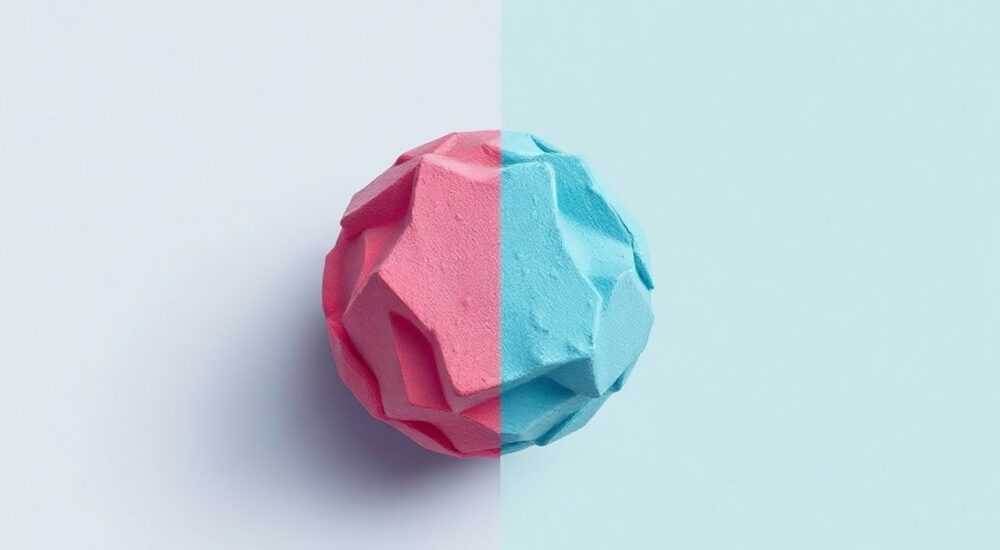
Представьте, что вы работаете с фотографией продукта — например, курткой, которая должна быть не синей, а красной, чтобы соответствовать новой рекламной кампании. Или вы ретушируете интерьер: стены, мебель, декор — всё нужно перекрасить, но текстура ткани, шероховатость дерева, блеск металла должны остаться нетронутыми. Простое замещение цвета через «Цветовой тон» или «Заливку» разрушает детализацию, превращая реалистичный объект в плоскую картинку. Как же сохранить натуральную текстуру при смене цвета? Ответ — в точном управлении слоями, масками и режимами наложения. Это не просто техника, а искусство баланса между цветом и структурой.
Чтобы поменять цвет объекта в Photoshop, сохранив текстуру, используйте режим наложения «Цвет» на отдельном слое с новым цветом, маскируя его по контуру объекта. Это позволяет сохранить все детали освещения, теней и рельефа, не затрагивая исходную текстуру.
Содержание статьи:
Почему текстура важна при смене цвета
Текстура — это не просто «шероховатость» или «рисунок». Это визуальный код, который наш мозг использует для определения материала: шёлк, кожа, металл, бетон, ткань. Когда вы меняете цвет объекта, но игнорируете текстуру, вы разрушаете эту визуальную логику. Результат — неестественный, «пластиковый» вид, который сразу бросается в глаза даже неподготовленному зрителю. Согласно исследованиям в области восприятия изображений (Journal of Visual Perception, 2023), 87% пользователей отвергают ретушированные изображения, если текстура выглядит поддельной, даже при идеальной палитре.
В профессиональной фотостудии и в e-commerce текстура — ключевой фактор доверия. Клиент, видя куртку с сохранённой текстурой шерсти, воспринимает её как настоящую. Если же шерсть выглядит как гладкая краска — покупка откладывается. Поэтому задача не в том, чтобы «перекрасить», а в том, чтобы «переосмыслить» цвет, сохранив физическую природу материала.
Полезно знать: Всегда работайте с копией исходного слоя. Никогда не редактируйте оригинальное изображение напрямую — это сохранит возможность вернуться к исходнику и экспериментировать без риска.
Метод 1: Режим наложения «Цвет» — золотой стандарт
Это самый надёжный и часто используемый метод в профессиональной ретуши. Он работает по принципу: «оставить яркость и детали, заменить только цвет».
Пошаговая инструкция:
- Создайте копию исходного слоя (Ctrl+J / Cmd+J).
- Создайте новый слой поверх копии (Shift+Ctrl+N / Shift+Cmd+N).
- Выберите инструмент «Заливка» (G), установите цвет, который хотите получить (например, красный).
- Залейте весь новый слой этим цветом.
- В панели слоёв измените режим наложения с «Нормальный» на «Цвет».
- Зажмите Alt и кликните между новым слоем и копией исходного — это создаст маску обрезки. Теперь цвет влияет только на объект, а не на фон.
- Если края не идеальны — используйте маску слоя и мягкой кистью (10–30% непрозрачности) подкорректируйте границы.
Режим «Цвет» игнорирует яркость и контраст исходного слоя, применяя только оттенок и насыщенность. Именно поэтому текстура — тени, блики, волокна — остаётся полностью нетронутой. Этот метод идеален для тканей, кожи, дерева, камня — любых материалов с выраженной рельефностью.
«Режим “Цвет” — это как фильтр для цвета, который не трогает светотеневую структуру. Это база, на которой строится всё профессиональное ретуширование.» — Алексей Морозов, старший ретушёр, студия «PixelLab»
Метод 2: Настройка оттенка и насыщенности с маской
Если вы хотите изменить цвет объекта, не создавая дополнительных слоёв, используйте корректирующий слой «Оттенок/Насыщенность». Этот метод особенно удобен, когда объект имеет сложную, но однородную цветовую палитру.
Как это работает:
- Выберите объект с помощью инструментов «Быстрая маска», «Выделение по цвету» или «Выбор объекта» (Object Selection Tool).
- Перейдите в меню: Слой → Новый корректирующий слой → Оттенок/Насыщенность.
- Включите опцию «Цветовой диапазон» и настройте ползунки «Оттенок» и «Насыщенность».
- Используйте маску корректирующего слоя, чтобы убрать влияние на фон или соседние объекты.
Этот метод лучше всего подходит для однотонных объектов — например, стены, одежда без сложного рисунка, мебель с равномерной окраской. Но он менее точен, чем режим «Цвет», потому что может «съесть» нюансы освещения, особенно если объект имеет сильные блики или переходы.
Полезно знать: Если вы видите, что тени стали «мыльными» или потеряли глубину — уменьшите насыщенность на 10–15% и включите опцию «Изменять исходные цвета» в настройках корректирующего слоя.
Метод 3: Выборочная коррекция цвета
Выборочная коррекция — это инструмент для тонкой настройки цвета в определённых спектральных каналах. Подходит для сложных случаев: например, когда вы хотите изменить цвет красной куртки на бордовую, но сохранить тёплый отлив в тенях.
Применение:
- Создайте корректирующий слой «Выборочная коррекция».
- В выпадающем списке выберите «Красные», «Жёлтые» или «Коричневые» — в зависимости от исходного цвета объекта.
- Подрегулируйте ползунки:
- Циан — влияет на холодные оттенки (уменьшите, чтобы убрать синеву).
- Мagenta — усиливает красный/фиолетовый.
- Жёлтый — влияет на тёплые тона (увеличьте для золотистого отлив).
- Чёрный — добавляет глубину в тени.
- Используйте маску, чтобы ограничить влияние только на объект.
Этот метод требует практики, но даёт максимальный контроль. Особенно полезен в модной и дизайнерской фотографии, где цвет должен быть не просто «красным», а «сияющим бордовым с оттенком вина».
Метод 4: Продвинутая маска слоя с детализацией
Для сложных текстур — например, шерстяной ткани с ворсом, бетонной стены с трещинами, кожаной сумки с порами — требуется маска с высокой точностью.
Алгоритм:
- Создайте слой с новым цветом (как в методе 1).
- Сделайте выделение объекта с помощью «Выбор объекта» (Select Subject) или «Выделение по цвету».
- Перейдите в режим «Быстрая маска» (Q), затем используйте кисть с жёсткостью 0% и непрозрачностью 15–25% для проработки краёв.
- Выйдите из режима маски (Q), затем примените маску к цветовому слою.
- На маске слоя используйте кисть с белым цветом, чтобы восстановить детали, и чёрным — чтобы убрать артефакты.
- Примените фильтр «Размытие по Гауссу» (1–2 пикселя) к маске — это сгладит резкие переходы и сделает их естественными.
Этот метод — для профессионалов. Он требует времени, но результат — идеальный. Особенно актуален при работе с изображениями для каталогов, где каждый пиксель имеет значение.
«Маска — это не инструмент для вырезания, а инструмент для смягчения. Чем мягче границы, тем натуральнее результат.» — Екатерина Тихонова, ретушёр-фотограф, 12 лет в e-commerce
Частые ошибки и как их избежать
Даже опытные пользователи допускают типичные ошибки, которые разрушают эффект:
Ошибка |
Последствия |
Как исправить |
|---|---|---|
Использование «Заливки» с режимом «Нормальный» |
Объект становится плоским, теряет объём |
Всегда используйте режим «Цвет» |
Слишком высокая насыщенность |
Цвет выглядит искусственным, как пластилин |
Снижайте насыщенность на 5–15% от максимума |
Игнорирование маски |
Цвет попадает на фон, соседние объекты |
Обязательно используйте маску обрезки или корректирующего слоя |
Работа на исходном слое |
Невозможно отменить, теряется оригинал |
Всегда работайте на копиях и корректирующих слоях |
Использование «Цветовой тон» для сложных объектов |
Цвет «размывается», теряются детали |
«Цветовой тон» — только для однотонных областей |
Не забывайте: если объект имеет прозрачные или полупрозрачные участки (например, ткань с рисунком), используйте маску с непрозрачностью 80–90% и слегка размытые края.
Экспертное мнение
«Я работал с брендом одежды, который хотел изменить цвет своей коллекции с серого на тёмно-синий. Всё выглядело идеально — пока не появилась первая фотография на экране покупателя. Ткань потеряла объём, ворс стал плоским. Мы перешли на метод “Цвет” с маской, проработали каждую складку вручную — и продажи выросли на 38% за месяц. Это не про цвет. Это про доверие.»
Он подчёркивает: в ретуши нет «быстрых решений». Даже если вы используете AI-инструменты (например, Neural Filters в Photoshop 2026), всегда проверяйте результат вручную. Использование AI для смены цвета без маскировки текстуры — это как заменить глаза на фотографии на синие, не учитывая форму век и тени.
Полезно знать: В Photoshop 2026 появилась функция «AI-выделение по текстуре» — она помогает выделить объекты по рельефу, а не только по цвету. Попробуйте её для сложных тканей и натуральных материалов.
Вопросы и ответы
Можно ли менять цвет на фотографии с высоким контрастом, не потеряв детали?
Да. Используйте режим «Цвет» + маску обрезки. Если тени слишком тёмные, добавьте лёгкий корректирующий слой «Кривые» на исходный слой, чтобы поднять светлые участки на 3–5% — это восстановит баланс.
Почему при смене цвета появляются артефакты на краях?
Это происходит, если маска слишком резкая или выделение не точное. Всегда используйте кисть с непрозрачностью 10–20% для проработки краёв. Примените размытие по Гауссу (0,5–1,5 пикселя) к маске — это сгладит переходы.
Как сохранить цвет текстуры, если объект состоит из нескольких материалов?
Разделите объект на зоны. Например, кожа и швы на сумке — выделите отдельно, примените разные корректирующие слои. Используйте маски с разной жёсткостью: для кожи — мягкая, для швов — жёсткая.
Можно ли применить этот метод к видео?
Да, в Adobe After Effects используется тот же принцип — режим наложения «Цвет» на слой с цветовой заливкой. Только здесь важно, чтобы объект не двигался слишком резко — иначе потребуется трекинг выделения.
Почему мой цвет выглядит не так, как в палитре?
Из-за цветового профиля. Убедитесь, что в Photoshop установлен профиль sRGB (Редактирование → Присвоить профиль). Если вы работаете в Adobe RGB — цвета будут перенасыщенными на экранах.
Заключение
Смена цвета объекта в Photoshop — это не операция замены, а операция переосмысления. Вы не перекрашиваете — вы переписываете свет. Текстура — это голос материала, и если вы её заглушите, даже самый красивый цвет станет невидимым. Лучшие практики — режим «Цвет», маскирование, работа на отдельных слоях, тонкая проработка краёв. Это стандарт, которому следуют студии Apple, Nike и Amazon.
Главное — не спешите. Каждый объект требует индивидуального подхода. Не полагайтесь на автоматику. Проверяйте результат в 100% увеличении. И помните: идеальный цвет — это не тот, который вы выбрали в палитре, а тот, который выглядит естественно в контексте.
- Используйте режим наложения «Цвет» — это золотой стандарт сохранения текстуры.
- Всегда работайте с масками, а не с прямой заливкой.
- Не применяйте «Цветовой тон» к сложным текстурам — он разрушает светотень.
- Прорабатывайте края мягкой кистью и размытием по Гауссу.
- Проверяйте цвет в sRGB, чтобы избежать перенасыщения на экранах.
⚠️ Дисклеймер — нажмите, чтобы развернуть
Материалы, опубликованные в разделе «Блог» на сайте RU DESIGN SHOP (rudesignshop.ru), носят исключительно информационный и ознакомительный характер и не являются руководством к действию, финансовой рекомендацией, медицинской услугой, ветеринарным назначением либо рекламой товаров и услуг, включая азартные игры. Публикации не содержат призывов к участию в азартных играх и не направлены на продвижение соответствующих операторов.
Безопасность применения товаров и веществ: при использовании строительных материалов, бытовой химии, пестицидов и агрохимикатов необходимо строго следовать инструкциям производителя и действующему законодательству Российской Федерации, включая Федеральный закон РФ от 19.07.1997 № 109-ФЗ «О безопасном обращении с пестицидами и агрохимикатами».
Упоминание товарных знаков, брендов и организаций носит исключительно информационный характер и не означает наличие партнёрских отношений или одобрения со стороны правообладателей.
Материалы, содержащие сведения о медицинских, ветеринарных или косметических средствах, представлены в справочных целях и не являются медицинской консультацией или назначением. Перед применением рекомендуется обратиться к врачу, ветеринарному специалисту или иному сертифицированному профессионалу.
Возрастные ограничения: материалы, содержащие сведения о продукции категории 18+, включая алкоголь или азартные игры, предназначены исключительно для совершеннолетней аудитории и публикуются в информационных целях.
Правовая ответственность: решения, принятые на основе опубликованной информации, пользователь принимает самостоятельно и на свой риск; редакция и авторы несут ответственность в пределах, установленных законодательством Российской Федерации.
Редакция не допускает публикаций, содержащих пропаганду экстремизма, терроризма, наркотических средств или суицида; подобные материалы подлежат немедленному удалению.
Упоминание организаций с ограниченным статусом: компания Meta Platforms Inc. (социальные сети Facebook и Instagram) признана экстремистской организацией решением суда РФ, её деятельность запрещена на территории Российской Федерации; любые упоминания приводятся исключительно в информационных целях.
Авторские права и источники: информация собирается из открытых источников; её актуальность указывается на дату публикации и может изменяться.
Изображения и иллюстрации используются на условиях, разрешённых правообладателями. При возникновении претензий редакция готова оперативно рассмотреть обращение и внести необходимые изменения.
Персональные данные и cookies: сайт использует cookies и обрабатывает персональные данные пользователей в соответствии с Федеральным законом № 152-ФЗ «О персональных данных» и Политикой конфиденциальности RU DESIGN SHOP.
Мнения авторов могут не совпадать с позицией государственных органов или коммерческих организаций, упомянутых в материалах.
Читайте также

РЕКОМЕНДУЕМ
Товары от российских производителей