Скидка 5% на первый заказ — RDS5




Как поменять цвет презентации в powerpoint
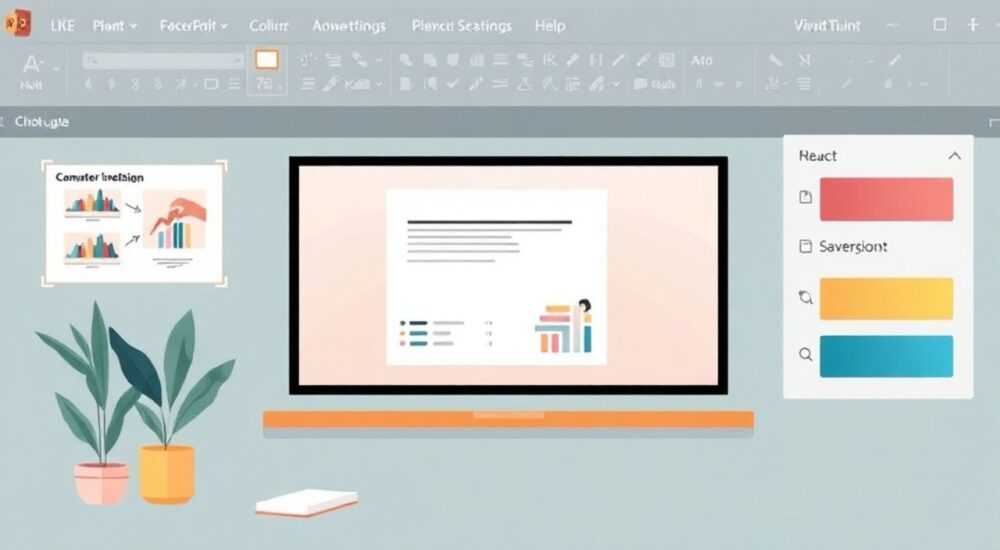
Изменение цвета презентации в PowerPoint — это один из ключевых способов сделать выступление визуально привлекательным и соответствующим бренду, теме или настроению. Цветовое оформление влияет не только на восприятие аудиторией, но и на читаемость текста, акцентирование внимания и общую целостность дизайна. К счастью, Microsoft PowerPoint предоставляет широкие возможности для настройки цветовой палитры: от простого выбора предустановленной темы до полного ручного контроля над каждым элементом.
Чтобы быстро изменить цвет презентации, используйте встроенные темы или создайте собственную цветовую схему через «Дизайн» → «Цвета». Главное — сохраните согласованность и учитывайте контрастность для лучшей читаемости.
Содержание статьи:
- Основные способы изменения цвета презентации
- Шаги для применения готовой цветовой темы
- Как изменить цветовую палитру презентации
- Пример: настройка палитры под корпоративный стиль
- Создание собственной цветовой схемы
- Работа с фоновым цветом слайдов
- Как проверить контрастность текста и фона
- Цвет и брендинг: как использовать фирменные цвета
- Пример внедрения фирменной палитры
- Типичные ошибки и советы по цветовому оформлению
- Чек-лист: перед публикацией презентации
- Экспертное мнение
- Анна Сергеева, ведущий дизайнер презентаций, 12 лет опыта
- Вопросы и ответы
- Заключение
Основные способы изменения цвета презентации
PowerPoint предлагает несколько путей для изменения цветового оформления: использование готовых тем, настройка цветовой схемы, редактирование фона слайдов и применение мастер-слайдов. Выбор метода зависит от ваших задач — хотите ли вы просто обновить вид презентации или создать уникальный стиль, соответствующий корпоративному бренду.
Если цель — быстрый результат, подойдут встроенные темы. Они уже содержат продуманные комбинации цветов, шрифтов и эффектов. Достаточно перейти во вкладку «Дизайн» и выбрать понравившуюся тему. Однако при этом вы теряете гибкость: стандартные темы могут не соответствовать вашей индустрии или цели презентации.
Для более точного контроля рекомендуется менять именно цветовую схему, а не всю тему целиком. Это позволяет сохранить выбранный шрифт и макет, но обновить оттенки. Например, вы можете оставить современный шрифт Calibri, но заменить синюю палитру на тёплые бежевые тона.
Полезно знать: Изменение цветовой схемы затрагивает все слайды, использующие стили темы. Если вы вручную задали цвет текста или фона, он может не обновиться автоматически.
Шаги для применения готовой цветовой темы
- Откройте презентацию в PowerPoint.
- Перейдите на вкладку Дизайн.
- Найдите группу Цвета в левой части ленты.
- Наведите курсор на любой из вариантов — появится предварительный просмотр.
- Выберите подходящую схему (например, «Контрастный зелёный» или «Океанская волна»).
Как изменить цветовую палитру презентации
Если стандартные цветовые схемы не подходят, можно создать свою. Это особенно важно при подготовке деловых или образовательных презентаций, где требуется единый стиль.
Чтобы изменить палитру, выполните следующее:
- Перейдите во вкладку Дизайн.
- Нажмите стрелку вниз в группе Цвета.
- Выберите пункт Настроить цвета.
Откроется окно, где вы сможете назначить до 12 цветов: 4 для основного текста и фона, 6 для акцентов и 2 для гиперссылок. Каждый цвет имеет своё назначение:
- Текст/фон – светлый 1: используется для фона светлых слайдов.
- Текст/фон – тёмный 1: применяется как цвет текста на светлом фоне.
- Акцент 1–6: цвета для графиков, фигур, заголовков.
- Гиперссылки: стандартный цвет ссылок.
«При создании цветовой схемы ориентируйтесь на принцип 60-30-10: 60% — основной цвет (фон), 30% — вторичный (блоки, заголовки), 10% — акцентный (графика, кнопки). Это обеспечивает визуальный баланс.» — Елена Маркова, UX-дизайнер, 8 лет опыта в презентационном дизайне
Пример: настройка палитры под корпоративный стиль
Допустим, фирменный цвет компании — #2A5C9A (глубокий синий). Его логично назначить как Акцент 1. Вторичный цвет — серый (#7F7F7F) — подойдёт для Акцент 2. Фон — белый (Текст/фон – светлый 1), текст — тёмно-серый (Текст/фон – тёмный 1).
После настройки нажмите «Сохранить», укажите имя схемы (например, «Корпоративная синяя»). Теперь она будет доступна во всех новых презентациях.
Создание собственной цветовой схемы
PowerPoint позволяет не только менять цвета, но и сохранять их как новую тему. Это удобно, если вы часто работаете с одним брендом или проектом.
Чтобы сохранить схему:
- Настройте цвета через «Дизайн» → «Цвета» → «Настроить цвета».
- Назовите схему и сохраните.
- Дополнительно можно настроить шрифты и эффекты.
- Перейдите в «Дизайн» → «Темы» → «Сохранить текущую тему».
Сохранённая тема (.thmx) может быть использована в других презентациях. Также её можно передать коллегам для единообразия.
Элемент темы |
Рекомендуемый цвет |
Примечание |
|---|---|---|
Текст/фон – светлый 1 |
Белый (#FFFFFF) |
Стандартный фон для офисных презентаций |
Текст/фон – тёмный 1 |
Тёмно-серый (#2D2D2D) |
Высокая читаемость, меньше утомляет глаза |
Акцент 1 |
Фирменный цвет |
Основной цвет бренда |
Акцент 2 |
Контрастный оттенок |
Для выделения важных блоков |
Гиперссылки |
Синий (#0000FF) |
Узнаваемый цвет ссылок |
Полезно знать: Чтобы применить созданную тему к существующей презентации, выберите «Дизайн» → «Темы» и найдите её в списке «Пользовательские».
Работа с фоновым цветом слайдов
Иногда нужно изменить фон только одного слайда, а не всей презентации. Например, для титульного слайда или разделителя.
Чтобы изменить фон отдельного слайда:
- Щёлкните правой кнопкой мыши по слайду.
- Выберите «Формат фона».
- В открывшейся панели выберите «Цвет заливки».
- Укажите нужный цвет вручную или из палитры.
Можно также использовать градиенты, текстуры или изображения в качестве фона. Однако будьте осторожны: слишком яркий или детализированный фон снижает читаемость текста.
Как проверить контрастность текста и фона
По стандартам WCAG (Web Content Accessibility Guidelines), минимальный уровень контрастности для обычного текста — 4.5:1. Это особенно важно при демонстрации презентации в условиях плохого освещения.
Простой способ проверки:
- Сделайте скриншот слайда.
- Откройте его в чёрно-белом режиме (в любом графическом редакторе).
- Если текст плохо различим, увеличьте контраст.
«Не используйте красный и зелёный рядом — около 8% мужчин страдают дальтонизмом. Лучше сочетайте синий и жёлтый, они безопасны для всех типов цветового восприятия.» — Дмитрий Романов, специалист по инклюзивному дизайну
Цвет и брендинг: как использовать фирменные цвета
В бизнес-среде презентации — часть имиджа компании. Использование фирменных цветов усиливает доверие и узнаваемость. Исследования показывают, что бренды с последовательным визуальным стилем получают на 33% больше доверия со стороны клиентов.
Чтобы правильно использовать корпоративные цвета:
- Уточните Pantone, CMYK и HEX-коды у отдела маркетинга.
- Создайте шаблон презентации с этими цветами.
- Ограничьте количество цветов — максимум 3–4.
Если в компании нет единого стиля, предложите разработать его. Это повысит профессионализм коммуникаций.
Пример внедрения фирменной палитры
Компания «ТехноПроект» использует синий (#005A9E) и оранжевый (#FF6B00). В презентациях:
- Фон — белый.
- Заголовки — синий.
- Акценты (стрелки, иконки) — оранжевый.
- Текст — тёмно-серый (#333333).
Такой подход обеспечивает баланс между строгостью и динамикой.
Типичные ошибки и советы по цветовому оформлению
Даже опытные пользователи допускают ошибки при работе с цветом. Вот самые распространённые:
- Слишком много цветов. Более 4–5 оттенков вызывают визуальный шум. Ограничьтесь базовой палитрой.
- Низкая контрастность. Светло-серый текст на белом фоне практически не читается.
- Несогласованность. Разные слайды используют разные цветовые решения.
- Игнорирование темы. Вручную меняются цвета без создания общей схемы.
Полезно знать: Чтобы проверить согласованность, распечатайте презентацию в чёрно-белом виде. Все элементы должны быть различимы и логично выстроены.
Чек-лист: перед публикацией презентации
- Проверьте, используется ли единая цветовая схема.
- Убедитесь, что текст читается на всех слайдах.
- Протестируйте презентацию на проекторе (цвета на экране и в зале могут отличаться).
- Сравните с брендбуком (если есть).
- Получите обратную связь от коллег.
Экспертное мнение
Анна Сергеева, ведущий дизайнер презентаций, 12 лет опыта
«Цвет — это не просто украшение. Он управляет вниманием. Например, красный цвет активизирует внимание, но в избытке вызывает тревогу. Я рекомендую использовать его только для критически важных данных — например, финансовых потерь или аварийных ситуаций.»
«Для повседневных презентаций лучше выбирать нейтральные тона: синий, серый, бежевый. Они вызывают доверие и не отвлекают. Акценты добавляйте точечно — одна-две фигуры на слайде, выполненные в контрастном цвете.»
«Обратите внимание на эмоциональное воздействие цвета. Зелёный ассоциируется с ростом и природой — отлично подходит для экологических проектов. Жёлтый — энергия и оптимизм, но может раздражать при длительном просмотре.»
«Перед запуском крупной презентации проведите A/B тест: покажите две версии одной аудитории и спросите, какая вызывает больше доверия. Часто выбор цвета решает успех выступления.»
Вопросы и ответы
Можно ли изменить цвет только одного слайда, не затрагивая другие?
Да. Используйте функцию «Формат фона» для отдельного слайда. Это не повлияет на остальные, так как вы меняете не тему, а локальное оформление.
Почему после смены темы цвета на слайдах не изменились?
Скорее всего, вы ранее вручную задали цвет текста или фигур. Элементы, оформленные вручную, не подчиняются теме. Чтобы исправить, удалите ручное форматирование или используйте «Заменить цвет» в меню «Главная».
Как узнать HEX-код цвета в PowerPoint?
При выборе цвета нажмите «Другие цвета» → вкладка «Пользовательские». Здесь отображаются значения RGB и HEX. Скопируйте код для использования в других программах.
Можно ли использовать градиент как основной фон темы?
Да, но с ограничением. Градиент можно задать через «Формат фона», но он не сохранится в цветовой схеме темы. Для постоянного использования создайте мастер-слайд с градиентным фоном.
Поддерживаются ли кастомные шрифты и цвета в PowerPoint Online?
Да, но с оговоркой. Если тема сохранена локально, она может не отображаться в онлайн-версии. Рекомендуется загружать шаблон вместе с презентацией или использовать стандартные цвета.
Заключение
Изменение цвета презентации в PowerPoint — это не просто косметическая правка, а важный этап создания эффективной коммуникации. Правильно подобранные цвета усиливают восприятие, подчёркивают ключевые идеи и формируют доверие к докладчику.
Главное — действовать системно: используйте цветовые схемы вместо ручного форматирования, соблюдайте контрастность и учитывайте контекст выступления. Будь то внутренний отчёт или публичная защита проекта, продуманная цветовая стратегия всегда в плюсе.
- Для быстрого результата используйте встроенные цветовые схемы.
- Для брендированных презентаций создавайте и сохраняйте свои темы.
- Контролируйте контрастность текста и фона — это критично для читаемости.
- Ограничьте количество цветов до 3–4 для визуальной гармонии.
- Тестируйте презентацию в реальных условиях — на проекторе, в зале, при свете.
⚠️ Дисклеймер — нажмите, чтобы развернуть
Материалы, опубликованные в разделе «Блог» на сайте RU DESIGN SHOP (rudesignshop.ru), носят исключительно информационный и ознакомительный характер и не являются руководством к действию, финансовой рекомендацией, медицинской услугой, ветеринарным назначением либо рекламой товаров и услуг, включая азартные игры. Публикации не содержат призывов к участию в азартных играх и не направлены на продвижение соответствующих операторов.
Безопасность применения товаров и веществ: при использовании строительных материалов, бытовой химии, пестицидов и агрохимикатов необходимо строго следовать инструкциям производителя и действующему законодательству Российской Федерации, включая Федеральный закон РФ от 19.07.1997 № 109-ФЗ «О безопасном обращении с пестицидами и агрохимикатами».
Упоминание товарных знаков, брендов и организаций носит исключительно информационный характер и не означает наличие партнёрских отношений или одобрения со стороны правообладателей.
Материалы, содержащие сведения о медицинских, ветеринарных или косметических средствах, представлены в справочных целях и не являются медицинской консультацией или назначением. Перед применением рекомендуется обратиться к врачу, ветеринарному специалисту или иному сертифицированному профессионалу.
Возрастные ограничения: материалы, содержащие сведения о продукции категории 18+, включая алкоголь или азартные игры, предназначены исключительно для совершеннолетней аудитории и публикуются в информационных целях.
Правовая ответственность: решения, принятые на основе опубликованной информации, пользователь принимает самостоятельно и на свой риск; редакция и авторы несут ответственность в пределах, установленных законодательством Российской Федерации.
Редакция не допускает публикаций, содержащих пропаганду экстремизма, терроризма, наркотических средств или суицида; подобные материалы подлежат немедленному удалению.
Упоминание организаций с ограниченным статусом: компания Meta Platforms Inc. (социальные сети Facebook и Instagram) признана экстремистской организацией решением суда РФ, её деятельность запрещена на территории Российской Федерации; любые упоминания приводятся исключительно в информационных целях.
Авторские права и источники: информация собирается из открытых источников; её актуальность указывается на дату публикации и может изменяться.
Изображения и иллюстрации используются на условиях, разрешённых правообладателями. При возникновении претензий редакция готова оперативно рассмотреть обращение и внести необходимые изменения.
Персональные данные и cookies: сайт использует cookies и обрабатывает персональные данные пользователей в соответствии с Федеральным законом № 152-ФЗ «О персональных данных» и Политикой конфиденциальности RU DESIGN SHOP.
Мнения авторов могут не совпадать с позицией государственных органов или коммерческих организаций, упомянутых в материалах.
РЕКОМЕНДУЕМ
Товары от российских производителей




