Скидка 5% на первый заказ — RDS5




Как поменять цвет рубашки в фотошопе
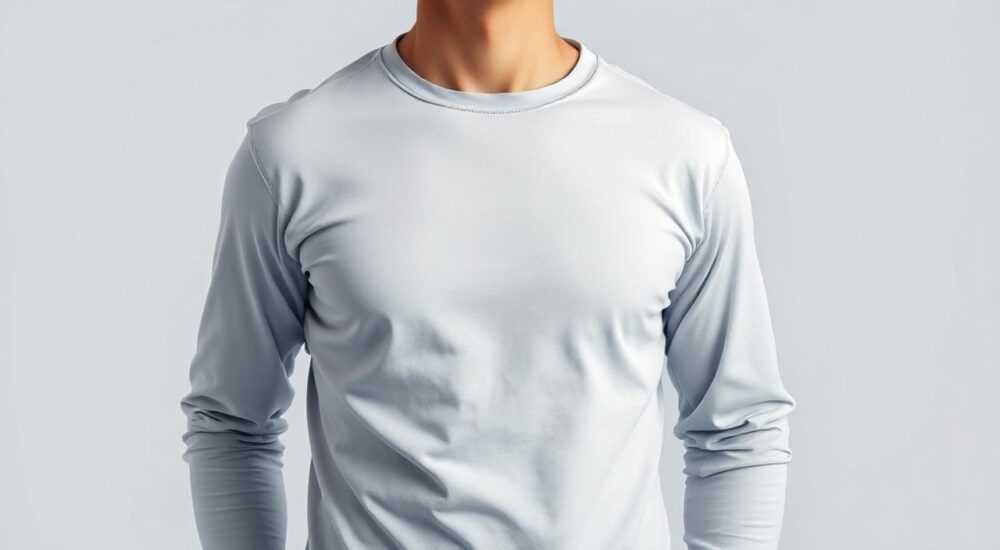
Изменение цвета рубашки в Photoshop — одна из самых востребованных задач при редактировании портретных и коммерческих фотографий. Будь то коррекция образа для каталога одежды, исправление бликов или подготовка снимка к публикации, умение точно и естественно изменить оттенок ткани — ключевой навык для любого ретушера. Современные инструменты Adobe Photoshop позволяют выполнить эту операцию быстро и без потери качества, если использовать правильные методы выделения, коррекции и контроля освещения.
Чтобы изменить цвет рубашки в фотошопе, используйте точное выделение через «Выделение объекта» или каналы, затем применяйте корректирующие слои Цветовой тон/Насыщенность или Кривые. Важно сохранить текстуру ткани и светотень.
Содержание статьи:
- Основные методы выделения рубашки
- Работа с каналами для максимальной точности
- Маски и лассо с автоматическим краем
- Коррекция цвета рубашки: лучшие инструменты
- Использование слоя «Цвет» (Color Fill)
- Кривые и выборочный цвет для профессионалов
- Сохранение текстуры и света на ткани
- Работа с масками и локальной коррекцией
- Проверка на разных фонах
- Частые ошибки и как их избежать
- Как проверить реалистичность?
- Экспертное мнение
- Вопросы и ответы
- Заключение
Основные методы выделения рубашки
Правильное выделение — фундамент успешного изменения цвета. Если границы нечеткие или в зону попадают другие элементы, результат будет выглядеть неестественно. Photoshop предлагает несколько способов создания точного выделения, каждый из которых подходит для определённых условий съёмки.
Для простых случаев, когда рубашка контрастирует с фоном, подойдёт инструмент «Быстрое выделение» (Quick Selection Tool). Он работает по принципу анализа цветовых переходов и позволяет быстро обвести область. После первичного выделения можно использовать функцию «Улучшить край» (Select and Mask), чтобы отточить границы, особенно на волосах или складках ткани.
Если рубашка имеет сложный силуэт или граничит с кожей лица и рук, лучше применять «Выделение объекта» (Select Subject), доступное в меню «Выделение». Этот инструмент использует искусственный интеллект Adobe Sensei и часто даёт отличные результаты даже при плохом контрасте. Однако он может захватить лишние области, поэтому требует последующей коррекции в режиме Select and Mask.
Работа с каналами для максимальной точности
В сложных случаях, например, при светлой рубашке на светлом фоне, рекомендуется использовать выделение по каналам. Откройте палитру каналов (Channels) и найдите тот, где контраст между рубашкой и окружением максимален. Скопируйте этот канал, затем инвертируйте его (Ctrl+I) и используйте уровни (Levels), чтобы усилить чёрные и белые участки. Загрузите канал как выделение (Ctrl+клик по миниатюре канала).
Полезно знать: Перед загрузкой выделения из канала обязательно вернитесь в RGB-режим, чтобы изменения применились ко всему изображению.
Маски и лассо с автоматическим краем
Для детальной работы подойдёт инструмент «Магическое лассо» (Magnetic Lasso Tool), который автоматически цепляется за края объектов с высоким контрастом. Его эффективность зависит от настроек чувствительности (ширина, контраст, частота). Установите значение контраста 10–20%, ширину 5–10 пикселей и делайте замкнутый контур вокруг рубашки.
- Активируйте инструмент «Магическое лассо» (L).
- Настройте параметры в верхней панели: ширина — 7 px, контраст — 15%, частота — 10.
- Щёлкните по краю рубашки и медленно ведите курсор по контуру.
- Завершите выделение двойным щелчком или кликом в начальной точке.
- Перейдите в Select and Mask для полировки краёв.
«Выделение — это 80% успеха при смене цвета. Лучше потратить 10 минут на идеальную маску, чем час на исправление артефактов.» — Алексей Миронов, ретушёр со стажем 12 лет, участник команды retouching.ru
Коррекция цвета рубашки: лучшие инструменты
После точного выделения следующий этап — изменение цвета. Здесь важно не просто перекрасить ткань, но и сохранить её реалистичность. Photoshop предоставляет несколько корректирующих слоёв, каждый из которых решает свои задачи.
Наиболее универсальный и безопасный способ — использование корректирующего слоя Цветовой тон/Насыщенность (Hue/Saturation). Создайте его после выделения, и Photoshop автоматически применит коррекцию только к выделенной области. Регулируйте ползунок «Цветовой тон» (Hue), чтобы сместить оттенок, «Насыщенность» (Saturation) — для яркости и «Яркость» (Lightness) — для светлоты.
Параметр |
Рекомендации |
Особенности применения |
|---|---|---|
Цветовой тон (Hue) |
Сдвиг на 20–60 единиц для кардинальной смены цвета |
Не меняет светотень, сохраняет структуру |
Насыщенность (Saturation) |
Увеличивать аккуратно — перенасыщение выглядит неестественно |
Ткани редко бывают ярче 60–70% |
Яркость (Lightness) |
Используйте для компенсации затемнения при смене оттенка |
Лучше корректировать через отдельные слои |
Использование слоя «Цвет» (Color Fill)
Альтернативный метод — создание заливочного слоя с режимом наложения Цвет (Color). Добавьте новый слой заливки (Layer → New Fill Layer → Solid Color), выберите нужный оттенок и установите режим наложения «Цвет». Это позволяет быстро протестировать разные цвета без потери исходного изображения.
Преимущество этого метода — гибкость. Вы можете менять цвет в любой момент, просто дважды щёлкнув по миниатюре слоя. Также легко регулировать прозрачность, чтобы добиться нужной глубины оттенка.
Кривые и выборочный цвет для профессионалов
Для сложных задач, когда нужно изменить цвет с учётом освещения и материала, используются слои Кривые (Curves) и Выборочный цвет (Selective Color). Кривые позволяют тонко регулировать оттенки по каналам R, G, B, что особенно полезно при работе с хлопком, льном или синтетикой, имеющими разные отражательные свойства.
Выборочный цвет позволяет добавить или убрать определённые пигменты в выбранных цветовых группах. Например, если вы хотите превратить синюю рубашку в бордовую, можно уменьшить голубой и увеличить пурпурный в группе «Синие».
Полезно знать: При использовании «Выборочного цвета» всегда работайте в режиме CMYK, чтобы изменения были точнее. В RGB некоторые нюансы теряются.
Сохранение текстуры и света на ткани
Главная ошибка новичков — полная перекраска без учёта фактуры. Реальные ткани имеют складки, блики, тени и микро-неровности. Если игнорировать эти элементы, рубашка будет выглядеть плоской и нарисованной.
Ключевой принцип: цвет меняется, светотень остаётся. Все корректирующие слои должны быть настроены так, чтобы они влияли на оттенок, но не «сглаживали» существующие перепады яркости. Для этого:
- Используйте режим наложения «Цвет» вместо «Нормальный».
- Избегайте чрезмерного повышения насыщенности в тенях.
- Проверяйте результат на 100% масштабе, чтобы убедиться, что текстура не потерялась.
Работа с масками и локальной коррекцией
Иногда требуется дифференцированный подход: например, передняя часть рубашки может быть темнее из-за тени. В этом случае создайте дополнительный слой с мягкой кистью (0% жёсткости, непрозрачность 10–20%) и слегка подкрасьте проблемные зоны.
Также можно использовать инструмент «Осветлитель» (Dodge) и «Затемнитель» (Burn) в режиме наложения «Светотень» (Midtones), чтобы восстановить объём после цветовой коррекции. Работайте с малой экспозицией (10–15%) и делайте несколько проходов.
Проверка на разных фонах
Цвет ткани может восприниматься по-разному в зависимости от окружения. Чтобы убедиться в естественности результата, временно поменяйте фон:
- Создайте новый слой под моделью.
- Залейте его серым (50% серый — нейтральный фон).
- Оцените, как выглядит рубашка на нейтральном фоне.
- Повторите с белым и чёрным фонами.
«Если цвет рубашки выглядит нормально на трёх разных фонах — значит, коррекция выполнена правильно.» — Марина Костина, колорист рекламных кампаний, Wiedemann & Partner
Частые ошибки и как их избежать
Даже опытные пользователи допускают типовые ошибки при смене цвета одежды. Их можно предотвратить, если знать, на что обращать внимание.
Первая ошибка — плохое выделение. Часто начинающие ретушеры оставляют полупрозрачные края, которые при смене цвета становятся заметными. Решение — всегда использовать Select and Mask с параметрами Radius 1–2 px, Smooth 1, Feather 0, Contrast 20%.
Вторая — потеря текстуры. Это происходит при использовании сплошной заливки или чрезмерной коррекции яркости. Чтобы избежать этого, работайте в режиме «Цвет» и не трогайте канал яркости без необходимости.
Третья — неестественная насыщенность. Яркие, «кричащие» оттенки не встречаются в реальных рубашках. Ориентируйтесь на референсы: натуральные ткани редко имеют насыщенность выше 60–70%. Проверяйте цвет в глазах модели — если они стали «вытекать», значит, цвет слишком яркий.
Как проверить реалистичность?
Добавьте в процесс визуальную проверку:
- Переключитесь на чёрно-белый режим (Ctrl+Shift+U) — светотень должна остаться узнаваемой.
- Сравните с оригиналом, мигая слоями (Alt + клик по глазу слоя).
- Покажите снимок другому человеку — свежий взгляд часто замечает артефакты.
Полезно знать: Сохраняйте оригинальный слой в PSD-файле. Это позволит вернуться к работе, если клиент запросит другой оттенок.
Экспертное мнение
«Сегодня, благодаря AI-инструментам в Photoshop, смена цвета рубашки занимает в 3 раза меньше времени, чем 5 лет назад. Но машина не заменит глаз. Главное — понимать, как свет взаимодействует с тканью.» — Дмитрий Фролов, digital artist, Adobe Certified Expert
По словам эксперта, современные версии Photoshop (2024–2026) значительно упрощают работу за счёт улучшенного «Выделения объекта» и расширенных возможностей Select and Mask. Новые алгоритмы лучше распознают ткани, волосы и прозрачные края. Однако он подчёркивает: «Автоматика — помощник, а не решение. Всегда вносите ручные правки».
Он также рекомендует использовать Action-скрипты для рутинных операций. Например, создать заранее настроенную последовательность: выделение → Select and Mask → корректирующий слой. Это экономит до 40% времени при массовой обработке.
Вопросы и ответы
Можно ли изменить цвет рубашки на фото со смартфона?
Да, если изображение имеет достаточное качество (минимум 2 МП) и хорошее освещение. Главное — чёткий контраст между рубашкой и фоном. В противном случае выделение будет неточным.
Какой цвет выбрать, если не знаю, что подойдёт?
Используйте функцию «Гармония цветов» в Adobe Color (color.adobe.com). Загрузите фото и протестируйте разные палитры. Также можно применить слой заливки с режимом «Цвет» и перебирать оттенки.
Почему после смены цвета рубашка выглядит «пластиковой»?
Обычно это происходит из-за потери микротекстуры или чрезмерной насыщенности. Вернитесь к корректирующему слою, уменьшите Saturation на 10–15% и проверьте маску — возможно, она слишком жёсткая.
Можно ли одновременно изменить цвет нескольких предметов?
Да. Выделите все объекты (удерживая Shift), затем создайте один корректирующий слой. Это удобно при редактировании группы людей в одинаковой одежде.
Подойдёт ли этот метод для джинсов или пальто?
Да, принцип тот же. Однако плотные ткани (джинса, шерсть) требуют более тонкой работы со светотенью. У них больше складок и объемных переходов.
Заключение
Изменение цвета рубашки в Photoshop — это сочетание технических навыков и художественного чутья. Успешный результат достигается не скоростью, а вниманием к деталям: качественным выделением, правильным выбором корректирующего слоя и сохранением естественной светотени.
Современные инструменты ускоряют процесс, но окончательное решение всегда остаётся за человеком. Работайте поэтапно: сначала — точное выделение, затем — проба цвета, и в конце — проверка на реалистичность.
Главное — помнить, что цель не в том, чтобы просто перекрасить, а в том, чтобы зритель поверил, что рубашка всегда была такого цвета.
- Всегда начинайте с точного выделения, используя Select and Mask или каналы.
- Применяйте корректирующие слои в режиме «Цвет» для сохранения текстуры.
- Избегайте перенасыщения — реальные ткани редко бывают яркими.
- Проверяйте результат на разных фонах и в чёрно-белом режиме.
- Сохраняйте исходный слой для возможности внесения правок.
⚠️ Дисклеймер — нажмите, чтобы развернуть
Материалы, опубликованные в разделе «Блог» на сайте RU DESIGN SHOP (rudesignshop.ru), носят исключительно информационный и ознакомительный характер и не являются руководством к действию, финансовой рекомендацией, медицинской услугой, ветеринарным назначением либо рекламой товаров и услуг, включая азартные игры. Публикации не содержат призывов к участию в азартных играх и не направлены на продвижение соответствующих операторов.
Безопасность применения товаров и веществ: при использовании строительных материалов, бытовой химии, пестицидов и агрохимикатов необходимо строго следовать инструкциям производителя и действующему законодательству Российской Федерации, включая Федеральный закон РФ от 19.07.1997 № 109-ФЗ «О безопасном обращении с пестицидами и агрохимикатами».
Упоминание товарных знаков, брендов и организаций носит исключительно информационный характер и не означает наличие партнёрских отношений или одобрения со стороны правообладателей.
Материалы, содержащие сведения о медицинских, ветеринарных или косметических средствах, представлены в справочных целях и не являются медицинской консультацией или назначением. Перед применением рекомендуется обратиться к врачу, ветеринарному специалисту или иному сертифицированному профессионалу.
Возрастные ограничения: материалы, содержащие сведения о продукции категории 18+, включая алкоголь или азартные игры, предназначены исключительно для совершеннолетней аудитории и публикуются в информационных целях.
Правовая ответственность: решения, принятые на основе опубликованной информации, пользователь принимает самостоятельно и на свой риск; редакция и авторы несут ответственность в пределах, установленных законодательством Российской Федерации.
Редакция не допускает публикаций, содержащих пропаганду экстремизма, терроризма, наркотических средств или суицида; подобные материалы подлежат немедленному удалению.
Упоминание организаций с ограниченным статусом: компания Meta Platforms Inc. (социальные сети Facebook и Instagram) признана экстремистской организацией решением суда РФ, её деятельность запрещена на территории Российской Федерации; любые упоминания приводятся исключительно в информационных целях.
Авторские права и источники: информация собирается из открытых источников; её актуальность указывается на дату публикации и может изменяться.
Изображения и иллюстрации используются на условиях, разрешённых правообладателями. При возникновении претензий редакция готова оперативно рассмотреть обращение и внести необходимые изменения.
Персональные данные и cookies: сайт использует cookies и обрабатывает персональные данные пользователей в соответствии с Федеральным законом № 152-ФЗ «О персональных данных» и Политикой конфиденциальности RU DESIGN SHOP.
Мнения авторов могут не совпадать с позицией государственных органов или коммерческих организаций, упомянутых в материалах.
РЕКОМЕНДУЕМ
Товары от российских производителей




