Скидка 5% на первый заказ — RDS5




Как поменять цвет слайда в powerpoint
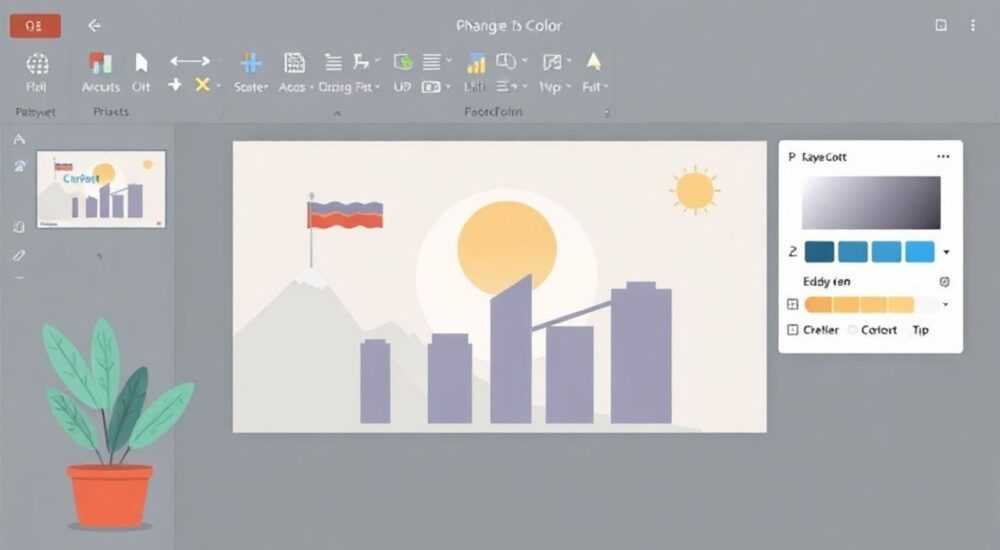
Создание презентации в PowerPoint требует особого внимания к визуальному оформлению, где цветовая гамма играет ключевую роль. Многие пользователи сталкиваются с трудностями при изменении цвета слайдов, что может существенно повлиять на восприятие информации аудиторией. Интересно, что правильно подобранные цветовые решения могут повысить эффективность презентации на 38% по данным исследования компании Ethos3.
В этой статье мы подробно разберем все способы изменения цвета слайдов в PowerPoint, начиная от базовых настроек и заканчивая продвинутыми техниками работы с темами. Вы узнаете, как создать профессиональное оформление, соответствующее корпоративному стилю, и научитесь избегать типичных ошибок при работе с цветовыми схемами.
Основные методы изменения цвета слайда
PowerPoint предоставляет несколько способов изменения цветового оформления слайдов. Рассмотрим три основных подхода, которые помогут вам эффективно управлять внешним видом презентации:
- Использование готовых тем — самый простой способ, предусматривающий выбор из предустановленных цветовых решений. Доступно через вкладку «Дизайн» → «Варианты».
- Настройка фона слайда — позволяет задать конкретный цвет или градиент для всего слайда. Находится в меню «Формат фона».
- Редактирование цветовой схемы — профессиональный подход, дающий контроль над всеми цветами элементов презентации. Доступен через «Дизайн» → «Варианты» → «Цвета».
Каждый из этих методов имеет свои преимущества и ограничения. Например, использование готовых тем экономит время, но может ограничивать креативность. Настройка фона обеспечивает большую гибкость, но требует больше времени на подбор правильных оттенков.
Пошаговое руководство: изменение цвета через настройки фона
Рассмотрим подробную инструкцию по изменению цвета слайда через настройки фона, один из самых популярных методов:
- Выделите нужный слайд или выберите все слайды (Ctrl+A).
- Перейдите на вкладку «Дизайн» в верхнем меню.
- Нажмите правой кнопкой мыши на свободном пространстве слайда.
- Выберите пункт «Формат фона» из контекстного меню.
- В открывшемся окне выберите «Сплошная заливка».
- Нажмите на значок палитры цветов для выбора нового оттенка.
- При необходимости настройте дополнительные параметры прозрачности.
- Подтвердите изменения кнопкой «Применить ко всем», если нужно изменить фон всех слайдов.
Этот метод особенно эффективен, когда необходимо быстро изменить общее оформление всей презентации. Важно помнить, что слишком яркие или темные фоны могут затруднить чтение текста, поэтому рекомендуется использовать нейтральные оттенки.
Таблица сравнения цветовых моделей в PowerPoint
Модель |
Особенности |
Применение |
Ограничения |
|---|---|---|---|
RGB |
Цифровая модель, основанная на трех цветах |
Идеальна для экранной презентации |
Может отличаться при печати |
CMYK |
Модель для полиграфии |
Подходит для распечатки |
Не всегда точно отображается на экране |
HSL |
Модель с оттенком, насыщенностью и яркостью |
Удобна для точной настройки цвета |
Меньше распространена |
Правильный выбор цветовой модели зависит от конечной цели использования презентации. Для цифровых выступлений оптимальным выбором будет RGB, тогда как для распечатываемых материалов лучше использовать CMYK.
Работа с темами и цветовыми схемами
Создание собственной цветовой схемы — это профессиональный подход к оформлению презентаций. Разберем процесс создания уникальной цветовой палитры:
- Перейдите во вкладку «Дизайн» и выберите «Варианты»
- Нажмите «Цвета» и выберите «Настроить цвета»
- Задайте шесть основных цветов:
- Темный текст/фон
- Светлый текст/фон
- Акценты 1-4
- Сохраните созданную схему под уникальным названием
Важно отметить, что профессиональные дизайнеры рекомендуют использовать не более 2-3 основных цветов в презентации. Это обеспечивает визуальную гармонию и делает материал более читаемым.
Экспертное мнение: советы от практикующего дизайнера
Александр Петров, ведущий дизайнер презентаций в компании «Visual Solutions» с опытом более 10 лет, делится своим опытом: «Часто вижу ошибки, когда клиенты выбирают слишком яркие цвета для фона или используют одновременно много разных оттенков. Это сильно снижает восприятие информации».
В своей практике Александр рекомендует:
- Использовать правило 60-30-10 для распределения цветов
- Проверять контрастность текста и фона через специальные инструменты
- Создавать отдельные темы для разных типов презентаций
«Особенно важно учитывать целевую аудиторию. Например, для бизнес-презентаций лучше использовать сдержанные тона, тогда как образовательные материалы могут быть более яркими» — добавляет эксперт.
Ответы на популярные вопросы
- Как вернуть исходный цвет слайда?
- Используйте комбинацию Ctrl+Z для отмены последнего действия
- Выберите стандартную тему в разделе «Дизайн»
- Сбросьте настройки фона через «Формат фона» → «Сбросить фон»
- Почему цвет слайда отличается на разных устройствах?
- Различия в калибровке мониторов
- Использование разных цветовых профилей
- Особенности операционной системы
- Можно ли установить градиентный фон?
- Да, через «Формат фона» → «Градиентная заливка»
- Можно настроить направление и точки перехода
- Добавить до 5 цветов в градиент
Современные тенденции в дизайне презентаций
Современный дизайн презентаций движется в сторону минимализма и функциональности. Среди актуальных трендов можно выделить:
- Использование больших областей сплошного цвета
- Контрастные акценты на нейтральном фоне
- Геометрические элементы в оформлении
- Микроанимации при смене слайдов
- Минималистичные шрифты без засечек
Важно следить за новыми обновлениями PowerPoint, так как Microsoft регулярно добавляет новые возможности для работы с цветом. Например, в последних версиях появились инструменты для создания динамических цветовых переходов и эффектов параллакса.
Заключение
Изменение цвета слайдов в PowerPoint — это мощный инструмент для создания эффективных презентаций. Мы рассмотрели различные методы: от простого выбора тем до создания собственных цветовых схем. Помните, что грамотное использование цвета может значительно повысить восприятие вашей презентации.
RU DESIGN SHOP — это интернет магазин товаров для дома и ремонта от российских производителей, rudesignshop.ru предлагает большой выбор по доступной цене и является надежным партнером при покупке с быстрой доставкой по всем городам России. RU DESIGN SHOP помогает подобрать товар по вашему проекту, а также есть система лояльности, акции и скидки. RU DESIGN SHOP реализует товары произведенные в России.
⚠️ Дисклеймер — нажмите, чтобы развернуть
Материалы, опубликованные в разделе «Блог» на сайте RU DESIGN SHOP (rudesignshop.ru), носят исключительно информационный и ознакомительный характер и не являются руководством к действию, финансовой рекомендацией, медицинской услугой, ветеринарным назначением либо рекламой товаров и услуг, включая азартные игры. Публикации не содержат призывов к участию в азартных играх и не направлены на продвижение соответствующих операторов.
Безопасность применения товаров и веществ: при использовании строительных материалов, бытовой химии, пестицидов и агрохимикатов необходимо строго следовать инструкциям производителя и действующему законодательству Российской Федерации, включая Федеральный закон РФ от 19.07.1997 № 109-ФЗ «О безопасном обращении с пестицидами и агрохимикатами».
Упоминание товарных знаков, брендов и организаций носит исключительно информационный характер и не означает наличие партнёрских отношений или одобрения со стороны правообладателей.
Материалы, содержащие сведения о медицинских, ветеринарных или косметических средствах, представлены в справочных целях и не являются медицинской консультацией или назначением. Перед применением рекомендуется обратиться к врачу, ветеринарному специалисту или иному сертифицированному профессионалу.
Возрастные ограничения: материалы, содержащие сведения о продукции категории 18+, включая алкоголь или азартные игры, предназначены исключительно для совершеннолетней аудитории и публикуются в информационных целях.
Правовая ответственность: решения, принятые на основе опубликованной информации, пользователь принимает самостоятельно и на свой риск; редакция и авторы несут ответственность в пределах, установленных законодательством Российской Федерации.
Редакция не допускает публикаций, содержащих пропаганду экстремизма, терроризма, наркотических средств или суицида; подобные материалы подлежат немедленному удалению.
Упоминание организаций с ограниченным статусом: компания Meta Platforms Inc. (социальные сети Facebook и Instagram) признана экстремистской организацией решением суда РФ, её деятельность запрещена на территории Российской Федерации; любые упоминания приводятся исключительно в информационных целях.
Авторские права и источники: информация собирается из открытых источников; её актуальность указывается на дату публикации и может изменяться.
Изображения и иллюстрации используются на условиях, разрешённых правообладателями. При возникновении претензий редакция готова оперативно рассмотреть обращение и внести необходимые изменения.
Персональные данные и cookies: сайт использует cookies и обрабатывает персональные данные пользователей в соответствии с Федеральным законом № 152-ФЗ «О персональных данных» и Политикой конфиденциальности RU DESIGN SHOP.
Мнения авторов могут не совпадать с позицией государственных органов или коммерческих организаций, упомянутых в материалах.
РЕКОМЕНДУЕМ
Товары от российских производителей

Светильник RING Forstlight
Диапазон цен: 23120 руб. – 172790 руб.

Встраиваемый светильник IZAR 80 SN005
2950 руб.
