Скидка 5% на первый заказ — RDS5




Как поменять цвет ссылки в powerpoint
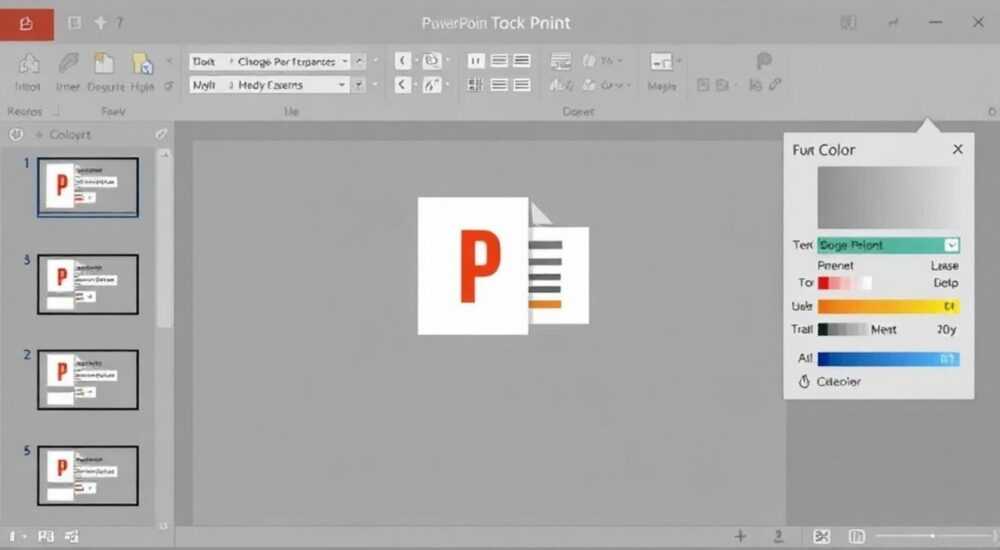
Смена цвета ссылки в PowerPoint — стандартная задача при создании презентаций, требующая понимания настроек форматирования текста и стилей тем. Цвет гиперссылок определяется не только вручную для отдельных элементов, но и глобально через настройки дизайна слайда, что позволяет обеспечить единообразие во всей презентации. Владение этими инструментами помогает сделать презентацию визуально целостной и соответствующей корпоративным или личным стандартам.
Чтобы изменить цвет ссылки в PowerPoint, выделите текст, перейдите на вкладку «Главная» или «Формат», используйте палитру «Цвет шрифта». Для глобального изменения — настройте цвета темы через «Дизайн» → «Варианты» → «Цвета». Это гарантирует единообразие всех гиперссылок.
Содержание статьи:
- Основные настройки ссылок: как работает форматирование
- Пошаговая инструкция: как изменить цвет ссылки
- Изменение цвета без потери функциональности
- Глобальное управление цветом через тему
- Работа с мастером слайдов
- Частые ошибки и как их избежать
- Как проверить единообразие
- Дополнительные возможности форматирования
- Использование условного форматирования
- Экспертное мнение
- Вопросы и ответы
- Заключение
Основные настройки ссылок: как работает форматирование
PowerPoint по умолчанию применяет стандартные цвета к гиперссылкам — обычно синий для активных и фиолетовый для уже посещённых. Эти цвета задаются не случайно, а являются частью выбранной темы оформления. При этом пользователь может изменить цвет как для отдельного текстового фрагмента, так и для всей презентации сразу.
Форматирование ссылок происходит на двух уровнях: локальном и глобальном. Локальное — это когда вы вручную меняете цвет одного конкретного слова или абзаца. Глобальное — когда вы редактируете саму тему, и все ссылки в презентации автоматически обновляются. Второй подход особенно важен при работе с большими проектами или командными презентациями.
Понимание различия между этими уровнями позволяет избежать путаницы. Например, если вы поменяли цвет одной ссылки, а потом обновили тему — ваше локальное изменение может быть перезаписано. Поэтому важно заранее решить, нужна ли вам единая система цветов или уникальные акценты.
Полезно знать: По умолчанию PowerPoint использует цвета «Hyperlink» и «Followed Hyperlink» из набора цветов темы. Их можно найти в разделе «Дизайн» → «Цвета» → «Настроить цвета».
Пошаговая инструкция: как изменить цвет ссылки
Если вам нужно быстро изменить цвет одной или нескольких ссылок, воспользуйтесь простым способом через вкладку «Главная».
- Выделите текст, который является гиперссылкой (или просто текст, к которому вы хотите добавить ссылку).
- Перейдите на вкладку «Главная» в верхнем меню.
- Найдите кнопку «Цвет шрифта» (иконка буквы А с палитрой).
- Выберите нужный цвет из предложенных вариантов. Если нужного нет — нажмите «Другие цвета» и задайте его вручную.
Если вы ещё не превратили текст в ссылку, сделайте это через правую кнопку мыши: «Гиперссылка» → укажите адрес. Или используйте сочетание клавиш Ctrl+K.
Теперь представьте, что вы работаете над брендированной презентацией, где все ссылки должны быть оранжевыми, как в фирменном стиле компании. Менять каждую вручную — долго и рискованно. Здесь на помощь приходит глобальная настройка.
Изменение цвета без потери функциональности
Важно понимать: изменение цвета текста не отменяет гиперссылку. Даже если вы покрасили ссылку в чёрный, она останется кликабельной. Однако визуально это может ввести зрителей в заблуждение — они не поймут, что это интерактивный элемент.
«Всегда сохраняйте визуальную отличимость ссылок. Используйте не только цвет, но и подчёркивание или курсив. Это повышает доступность и UX презентации.» — Александра Волкова, UX-дизайнер, 8 лет в корпоративном брендинге
Глобальное управление цветом через тему
Чтобы изменить цвет всех ссылок в презентации, необходимо редактировать цветовую схему темы. Этот метод особенно полезен, если вы планируете использовать презентацию как шаблон или готовите серию слайдов.
- Перейдите на вкладку «Дизайн».
- В группе «Варианты» нажмите стрелку вниз рядом с текущим набором цветов.
- Выберите «Цвета» → «Настроить цвета».
- В открывшемся окне найдите строки «Гиперссылки» и «Посещённые гиперссылки».
- Нажмите на цвет рядом с каждой строкой и выберите новый оттенок.
- Назовите схему (например, «Корпоративный синий») и сохраните.
После этого все слайды, оформленные в этой теме, будут использовать новые цвета для ссылок. Это идеально подходит для презентаций, которые будут использоваться другими людьми — например, в отделах продаж или маркетинга.
Метод |
Область действия |
Преимущества |
Ограничения |
|---|---|---|---|
Ручное форматирование |
Одна ссылка или группа |
Быстро, не требует знания тем |
Не масштабируется, легко нарушить единообразие |
Настройка цветов темы |
Вся презентация |
Автоматическое применение, совместимость с шаблонами |
Требует знания интерфейса, влияет на все слайды |
Использование мастера слайдов |
Шаблон презентации |
Полный контроль над стилями |
Сложнее для новичков, риск ошибок |
Работа с мастером слайдов
Для максимального контроля используйте «Мастер слайдов». Это скрытый уровень, где задаются базовые стили всех слайдов.
- Вкладка «Вид» → «Образец» → «Мастер слайдов».
- Выберите верхний слайд (главный мастер).
- Найдите текстовое поле с примером гиперссылки (обычно в нижней части).
- Выделите его и измените цвет через «Цвет шрифта».
- Закройте мастер — изменения применятся ко всем слайдам.
Полезно знать: Если в мастере слайдов вы зададите стиль ссылки, он будет приоритетным. Но локальные изменения на отдельных слайдах всё равно могут его переопределить.
Частые ошибки и как их избежать
Одна из самых распространённых ошибок — отсутствие контраста. Например, светло-серая ссылка на белом фоне практически невидима. Это снижает доступность и мешает восприятию информации.
Другая проблема — использование одинаковых цветов для обычного текста и ссылок. Зрители теряют ориентир, не понимая, что можно кликнуть. Особенно это критично при демонстрации на проекторе, где цветопередача может быть искажена.
Также часто встречаются ситуации, когда пользователь меняет цвет темы, но забывает проверить, как это повлияло на уже существующие ссылки. В результате одни остаются старыми, другие — новыми, что создаёт визуальный диссонанс.
Как проверить единообразие
Чтобы избежать таких ошибок, рекомендуется провести финальную проверку:
- Пролистайте все слайды и найдите все гиперссылки.
- Убедитесь, что они одного цвета (если задумано единообразие).
- Проверьте контрастность: цвет ссылки должен чётко выделяться на фоне.
- Убедитесь, что стиль (подчёркивание, жирность) согласован.
«Перед показом презентации проверьте её на разных устройствах — экране ноутбука, проекторе, планшете. Цвета могут сильно отличаться.» — Дмитрий Козлов, технический директор EventLab
Дополнительные возможности форматирования
Помимо цвета, вы можете управлять другими атрибутами ссылок: шрифтом, размером, эффектами. Например, можно сделать так, чтобы при наведении курсора цвет ссылки менялся — эффект, который работает в режиме презентации.
Для этого используются эффекты анимации:
- Выделите ссылку.
- Вкладка «Анимация» → «Добавить анимацию».
- Выберите «Появление» или «Изменение цвета».
- В настройках триггера укажите «После щелчка» или «При наведении».
- Задайте новый цвет в параметрах анимации.
Такой подход делает презентацию интерактивной, но требует осторожности: избыток анимации отвлекает аудиторию.
Использование условного форматирования
Хотя PowerPoint не поддерживает условное форматирование как Excel, вы можете имитировать его с помощью макросов VBA. Например, скрипт может автоматически находить все слова с http:// или https:// и красить их в заданный цвет.
Однако это требует знаний программирования и включённой поддержки макросов. Обычному пользователю лучше придерживаться стандартных инструментов.
Полезно знать: Если вы часто работаете с ссылками, создайте свой шаблон .potx с настроенными цветами гиперссылок. Это сэкономит часы времени в будущем.
Экспертное мнение
«За последние пять лет я подготовил более 300 корпоративных презентаций. Один из ключевых моментов — контроль над деталями. Цвет ссылки может показаться мелочью, но он влияет на доверие к материалу. Когда все элементы выдержаны в едином стиле, аудитория воспринимает вас как профессионала.
Я всегда начинаю с настройки темы. Даже если клиент просит просто «поменять пару ссылок», я переношу эти правки в цветовую схему. Так презентация остаётся масштабируемой и легко адаптируется под новые задачи.
Совет: не экономьте время на настройке. Десять минут сейчас сэкономят часы на правках завтра.»
— Елена Михайлова, ведущий презентолог, основатель студии SlideCraft
Вопросы и ответы
Можно ли сделать ссылку без подчёркивания?
Да. Выделите текст, нажмите Ctrl+U или через «Главная» → «Абзац» → «Подчёркивание». Уберите подчёркивание, но оставьте цвет, чтобы ссылка оставалась узнаваемой.
Почему после смены темы цвет ссылки не изменился?
Возможно, вы ранее вручную изменили цвет этой ссылки. Локальные правки имеют приоритет над темой. Чтобы сбросить — выделите текст, выберите «Цвет шрифта» → «Цвет текста темы».
Как изменить цвет посещённой ссылки?
Через «Дизайн» → «Цвета» → «Настроить цвета». Найдите пункт «Посещённая гиперссылка» и задайте нужный оттенок.
Работают ли цвета ссылок при экспорте в PDF?
Да, цвет сохраняется, и ссылка остаётся кликабельной. Убедитесь, что при сохранении выбрана опция «Сохранить гиперссылки».
Можно ли использовать градиент для текста ссылки?
Да, но с осторожностью. Градиентный текст может быть трудночитаем. Лучше использовать его только в заголовках, а для ссылок — сплошной цвет.
Заключение
Изменение цвета ссылки в PowerPoint — простая, но важная операция, которая влияет на качество и профессионализм презентации. Умение работать как с локальным, так и с глобальным форматированием позволяет создавать визуально цельные и удобные для восприятия материалы.
Главное — понимать разницу между ручной настройкой и управлением через тему. Первое подходит для быстрых правок, второе — для долгосрочных проектов. Использование мастера слайдов и шаблонов делает процесс масштабируемым и предсказуемым.
Не пренебрегайте деталями: цвет ссылки — это не просто украшение, а элемент юзабилити и брендинга. Правильное оформление повышает доверие к содержанию и улучшает взаимодействие с аудиторией.
- Цвет ссылки можно менять локально или глобально через тему.
- Глобальные изменения обеспечивают единообразие во всей презентации.
- Используйте мастер слайдов для полного контроля над стилями.
- Следите за контрастом и визуальной отличимостью ссылок.
- Создавайте шаблоны с настроенными цветами для экономии времени.
⚠️ Дисклеймер — нажмите, чтобы развернуть
Материалы, опубликованные в разделе «Блог» на сайте RU DESIGN SHOP (rudesignshop.ru), носят исключительно информационный и ознакомительный характер и не являются руководством к действию, финансовой рекомендацией, медицинской услугой, ветеринарным назначением либо рекламой товаров и услуг, включая азартные игры. Публикации не содержат призывов к участию в азартных играх и не направлены на продвижение соответствующих операторов.
Безопасность применения товаров и веществ: при использовании строительных материалов, бытовой химии, пестицидов и агрохимикатов необходимо строго следовать инструкциям производителя и действующему законодательству Российской Федерации, включая Федеральный закон РФ от 19.07.1997 № 109-ФЗ «О безопасном обращении с пестицидами и агрохимикатами».
Упоминание товарных знаков, брендов и организаций носит исключительно информационный характер и не означает наличие партнёрских отношений или одобрения со стороны правообладателей.
Материалы, содержащие сведения о медицинских, ветеринарных или косметических средствах, представлены в справочных целях и не являются медицинской консультацией или назначением. Перед применением рекомендуется обратиться к врачу, ветеринарному специалисту или иному сертифицированному профессионалу.
Возрастные ограничения: материалы, содержащие сведения о продукции категории 18+, включая алкоголь или азартные игры, предназначены исключительно для совершеннолетней аудитории и публикуются в информационных целях.
Правовая ответственность: решения, принятые на основе опубликованной информации, пользователь принимает самостоятельно и на свой риск; редакция и авторы несут ответственность в пределах, установленных законодательством Российской Федерации.
Редакция не допускает публикаций, содержащих пропаганду экстремизма, терроризма, наркотических средств или суицида; подобные материалы подлежат немедленному удалению.
Упоминание организаций с ограниченным статусом: компания Meta Platforms Inc. (социальные сети Facebook и Instagram) признана экстремистской организацией решением суда РФ, её деятельность запрещена на территории Российской Федерации; любые упоминания приводятся исключительно в информационных целях.
Авторские права и источники: информация собирается из открытых источников; её актуальность указывается на дату публикации и может изменяться.
Изображения и иллюстрации используются на условиях, разрешённых правообладателями. При возникновении претензий редакция готова оперативно рассмотреть обращение и внести необходимые изменения.
Персональные данные и cookies: сайт использует cookies и обрабатывает персональные данные пользователей в соответствии с Федеральным законом № 152-ФЗ «О персональных данных» и Политикой конфиденциальности RU DESIGN SHOP.
Мнения авторов могут не совпадать с позицией государственных органов или коммерческих организаций, упомянутых в материалах.
РЕКОМЕНДУЕМ
Товары от российских производителей




